وردپرس (wp , wordpress.org) یک سیستم مدیریت محتوای منبع باز و رایگان است که با استفاده از زبان برنامه نویسی PHP نوشته شده است و با یک پایگاه داده مانند MySQL متصل است. در وردپرس ویژگی معماری پلاگین و سیستم الگویی وجود دارد که آن را Themes مینامند. در ادامه این نوشته از دسته آموزش وردپرس به بررسی مشکلات وردپرس خواهیم پرداخت.

وردپرس در ابتدا به عنوان یک سیستم انتشار وبلاک ایجاد شد اما در طول زمان تولیدات ایجاد شده توسط آن افزایش یافت و در حوزه تولید و پشتیبانی محتوای وب، انواع پستها، گالریهای رسانهای، سیستمهای مدیریت سایت و فروشگاههای آنلاین به شدت مورد استفاده قرار گرفت.
در حال حاضر بیش از ۶۵ میلیون وب سایت از وردپرس برای محتوا و طراحی سایت خود استفاده مینمایند. با رسیدن سال ۲۰۲۰، وردپرس به عنوان محبوبترین مسیر تولید وب سایت با کمترین نیاز به زبان برنامه نویسی میباشد. یعنی با حداقل کدنویسی میتوانید یک وب سایت مورد علاقه خود را تولید نمایید.
وردپرس در زمینههای کاربردی دیگر مانند سیستمهای نمایش فراگیر (PDS) مورد استفاده قرار می گیرد. بنیانگذار وردپرس مت مولن وگ به عنوان یک برنامه نویس برجسته و توسعه دهنده برنامههای کامپیوتری با مایک لیتل انگلیسی آن را در سال ۲۰۰۳ ایجاد نمودهاند. برای این که وردپرس اجرا شود، در گام اول باید یک وب سرور در نظر گرفته شود تا آن بر روی سرور نصب گردد.
در نتیجه کمک گرفتن از یک وب سرور جهت انجام کار مهم است. وردپرس را میتوان به عنوان کارخانه تولید صفحات وب توصیف کرد. در وردپرس محتوا دخیرهسازی میشود و کاربر قادر خواهد بود تا صفحات وب را ایجاد و منتشر کند. برای ایجاد این تولید چیزی فراتر از دامنه و سرویس میزبان نیاز نیست.
روند کار وردپرس
سیستم وردپرس به یک سیستم پردازشگر الگو متصل است. معماری آن بر اساس استفاده از کدهای نوشته شده توسط زبان برنامه نویسی PHP بوده است. امکانات وردپرس برای تولید موضوعات مختلف در سایت متعدد است. کاربران میتوانند در وردپرس انواع تغییرات مورد علاقه خود را ایجاد نمایند. حتی بدون کدنویسی میتوان تغییر محتوایی و ظاهری در سایت ایجاد کرد.
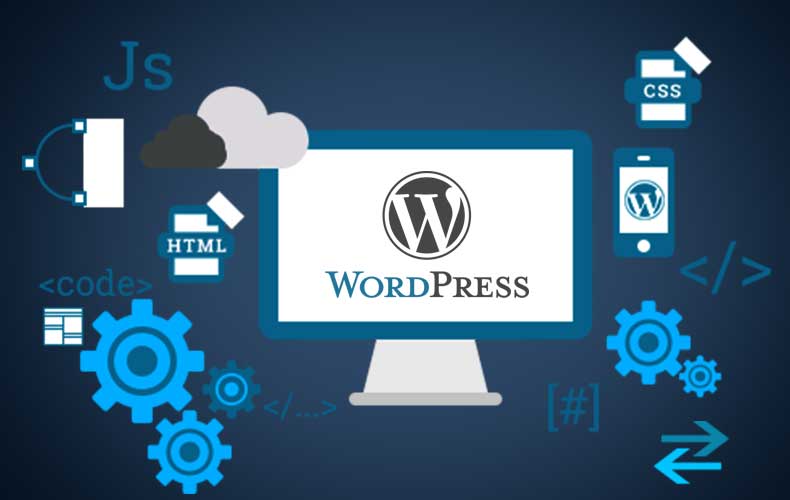
در وردپرس به طور همزمان از استانداردهای زبان برنامه نویسی PHP، نشانه گذاریهای زبان برنامه نویسی HTML و سبک سازیهای کدنویسی CSS استفاده میشود. در وردپرس امکانات مربوط به ایجاد تم نیز وجود دارد. تمها در وردپرس هم به صورت رایگان و به صورت قابل خرید وجود دارند. بسته به این که از چه شیوهای برای طراحی سایت خود میخواهید استفاده کنید، میتوانید از بخشهای متنوع وردپرس بهره ببرید.
وردپرس شامل افزونههای متعددی است که هرکدام از آنها امکانات ویژهای برای طراحی دارند. با استفاده از آنها میتوان عملکرد یک وب سایت یا وبلاگ را گسترش داد. با استفاده از این افزونهها، کاربران میتوانند سایت خود را متناسب با نیازهای خود طراحی نمایند.
همچنین در وردپرس برای تولید اپلیکیشنهای تلفن همراه نیز برنامههایی تدارک دیده شده که از جمله آنها میتوان به افزودن پستها و صفحات وبلاگ جدید، اظهار نظرها، تعدیل و تغییر نظرات، پاسخ به نظرات و بررسیهای آماری مختلف اشاره نمود. در این متن با توجه به این مقدمه، به دنبال آن هستیم تا برخی از مشکلات وردپرس را بازگو نماییم. قبل از ورود به این بخش، اولین مشکل قالب وردپرس در به روز رسانیها است. با ما همراه باشید.
افزونههای وردپرس باید به روز شوند
شاید با این همه جذابیت و قدرتی که وردپرس برای طراحی و تولید سایت دارد، بزرگترین مشکل آن که البته به راحتی قابل حل است، آن باشد که افزونههای وردپرس با به روز شدن نسخه های جدید باید به روز شوند. یعنی برای این که افزونه ها همواره به صورت فعال جواب دهند و کاربر بتواند سایت خود را به درستی پیش ببرد، باید در به روز رسانی افزونه با سرعت اقدام نمود.
اگر به روز رسانی انجام نشود این امکان وجود دارد که افزونهها به درستی کار نکنند و یا حتی اصلا کار نکنند. بسیاری از افزونههای وردپرس از طریق داشبورد وردپرس در دسترس هستند. پس باید تمام اقدامات نصب و راه اندازی وردپرس به درستی صورت پذیرد. این مطلب یکی از مشکلات وردپرس بود.
کدنویسی در وردپرس
با توجه به این که این برنامه تولید وب سایت که با استفاده از زبانهای برنامه نویسی روز دنیا مورد استفاده قرار گرفته است و برای تولید محتوای سایت نیاز به کدنویسی های پیچیده در آن نیست، اما به لحاظ پشتیبانی باید گفت که کاربری که از وردپرس برای تولید سایت خود استفاده میکند باید در طراحی های جدید، از کدهای نوشته شدهای استفاده کند که بتواند با تحولات روزمره برنامه را به پیش برد.
وردپرس به عنوان یک برنامه تولید محتوای سایت و ایجاد کننده وب سایت مورد دلخواه از بخشهای قدرتمند و متنوعی تشکیل شده است که یکی از دقتهای بالایی که برای آن مورد نیاز است، پشتیبانی و استفاده از انواع ویرایشگر بصری و محتوایی برای به روز رسانی آن است. این مطلب نیز از جمله مشکلات وردپرس میباشد.

دسته بندی مشکلات وردپرس
در این قسمت هم مشکلات موجود در اجرای وردپرس را با هم بررسی مینماییم و برخی از راه حل مشکلات وردپرس را مطرح کرده و به رفع خطاهای وردپرس میپردازیم.
گاهی اوقات در وردپرس صفحات سفیدی ایجاد میشود که به نوعی پیام خطا میباشد. همچنین انواع پیام خطایی که در وردپرس ایجاد میشود نیز نوعی مشکل است. اما این نوع خطا که به صورت صفحه سفید ظاهر میشود، خطای پایگاه داده یا خطای PHP است. زمانی که یک افزونه به درستی عمل نکند این اتفاق خواهد افتاد. برای رفع این مشکل اگر به صفحات مدیریتی دسترسی دارید، تمام افزونهها را غیرفعال نمایید.
سپس آنها را یک به یک دوباره فعال کنید. مشکل به احتمال زیاد مرتفع خواهد شد. گاهی اوقات نیز لازم است تا افزونه را به افزونه گذشته تغییر دهید.
از جمله خطاهای دیگر عبارتند از
- مشکلات فایل مربوط به افزونهها
- مشکلات مربوط به تمها در وردپرس
- مشکلات کدنویسی PHP
و موارد دیگر که به آنها اشاره خواهد شد. راه حل رفع خطاهای مربوط به افزونهها و تمها در اکثر موارد آن است که آنها را به حالت گذشته و قدیمی آن انتقال دهید.
خطا در ایجاد اتصال پایگاه داده نیز نوع دیگر از مشکلات وردپرس است. این نوع از خطا به دلیل خطا در پرونده wp-config.php ایجاد خواهد شد. نیاز است تا صحت پایگاه داده، نام کاربری، گذرواژه، میزبان پایگاه داده را چک نموده و ویرایش های مربوطه را انجام دهید. حتی شاید رمز مربوط به پایگاه داده نیز دچار مشکلاتی شده باشد.

مشکلات میزبان وب
گاهی اوقات نیز مشکلات وردپرس مربوط به مشکلات میزبان وب است. باید برای حل مشکلات وردپرس که به این نح ظاهر میشوند، با هاست خود تماس حاصل نمایید. در این شرایط ممکن است که پایگاه داده شما سهمیه خود را به اتمام رسانده و بسته شده باشد. همچنین ممکن است سرور خراب شده باشد. هاست با بررسیهای خود می تواند در رفع مشکلات به شما کمک شایان نماید.
گاهی اوقات مشکلات وردپرس مربوط به هک شدن سایت فرد باز میگردد. در این خصوص میتوانید برای حل مشکل، سایت خود را با Sucuri SiteCheck اسکن نمایید تا مطمئن شوید که سایت شما به خطر نیفتاده است. در غیر اینصورت به احتمال بسیار زیاد سایت شما هک شده است.
شرایطی پیش میآید که ویژگی به روز رسانی خودکار وردپرس از کار میافتد. در این خصوص هشدارها عبارتند از ظاهر شدن یک صفحه خالی بدون اطلاعات، هشدار به روز رسانی و یا یک خطای PHP. این موضوع به دلیل نقص در اتصال پرونده های اصلی وردپرس، مشکل در اتصال به اینترنت هنگام ارتقاء سیستم یا نادرست بودن مجوزهای پرونده میتواند باشد.
اگر به صورت اتوماتیک و خودکار به روز رسانی انجام نشود باید به صورت دستی این کار صورت پذیرد. زیرا همانطور که گفته شد، عدم به روز رسانی باعث میشود تا افزونههای وردپرس به درستی عمل ننمایند. پایان اتصال، یکی دیگر از انواع ارورهای وردپرس است. زمانی که تعدد انجام کار در وردپرس ایجاد میشود، این خطا ایجاد میشود.
غیرفعالسازی افزونه
اگر حافظه در نظر گرفته برای ایجاد وب سایت نیز محدود در نظر گرفته شده باشد، این خطا ممکن است ایجاد شود. برای بررسی خطاهای وردپرس و رفع آن که در این قالب به وقوع میپیوندد میتوان اقدامات زیر را انجام داد. به مانند قبل با غیرفعالسازی همه افزونه و سپس فعالسازی تک تک آنها به صورت مجدد، بررسی نمایید که کدام افزونه این مشکل را ایجاد مینماید.
مشکلات مربوط به تم را بررسی نمایید و مشاهده کنید که کدام تم باعث ایجاد این مشکل شده است. در نهایت باید به سمت افزایش محدودیت حافظه خود بروید. در این صورت میزبان این امکان را خواهد داشت تا حافظه شما را افزایش دهد. یکی دیگر از راه حل ها آن است که حداکثر زمان اجرا در پرونده php.ini را افزایش دهید.
یکی از مشکلات وردپرس که به صورت رایج اتفاق میافتد آن است که افراد به اعمال تغییر دست میزنند اما در نمایش خروجی تغییراتی را مشاهده نمی کنند. برای رفع این مشکل باید حافظه پنهان مرورگر خود را پاک کنید. دلیل این موضوع آن است که مرورگر تمام اطلاعات بازدیدهای افراد از سایتهای مختلف را ذخیره سازی می نماید. اگر این بخش که ممکن است با اهمیت نباشد، حذف شود، در این صورت میتوان در هنگام بارگیری وب سایت سرعت را بالا برد.
خطای ۴۰۴
خطای ۴۰۴ و عدم نمایش تصاویر از جمله خطاهای دیگری است در وردپرس اتفاق میافتد. اگر هنگام بارگذاری تصاویر با این خطاها یا صفحه سفید مواجه شدید، باید mod_rewrite را در سرور مانند سرور apache فعال نمایید که به طور پیش فرض فعال نیست. با استفاده از این امکان میتوانید جذابیتهای مورد نیاز خود را در صفحه وب مورد نظر ایجاد کنید.
برای فعالسازی باید از طریق تنظیمات، پیوندهای ثابت خود را مجددا فعال کنید. اگر این اقدام موثر نبود باید فایل htaccess خود را به صورت دستی ویرایش نمایید.
# BEGIN WordPress
<IfModule mod_rewrite.c>
RewriteEngine On
RewriteBase /
RewriteRule ^index\.php$ - [L]
RewriteCond %{REQUEST_FILENAME} !-f
RewriteCond %{REQUEST_FILENAME} !-d
RewriteRule . /index.php [L]
</IfModule>
# END WordPress
اگر نتوانستید اقدامات گفته شده فوق را انجام دهید از هاست خود کمک بگیرید تا در این زمینه با شما همکاری نماید.

مشکلات وردپرس و رفع آن
برخی اوقات در هنگام پستهای سفارشی شده خطای ۴۰۴ ایجاد میشود. برای رفع این مشکل بهتر است وارد صفحه مدیریت وردپرس خود شوید. تنظیمات پیوند خود را غیرفعال و مجددا فعال نمایید. به احتمال زیاد با راه اندازی مجدد مشکل رفع خواهد شد.
پیامهای خطای خاص نیز گاهی اوقات اتفاق میافتند. برای دسترسی به گزارش خطاهای خود باید اشکال یاب را فعال نموده و سپس گزارش خطای خود را از طریق FTP بیابید. در این مسیر اطلاعات زیر میتواند به شما کمک نماید:
خطاهای مربوط به PHP
زمانی این پیام ظاهر میشود که اطلاعات سرتیتر را نمیتوان تغییر داد. این خطا زمانی ظاهر میشود که فرد قبل از برچسبها باز یا بعد از برچسبهای بسته، فاصله یا نویسه دارد. برای رفع آن در wp-config.php به اصلاح خطا بپردازید.
عملکردهای تعریف نشده نیز نوعی از خطاهای معمول هستند. این مطلب به آن معنا است که افزونهای در وردپرس در تلاش است تا یک فایل یا داده را پیدا کند که کد مربوط به آن وجود ندارد یا در دسترس نیست. این مطلب زمانی اتفاق میافتد که به روز رسانیهایی که باید انجام میشده است، رخ نداده و یا همین موضوع در خصوص تمها رخ داده است.

پس به روز رسانی یکی از نکات مهم و برجسته است که از ابتدای مقاله تاکنون به آن به دفعات اشاره شده است. اما امکان دارد که از افزونه یا تم ناسازگار با برنامه نیز استفاده نموده باشید که در این صورت نیز مشکلاتی به وجود خواهد آمد.
امکان این خطا در وردپرسهای قدیمی یا بسیار جدید و یا افزونههای چند رسانهای در وردپرس اتفاق خواهد افتاد. ارتقاء وردپرس میتواند به حل مشکل در این خصوص کمک شایان خواهد کرد. در نهایت نیز به کدنویسیهای خود دقت کنید که اگر در کدنویسی اشکال تایپی وجود داشته باشد نیز همین مشکل رخ میدهد.
خطاهای پایگاه داده، دستورنویسی و کدنویسی و بسیاری از خطاهای دیگر نیز وجود دارند که ممکن است در استفاده از وردپرس اتفاق بیفتند اما راه حل بسیاری از این موارد، به روز رسانی وردپرس، ارتقاء آن و نیز پشتیبانی گسترده از وردپرس است. نیاز است تا به منظور افزایش سرعت از وردپرس به روز رسانیها به طور پیوسته رخ دهد. در مقالات بعدی با ما همراه باشید.