نصب Node.js به چه صورت است؟

نصب Node.js به چه صورت است؟
آنچه در این مطلب می‌خوانید

نصب Node.js چگونه است؟

Node.js یک محیط متن باز است که به صورت رایگان در اختیار توسعه‌دهندگان قرار گرفته است. این محیط برنامه‌نویسی بر روی سیستم عامل‌های مختلف اجرا می‌شود. این محیط برنامه نویسی برای جاوا اسکریپت به کار می‌رود و شرکت‌های بزرگی مانند مایکروسافت از آن بهره می‌برند. Node.js از برنامه نویسی ناهمزمان استفاده می‌کند. کار مشترکی که وب سرورها انجام می‌دهند، باز نمودن یک فایل بر سرور و بازگردانی محتوا به کاربر است. در ادامه‎ی مطلب نصب Node.js با ما همراه باشید. برای کسب اطلاعات بیشتر در این رابطه تا پایان این نوشته از دسته آموزش طراحی سایت با ما همراه باشید.

مثلا در PHP یا ASP به صورت زیر این امور انجام می‌شود:

ابتدا کار به سیستم فایل رایانه ارسال می‌شود. تا زمانی که فایل باز شود و فایل‌ها خوانده شوند، سیستم صبر می‌کند و سپس محتوا به کاربر برگردانده می‌شود. حال زمان رسیدگی بعدی است.

نصب Node.js چگونه است؟

اما همین موضوع توسط Node.js به صورت زیر انجام می‌شود

ارسال به سیستم فایل صورت می‌پذیرد. تا اینجا همه چیز به مانند قبل است، اما تفاوت از اینجا به بعد آغاز می‌شود. بعد از ارسال اول، برنامه آماده می‌شود تا درخواست بعدی ارسال شود.

در همین حین زمانی که فایل باز شده و خوانده می‌شود، با رسیدن محتوا، محتوا به مشتری نیز ارسال می‌شود. یعنی دو مرحله به صورت همزمان و ادغام شده در Node.js انجام می‌شوند. این به معنای حذف صبر کردن و انتظار است. به سرعت کار انجام می‌شود. این برنامه همزمان، تک رشته ای و غیر مسدود‌کننده است.

با استفاده از Node.js می‌توان محتوای صفحه پویا ایجاد کرد و پرونده‌هایی را در سرور ایجاد، باز و بسته، خواند، نوشت و حذف نمود. نود جی اس انواع اقدامات بر پایگاه داده انجام می‌دهد و بسیاری از موارد در این خصوص را می‌توان انجام داد.

اما در پایان این بخش اشاره می شود که طراحی سایت با Node.js یکی از مهم‌ترین کارکردهایی که در ادامه و پس از آشنایی با نصب Node.js می‌خواهیم به آن بپردازیم زیرا کتابخانه بزرگ ماژول‌های فعال و متفاوت جاوا اسکریپت در اختیار این فضاست تا بتواند وب اپلیکیشن‌های متعددی را فراهم آورد.

نصب Node.js چگونه انجام می شود؟

گام اول نصب Node.js، دانلود نصب کننده Node.js است. به سایت دانلود Node.js مراجعه نمایید. گام دوم پس از اتمام بارگیری نصب، آن را راه اندازی کنید. پیوند بارگیری ها را در مرورگر خود باز کنید و روی پرونده کلیک کنید. یا به مکانی که فایل را در آن ذخیره کرده اید بروید و برای راه اندازی آن دوبار کلیک کنید.

سیستم از شما می‌پرسد که آیا می‌خواهید نرم افزار را اجرا کنید – روی Run کلیک کنید. از Node.js Setup Wizard استفاده کرده و روی Next کلیک کنید. در صفحه بعد، توافق‌نامه مجوزها را مرور کنید. در صورت موافقت با شرایط و نصب Node.js، روی Next کلیک کنید. مکان نصب از شما پرسیده می‌شود که با انتخاب آن و زدن دکمه Next ادامه دهید. مراحل را ادامه دهید تا در نهایت با زدن دکمه پایان، کار نصب تمام شود.
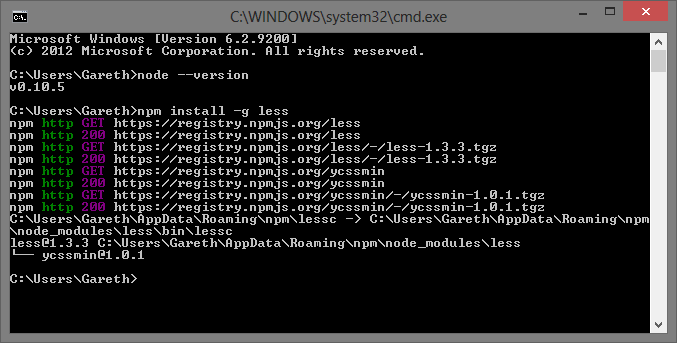
نصب Node.js

گام سوم تایید نصب Node.js است. صفحه دستور که محیطی سیاه رنگ است را باز کنید و دستور زیر را وارد کنید:

همچنین npm نیز باید به همین روش نصب شود تا به طور کامل مراحل نصب انجام شود.

ساخت سرور HTTP

Node.js دارای یک ماژول داخلی به نام HTTP است که به آن اجازه می‌دهد داده ها را از طریق پروتکل انتقال متن HTTP انتقال دهد. برای ایجاد ماژول HTTP از روش Require() استفاده می‌شود:

var http = require('http');

ماژول HTTP می تواند یک سرور HTTP ایجاد کند که به درگاه سرور توجه داشته و به مشتری پاسخ می‌دهد. برای ایجاد یک سرور HTTP از روش CreateServer() استفاده می‌شود. این همان ایجاد و مراحل طراحی سایت با Node.js است.

به مثال زیر توجه نمایید:

var http = require('http');

//create a server object:
http.createServer(function (req, res) {
res.write('Hello World!'); //write a response to the client
res.end(); //end the response
}).listen(8080); //the server object listens on port 8080

خروجی این برنامه Hello World! است. این تابع که در برنامه فوق مشاهده شده است، زمانی که فرد بخواهد به رایانه در پورت ۸۰۸۰ دسترسی داشته باشد، اجرا می‌شود.

ساخت سرور HTTP

با استفاده از برنامه زیر می‌توانید یک سرتیتر برای HTTP ایجاد نمایید:

var http = require('http');
http.createServer(function (req, res) {
res.writeHead(200, {'Content-Type': 'text/html'});
res.write('Hello World!');
res.end();
}).listen(8080);

ساخت URL با کدنویسی

خروجی این برنامه عبارت است از: Hello World!. برای ساخت URL می‌توانید از کدنویسی زیر استفاده نمایید:

var http = require('http');
http.createServer(function (req, res) {
res.writeHead(200, {'Content-Type': 'text/html'});
res.write(req.url);
res.end();
}).listen(8080);

تمام این موارد بخش کوچکی از آموزش Node.js را شامل می‌شوند.

مثال دیگری در این زمینه به صورت زیر ارائه می شود:

var url = require('url');
var adr = 'http://localhost:8080/default.htm?year=2017&month=february';
var q = url.parse(adr, true);

console.log(q.host); //returns 'localhost:8080'
console.log(q.pathname); //returns '/default.htm'
console.log(q.search); //returns '?year=2017&month=february'

var qdata = q.query; //returns an object: { year: 2017, month: 'february' }
console.log(qdata.month); //returns 'february'

خروجی این برنامه عبارت است از:

C:UsersMy Name>node demo_url.js
localhost:8080
/default
?year=2017&month=february
february

برای درک خروجی‌ها با کدونویسی و ایجاد تغییرات در آنها می‌توانید تفسیر خروجی را بهتر درک نمایید. پس کدها را در برنامه شخصی خود بنویسید و با تغییر بخشهای نوشتاری آن به تفاوت‌های ایجاد شده دقت نمایید تا به نوشتن برنامه مسلط گردید.

مراحل طراحی سایت با Node.js

برای طراحی سایت با Node.js باید مراحل مختلفی را طی کرد زیرا طراحی سایت شامل بخش‌های متعددی است که به واسطه آن امکانات متعددی بر روی سایت ایجاد می‌شود. در این نوع طراحی از جاوا اسکریپت استفاده می‌شود. به منظور استفاده از نکات مهم باید در دوره‌های برگزار شده در این زمینه شرکت نموده و طراحی سایت با Node.js را تجربه نمایید.

به آخرین مثال این بخش نیز که نوعی نوشتار متن سایت در این فضای برنامه نویسی است دقت نمایید.


Summer

I love the sun!

خروجی این برنامه به صورت زیر خواهد بود:

Summer

I love the sun!

دلیل درشت نویسی آن است که در برنامه از هدینگ‌ها استفاده شده است. در زمینه نصب Node.js با ما همراه باشید.

https://maktabkhooneh.org/mag/how-to-install-node-js/
تصویر سعید هابطی

سعید هابطی

چند سالی میشه که در زمینه سئو و دیجیتال مارکتینگ در حال فعالیت هستم. به موسیقی و فلسفه علاقه ی خاصی دارم و بیشتر زمان رو صرف مطالعه و نوازندگی می کنم.
0 0 امتیازها
امتیاز دهی به محتوا
مشترک شوید
اطلاع از
guest
0 دیدگاه
قدیمی ترین
جدید ترین دیدگاه با تعداد رای زیاد
مقالات بیشتر
بهترین قالب‌های وردپرس رایگان

بهترین قالب های وردپرس رایگان؛ راهنمای انتخاب

بهترین قالب‌های وردپرس

بهترین قالب‌های وردپرس؛ راهنمای انتخاب حرفه‌ای‌ترین پوسته‌های فارسی

آموزش نصب درگاه پرداخت در وردپرس

راهنمای کامل نصب و اتصال درگاه پرداخت در وردپرس و ووکامرس

آموزش افزونه رنک مث برای سئو

آموزش جامع و گام‌به‌گام افزونه رنک مث (Rank Math)

راهنمای جامع انتخاب بهترین افزونه افزایش سرعت سایت وردپرس تصویر 1: بهترین افزونه افزایش سرعت وردپرس وقتی یک سایت وردپرسی دیر باز می‌شود، کاربر منتظر نمی‌ماند و همین چند ثانیه تاخیر می‌تواند تجربه کاربری و مسیر خرید را تحت تاثیر قرار دهد. انتخاب افزونه مناسب هم به نوع سایت، میزان ترافیک و زیرساخت آن بستگی دارد؛ ابزاری که برای یک فروشگاه پرترافیک مناسب است، لزوما بهترین گزینه برای یک وبلاگ سبک یا سایت شرکتی نیست. از طرفی، نصب چند افزونه قدرتمند بدون تنظیمات درست می‌تواند باعث تداخل شود. در این راهنما، بهترین افزونه‌های افزایش سرعت وردپرس را از نظر قابلیت‌ها، امکانات رایگان و پولی و کاربرد بررسی می‌کنیم تا بتوانید گزینه مناسب سایت خود را انتخاب و یک Stack بهینه برای افزایش سرعت بسازید. چرا سرعت لود سایت برای سئو و فروش شما حیاتی است؟ سرعت سایت، اولین تجربه کاربر از کیفیت یک وب‌سایت است. وقتی صفحه سریع و روان نمایش داده می‌شود، کاربر راحت‌تر به محتوا می‌رسد، صفحات بیشتری را بررسی می‌کند و مسیر خرید را با تمرکز بیشتری ادامه می‌دهد. در مقابل، تاخیر در بارگذاری می‌تواند باعث خروج زودهنگام کاربر و کاهش فرصت‌های تبدیل شود. از نگاه گوگل نیز سرعت بخشی از تجربه صفحه است و Core Web Vitals در سیستم‌های رتبه‌بندی مورد توجه قرار می‌گیرد؛ البته امتیاز خوب به‌تنهایی جایگاه برتر را تضمین نمی‌کند. بنابراین، بهینه‌سازی سرعت را باید هم‌زمان برای سئو، تجربه کاربر و افزایش فروش دنبال کرد. دسته‌بندی افزونه‌های سرعت؛ از سرویس‌های ابری تا ابزارهای تخصصی همه ابزارهای افزایش سرعت، یک کار را با یک روش انجام نمی‌دهند. بعضی راهکارها بخش عمده پردازش را به زیرساخت ابری منتقل می‌کنند و بعضی دیگر مستقیما داخل وردپرس، کش، فایل‌ها، تصاویر و کدهای سایت را بهینه می‌کنند. NitroPack نمونه‌ای از راهکارهای ابری و یکپارچه است؛ کش، بهینه‌سازی تصاویر، فشرده‌سازی کد و CDN را در زیرساخت خود مدیریت می‌کند و بخشی از بار پردازشی را از سرور سایت برمی‌دارد. در مقابل، WP Rocket یک افزونه تخصصی بهینه‌سازی وردپرس است که امکاناتی مانند Page Cache، کش مرورگر، بهینه‌سازی CSS و JavaScript، Lazy Load و Preload را مستقیما برای سایت فراهم می‌کند. دسته سوم، ابزارهای Utility هستند؛ ابزارهایی که روی یک بخش مشخص تمرکز دارند، مثل بهینه‌سازی تصاویر، CDN، کش آبجکت یا مدیریت فایل‌های CSS و JavaScript. این ابزارها زمانی ارزش بیشتری پیدا می‌کنند که بخواهید Stack سرعت سایت را دقیقا بر اساس نیاز و زیرساخت خودتان طراحی کنید. معرفی و مقایسه برترین افزونه‌های افزایش سرعت وردپرس در سال 2026 بازار افزونه‌های سرعت وردپرس چند گزینه شناخته‌شده با رویکردهای متفاوت دارد. NitroPack یک راهکار ابری و یکپارچه است که کش، بهینه‌سازی منابع و CDN را در یک سرویس ترکیب می‌کند؛ WP Rocket بیشتر بر کش و بهینه‌سازی فایل‌ها در سطح وردپرس تمرکز دارد؛ و LiteSpeed Cache زمانی بیشترین ظرفیت خود را نشان می‌دهد که سایت روی LiteSpeed یا زیرساخت سازگار با QUIC.cloud اجرا شود. NitroPack؛ راهکار یکپارچه برای کمترین درگیری فنی NitroPack بخش مهمی از فرایند بهینه‌سازی را در زیرساخت ابری خود مدیریت می‌کند و امکاناتی مانند کش، بهینه‌سازی تصاویر، بهینه‌سازی کد و CDN را کنار هم قرار می‌دهد. این رویکرد برای صاحبان سایت‌هایی جذاب است که سرعت مناسب را با تنظیمات دستی کمتر دنبال می‌کنند. WP Rocket؛ کنترل بیشتر روی بهینه‌سازی وردپرس WP Rocket مجموعه‌ای از قابلیت‌های کش، بهینه‌سازی CSS و JavaScript، Lazy Load، Preload و بهینه‌سازی Core Web Vitals را ارائه می‌دهد. ساختار آن برای کاربرانی مناسب است که یک افزونه تخصصی وردپرس می‌خواهند و ترجیح می‌دهند تنظیمات عملکرد سایت را با کنترل بیشتری مدیریت کنند. LiteSpeed Cache؛ انتخاب قدرتمند برای زیرساخت LiteSpeed LiteSpeed Cache فقط یک افزونه کش ساده نیست؛ مجموعه‌ای از قابلیت‌های کش و بهینه‌سازی را در اختیار سایت‌های وردپرسی قرار می‌دهد. قابلیت‌های کش در سطح سرور به LiteSpeed یا زیرساخت سازگار مانند QUIC.cloud وابسته‌اند، در حالی که ابزارهایی مثل بهینه‌سازی CSS و JavaScript، تصاویر و دیتابیس دامنه استفاده گسترده‌تری دارند. تصویر 2: ترکیب افزونه‌های افزایش سرعت وردپرس مقایسه سریع افزونه‌های برتر افزایش سرعت وردپرس برای مقایسه عملکرد واقعی، نرخ قبولی Core Web Vitals را بر اساس داده منتشرشده در ژانویه 2026 توسط NitroPack و مبتنی بر داده‌های بیش از 2 میلیون سایت در نظر گرفته‌ایم. این اعداد نشان‌دهنده عملکرد کل سایت‌ها در آن مجموعه داده هستند و به‌تنهایی تضمین‌کننده نتیجه یک سایت مشخص نیستند. افزونه نرخ قبولی Core Web Vitals در داده ۲۰۲۶ بهترین کاربرد مدل قیمت‌گذاری سطح تنظیمات NitroPack 54% بهینه‌سازی خودکار و سایت‌هایی که تنظیمات فنی کمتری می‌خواهند رایگان/ اشتراکی آسان WP Rocket 50% سایت‌های وردپرسی با نیاز به کنترل مناسب و تنظیمات ساده اشتراکی آسان تا متوسط LiteSpeed Cache 48% سایت‌های روی LiteSpeed و زیرساخت سازگار با QUIC.cloud رایگان متوسط تا پیشرفته Perfmatters 51% کنترل اسکریپت‌ها و بهینه‌سازی جزئیات فرانت‌اند اشتراکی متوسط WP-Optimize 46% ترکیب کش، بهینه‌سازی دیتابیس و تصاویر رایگان/ اشتراکی متوسط چگونه یک Stack مطمئن بسازیم؟ پشته افزونه‌ها زمانی کاربردی است که هر ابزار یک وظیفه مشخص داشته باشد. برای ساخت چنین ترکیبی، این سه اصل را در نظر بگیرید: • یک افزونه اصلی برای کش انتخاب کنید. دو سیستم Page Cache را هم‌زمان فعال نکنید؛ چرا که مدیریت چند لایه کش می‌تواند باعث تداخل و رفتارهای غیر قابل‌پیش‌بینی شود. • هر قابلیت را به یک ابزار بسپارید. اگر افزونه اصلی شما Minify، Lazy Load یا بهینه‌سازی CSS را انجام می‌دهد، همان قابلیت را در ابزار دوم خاموش کنید. این روش از پردازش تکراری و تداخل تنظیمات جلوگیری می‌کند. • بعد از هر تغییر، سایت را تست کنید. صفحات مهم، فرم‌ها، سبد خرید و فرایند پرداخت را بررسی کنید و سپس Core Web Vitals را دوباره بسنجید. این مرحله در سایت‌های فروشگاهی اهمیت بیشتری دارد؛ چرا که تنظیمات کش می‌تواند با محتوای پویا و شخصی‌سازی‌شده تعامل داشته باشد. در عمل، یک Stack خوب معمولا از یک ابزار اصلی کش و بهینه‌سازی + ابزارهای تخصصی برای نیازهای مشخص تشکیل می‌شود. ترکیب دقیق نیز بر اساس هاست، قالب و معماری سایت انتخاب می‌شود. نقش هاستینگ در کارایی افزونه‌های سرعت؛ آیا افزونه به‌تنهایی کافی است؟ حتی بهترین افزونه سرعت، روی یک زیرساخت ضعیف به نتیجه ایده‌آل نمی‌رسد. نوع وب‌سرور، منابع CPU و RAM، نسخه PHP، موقعیت سرور و قابلیت‌هایی مثل Server-side Cache و Object Cache مستقیما روی زمان پاسخ‌گویی سایت اثر می‌گذارند. مستندات وردپرس نیز کش سمت سرور و Object Cache را از اجزای مهم معماری بهینه‌سازی معرفی می‌کند. برای مثال، WP Rocket می‌تواند با Page Cache پردازش PHP و درخواست‌های پایگاه داده را کاهش دهد؛ اما اگر زمان پاسخ سرور همچنان بالا باشد، باید منابع و تنظیمات هاست را هم بررسی کرد. خود WP Rocket نیز تاکید می‌کند که عملکرد نهایی سایت به ظرفیت هاست و وضعیت سرور وابسته است. بنابراین قبل از نصب افزونه، زیرساخت را بشناسید: هاست مناسب + کش در سطح سرور + افزونه بهینه‌سازی متناسب با محیط اجرا، ترکیب منطقی‌تری از تکیه بر یک افزونه به‌تنهایی است. سوالات متداول درباره انتخاب بهترین افزونه بهترین افزونه افزایش سرعت وردپرس برای کاربران مبتدی کدام است؟ اگر به دنبال راهکاری هستید که بدون دانش فنی و تنها با چند کلیک بیشترین تاثیر را بگذارد، افزونه‌های NitroPack و WP Rocket بهترین‌ها هستند. این ابزارها اکثر تنظیمات بهینه‌سازی را به صورت خودکار انجام می‌دهند. آیا می‌توان چندین افزونه افزایش سرعت را همزمان نصب کرد؟ خیر؛ نصب همزمان چندین افزونه که وظایف مشابهی دارند (مانند دو افزونه کش) باعث ایجاد تداخل و خرابی در ظاهر سایت می‌شود. پیشنهاد می‌شود یک افزونه اصلی برای کش انتخاب کرده و در صورت نیاز، آن را با ابزارهای تخصصی کوچک‌تر (مانند Perfmatters برای مدیریت اسکریپت‌ها) ترکیب کنید. چرا با وجود نصب بهترین افزونه، سایت من همچنان کند است؟ افزونه‌ها نمی‌توانند مشکلات ریشه‌ای مانند هاست ضعیف، قالب‌های سنگین و غیراستاندارد یا طراحی نامناسب صفحه را به طور کامل جبران کنند. بهینه‌سازی سرعت باید از زیرساخت و هاستینگ شروع شود و افزونه‌ها به عنوان مکمل عمل کنند. تفاوت اصلی افزونه‌های رایگان و پرمیوم در چیست؟ افزونه‌های رایگان مانند WP Super Cache معمولا فقط عمل کش‌کردن را انجام می‌دهند؛ اما نسخه‌های پرمیوم قابلیت‌هایی مانند بهینه‌سازی کد و تصاویر، CSS بحرانی و اتصال به CDN را نیز در اختیار شما می‌گذارند که تاثیر مستقیم و بیشتری بر امتیاز Core Web Vitals دارند. تصویر 3: افزایش سرعت سایت وردپرس سخن پایانی؛ سرعت بیشتر، شروع یک مسیر حرفه‌ای بهترین افزونه افزایش سرعت وردپرس

راهنمای جامع انتخاب بهترین افزونه افزایش سرعت سایت وردپرس

بهترین افزونه‌های امنیت وردپرس در سال ۲۰۲۶

بهترین افزونه امنیت وردپرس؛ راهنمای جامع انتخاب و مقایسه پلاگین‌های برتر