نحوه جلوگیری از هک وای فای
برای هک رمزهای وای فای، هکرها دو رویکرد کاملاً متفاوت را در پیش میگیرند. برخی از هکرها به حملات کم مهارت متکی هستند که شامل رمزهای عبور ضعیف بوده و کاربران ساده لوح از آنها استفاده میکنند، در مقابل نیز برخی هکرها با روشهای سوء استفادهه پیشرفته، ابزارهای پیچیده و سفارشی، حملات بسیار فنی را انجام میدهند.
بدون رمزگذاری، ترافیک در یک شبکهWiFi میتواند توسط همه افراد در محدوده شبکه، ثبت و تجزیه و تحلیل شود پس برای جلوگیری از هک وای فای استفاده از یک رمز عبور مناسب، ضروری خواهد بود.
اگر کنجکاو هستید که یک هکر چقدر میتواند از روتر خانگی شما فاصله داشته باشد و هنوز دارای یک سیگنال به اندازه کافی قوی برای هک مودم شما باشد، میتوانید، NetSpot که یک ابزار تجزیه و تحلیل وای فای آسان و نرم افزار جلوگیری از هک مودم است را بارگیری کنید.
با نرم افزار جلوگیری از هک مودم ،NetSpot میتوانید فوراً ببینید که آیا شبکه WiFi شما به اندازه کافی رمزگذاری شده است تا در برابر حمله هدفمند مقاومت کند یا نه؟
رمزگذاری قوی WiFi مانند WPA2 به یک ضرورت مطلق تبدیل شده است، اما حتی قویترین پروتکل رمزگذاری را میتوان با رمز عبور ضعیف تضعیف کرد.
بله، به خاطر سپردن یک رشته ده رقمی از الفبای حیله گرانه ممکن است کمی سخت باشد، اما عواقب یک هک رمز مودم موفق توسط هکرها میتواند ویرانگر باشد!

انواع روش جلوگیری از هک وای فای
آیا با روشهای بسیار زیاد موجود برای هک وای فای، میتوان در برابر مهاجمان ناشناس با طمع سود، محافظت کرد؟ بله میشود اما به تلاش شما نیز نیاز است پس به مواردی که در ادامه به آنها اشاره میکنیم خوب توجه فرمایید؛
در این مقاله ۷ توصیه برتر ما در مورد چگونگی بهبود چشمگیر افزایش امنیت مودم وای فای آورده شده است؛
چگونه مودم خود را ضد هک کنیم
۱٫ اعتبارنامه مدیر روتر خود را تغییر دهید
آیا زمانی را به یاد می آورید که روتر شما وارد شد و مراحل اولیه راه اندازی را طی کردید؟ اگر چنین است، احتمالاً شما نیز به خاطر دارید که باید یک نام کاربری و رمز عبور مدیریت وارد شده بود، درست است؟
بگذارید حدس بزنیم: نام ورود “admin” بود، و رمز عبور نیز “admin ” بود، درست است؟ (احتمالا همان طور که مشاهده میکنید، اکثر روترها دارای نام ورود و رمز عبور پیش فرض یکسان هستند) به این معنی که تقریباً هر کسی میتواند مستقیماً به روتر شما برسد، با استفاده از یک کابل اترنت معمولی به آن متصل شود و با تنظیمات درگیر شود.
در حالی که این اتفاق کمتر برای کاربران خانگی معمولی رخ میدهد، اما چیزی است که صاحبان مشاغل نمیتوانند از عهده آن برآیند. پس بهتر است در اسرع وقت، اعتبار ورود به سیستم پیش فرض را برای امنیت بیشتر تغییر دهید.
۲٫ تنظیم قوی رمزگذاری
رمزگذاری WiFi، دفاع اصلی شما در برابر افرادی تحت عنوان هکر مودم وای فای است که به دنبال راهی سریع و راحت برای هک رمزهای وای فای هستند.
ارتباطات بی سیم رمزنگاری شده را میتوان ضبط، تحلیل و سوء استفاده کرد. سطح اساسی حفاظت ازWiF i ، رمزگذاری WEP است. بسیاری از آموزشهای آنلاین آسان برای پیگیری وجود دارند که میتوانند تقریباً به هرکسی نحوه هک رمز مودم در یک شبکه رمزگذاری شده WEP را آموزش دهد.
همیشه باید حداقل از رمزگذاری WPA+TKIP استفاده کنید. در حالت ایده آل، روتر خود را طوری پیکربندی کنید که از رمزگذاری WPA2+AES برای امنیت ضد گلوله استفاده کند.
۳٫ روتر خود را به روز نگه دارید
روتر شما دارای سیستم عامل پیچیده ای است که از اشکالات نرم افزار مصون نیست. یک اشکال نرم افزاری بسیار ناخوشایند حتی میتواند به یک هکر از آنسوی دیگر جهان اجازه دهد از راه دور به شبکه شما نفوذ کرده و اطلاعات شخصی شما را بدزدد.
در حالی که اکثر روترها این روزها به طور خودکار به روز میشوند، برخی از شما میخواهید که به صورت دستی روند به روزرسانی را فعال کنید.
ایده خوبی است که یک یادآوری روی تلفن هوشمند خود تنظیم کنید تا حداقل هر ماه یکبار بروزرسانیهای موجود برای جلوگیری از هک وای فای مودم را بررسی کنید.
۴٫ شبکه وای فای خود را مخفی کنید
نام شبکه WiFi شما در واقع SSID یا شناسه سرویس تنظیم نامیده میشود. میتوانید به یک شبکه WiFi متصل شوید حتی اگر SSID را پخش نمیکند، اما باید آدرس شبکه را بدانید.
به این ترتیب، پنهان کردن شبکه WiFi با پخش نشدن SSID راه effective و موثری برای برای جلوگیری از استفاده همسایگان محلی، از شبکه وای فای خانگی شما و افزایش امنیت در مودم وای فای خواهد بود.
۵٫ محدوده WiFi خود را کاهش دهید
ما درک میکنیم که اکثر مردم ترجیح میدهند طول دامنه شبکه WiFi خود را گسترش دهند تا آن که بخواهند به کاهش آن فکر کنند، اما گاهی اوقات منطقی است که برای جلوگیری از هک وای فای، دامنه را به یک منطقه کوچک محدود کنیم.
به عنوان مثال ، اگر در یک آپارتمان کوچک زندگی میکنید، هیچ دلیلی وجود ندارد که WiFi خود را در کل بلوک پخش کنید، و به افراد بیشتری فرصت لازم برای هک کردن آن را بدهید. یک ابزار تجزیه و تحلیل WiFi مانند NetSpot میتواند به شما در تعیین محدوده فعلی شبکه شما کمک کند و سپس میتوانید برای تنظیم آن کنترل قدرت انتقال را در روتر خود کاهش دهید.

۶٫ MAC Filtering را فعال کنید
امنیت مودم وای فای از طریق مک آدرس یکی از بهترین راههای جلوگیری از هک وای فای محسوب میشود.
هر دستگاه مجهز به WiFi دارای یک شناسه منحصر به فرد به نام آدرس فیزیکی یا آدرس کنترل دسترسی رسانه (MAC) است. میتوانید روتر خود را طوری تنظیم کنید که فقط با آدرسهای mac خاصی ارتباط داشته باشد و از اتصال سایر افراد به شبکه شما جلوگیری کند.
فقط به خاطر داشته باشید که فیلترMAC ضد گلوله نیست زیرا تغییر آدرس MAC در اکثر دستگاهها آسان است و باعث میشود آنها به عنوان سایر دستگاهها ظاهر شوند.
۷٫ از باز کردن شبکههای عمومی خودداری کنید
در حالی که اتصال به شبکههای WiFi عمومی راحت است، هنگام اتصال به برخی از آنها باید بسیار محتاط باشید. همه شبکههای وای فای عمومی به حریم خصوصی و امنیت کاربران خود احترام نمیگذارند و حتی ممکن است برخی از شبکههای عمومی توسط هکرهایی ایجاد شده باشند که میخواهند اطلاعات قربانیان ناشناس را به سرقت ببرند تا رمزها و حسابهای بانکی آنها را سرقت کنند.
فقط به شبکههای عمومی تأیید شده و قابل اعتماد متصل شوید و همیشه اتصال خودکار WiFi را غیرفعال کنید، داشتن ضد هک وای فای نیز یک مزیت محسوب میشود.
افزایش امنیت مودم وای فای
انواع مختلفی از مودمها وجود دارند که هر یک برای جلوگیری از هک وای فای دارای راه حل خاصی میباشند، در ادامه به چند نمونه اشاره میکنیم؛
بالا بردن امنیت وای فای مودم زایکسل
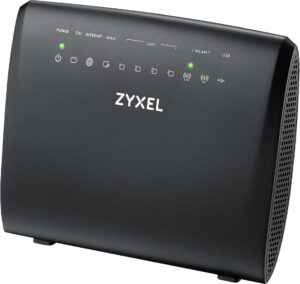
همان طور که گفته شد برقراری امنیت مودم وای فای از طریق مک آدرس راه حل مناسبی است اما برخی کاربران مودم زایکسل سوال دارند که با وجود فعال کردن مک فیلترینگ چرا هنوز مودم آنها، هم برای اتصال به اینترنت نیاز به وارد کردن رمز عبور دارد؟
در واقع باید بگوییم کت فعال کردن مک فیلترینگ مودم، به معنی از بین بردن پسورد نیست. با فعال کردن این گزینه فقط میتوانید مشخص کنید که چه دستگاههایی اجازه دارند به مودم شما اتصال به پیدا کنند.
اگر میخواهید بدانید که تنظیم مک فیلتر مودم زایکسل چگونه انجام میشود روش زیر را دنبال کنید؛
نخست مرورگرتان را باز کنید و در نوار آدرس آن، ۱۹۲٫۱۶۸٫۱٫۱ را به عنوان ip وارد نمایید. در این مرحله شاهد یک صفحه login با کادر username و password خواهید بود که باید هر دو را با عبارت admin پر کنید. حالا وارد زبانه Network شده و روی Wireless LAN کلیک نمایید.
سپس وارد زبانه AP شده و در قسمت MAC Filtering با توجه به MAC Address های مختلف، قادر به دادن اجازه اتصال و یا عدم اجازه اتصال از طریق شبکه وایرلس خواهید بود.
برای این کار بر روی دکمه Edit کلیک نموده و در صفحهای که برایتان باز میشود گزینه Active MAC Filter را تیک زده و فعال کنید . بعد از انتخاب این بخش و وارد کردن مک آدرسهای مورد نظر، در نهایت دکمه Apply را انتخاب نمایید.
در کل برای برای جلوگیری از هک شدن وای فای و افزایش امنیت مودم وای فای و جلوگیری از هک مودم، میتوانید مودم خود را طوری تنظیم کنید که تنها دیوایسهایی که مایل هستید، امکال برقراری اتصال به مودم شما را داشته باشند.(این کار توسط مک فیلترینگ انجام میشود)

بالا بردن امنیت وای فای مودم تی پی لینک
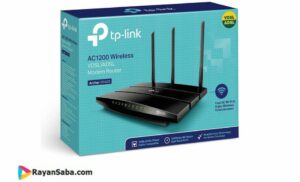
سوال اینجاست که چگونه میتوان با استفاده از WPA-PSK/WPA2-PSK امنیت در مودم وای فای tp-link را حفظ نمود؟ جهت بالا بردن امنیت در مودم تی پی لینک و جلوگیری از هک وای فای لازم است مراحل زیر را طی کنید؛
گام اول
عبارتhttp://tplinkwifi را در مرورگر خود تایپ کنید یا آدرس IP مودم خود را در نوار آدرس تایپ کنید. (۱۹۲٫۱۶۸٫۱٫۱) در نهایت نیز enter را بزنید.
گام دوم
username و password را وارد کنید . همانطور که گفته شد نام کاربری و رمز عبور پیش فرض هر دو admin میباشد.
گام سوم
جهت باز کردن تنظیمات wifi وارد زبانه Interface Setup شوید و سپس گزینه Wireless را انتخاب نمایید. در قسمت SSID یک نام جدید برای شبکه wifi خود انتخاب نمایید.
گام چهارم
جهت ذخیره کردن تنظیمات، گزینه save را بزنید .
تذکر : پس از زدن گزینه save یک خط قرمز در پایین صفحه مشاهده میشود، به آن توجه نکنید. (در این قسمت نیاز به راه اندازی مجدد نداریم.)
گام پنجم
گزینه wireless را برگزیده و سپس WPA-PSK/WPA2-PSK یا WPA/WPA2 Personal را مشاهده کنید . ودرنهایت نیز save را بزنید.
بالا بردن امنیت وای فای مودم d’link
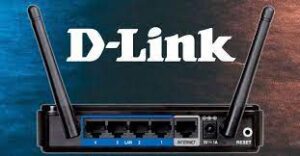
غیر فعال کردن WPS در مودم D-link برای افزایش امنیت و جلوگیری از هک وای فای، روشی موثر و کارآمد است.
اولین کار جهت جلوگیری از هک وای فای d-link، غیر فعالسازی WPS میباشد. (اگر نمیدانید WPS چیست، بهتر است توضیحات مختصری از آن را مطالعه کنید.)
اما متاسفانه غیر فعال کردن WPS امکان برخورد با یک باگ امنیتی بسیار مشکل ساز را خواهد داشت که با وجود آن شبکه وایرلس ما به سادگی و آن هم در فاصله زمانی کم قابل نفوذ خواهد شد.
با یک روش خیلی آسان توسط یک هکر مودم وای فای که حتی تازه کار است و اطلاعات زیادی در مورد امنیت نمیداند، ممکن است شبکه وایرلس شما هک شود.
در بیشتر اکسس پوینتها و مودمها این قابلیت از پیش فعال بوده و شبکه را در خطر هک شدن در عرض چندین دقیقه قرار میدهد؛
یکی از ملزومات امنیتی که همیشه کارشناسان امنیت در مورد شبکه تذکر میدهند، تغییر دادن Defults یا همان تنظیمات پیشفرض است، پس لازم است که جهت جلوگیری از هک وای فای، WPS را غیر فعال نمایید.

نحوه غیر فعال کردن WPS در مودم های d-link
در مرحله نخست باید به تنظیمات مودم دی لینک ورود کنید. برای این کار کافیست تا آدرس IP تنظیمات مودم را در نوار آدرس مرورگر خود تایپ کرده دکمه واینتر را بزنید.
پس از زدن کلید enter با صفحه زیر مواجه خواهید شد، در این صفحه باید username و password تنظیمات مودم را وارد کنید. نام کاربری و رمز عبور در اغلب مودم ها از جمله مودمهای d-link کلمه admin است؛ پس به راحتی میتوانید وارد این صفحه شوید؛
username & adminpassword : admin
حال به بخش advanced بروید و روی زبانه WPS Setting کلیک نمایید؛
در این بخش یک چک باکس با نام Enabled وجود دارد که فعال است و تیک داشتن آن، به این معناست که WPS بر روی مودم فعال است.
حال قصد ما غیر فعال کردن این گزینه برای جلوگیری از هک وای فای در مودم d-link است؛ پس باید این تیک را برداشته و سپس در قسمت Configuration State که به صورت پیشفرض روی Configured قرار دارد را به unconfigured تغییر دهیم.
در آخر نیز گزینه Apply را انتخاب میکنیم.
نتیجهگیری
در این مقاله اطلاعات مفید و کاربردی زیادی در رابطه با جلوگیری از هک وای فای شرح داده شد و از انواع روشهای جلوگیری از هک وای فای مثل برقراری امنیت مودم وای فای از طریق مک آدرس بیان شد که امیدواریم برایتان کاربردی بوده باشد.