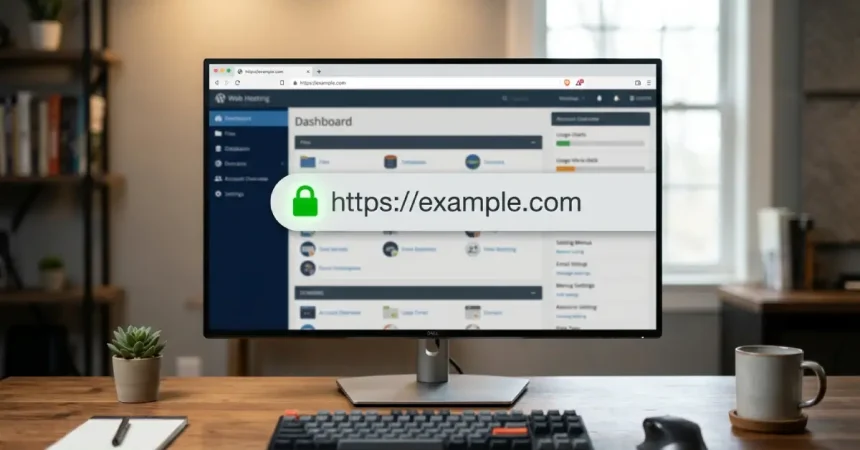
وقتی وبسایت با پروتکل HTTP باز میشود، مرورگرها هشدار Not Secure را کنار آدرس دامنه نمایش میدهند. در این حالت، اطلاعات از پورت پیشفرض ۸۰ و بدون رمزنگاری منتقل میشوند و در معرض شنود قرار دارند. با فعالسازی SSL در سیپنل، ارتباط سایت به پورت امن ۴۴۳ و پروتکل HTTPS منتقل میشود تا دادههای مبادلهشده میان مرورگر کاربر و سرور رمزنگاری شوند.
پس از گذراندن مراحل اولیه راهاندازی سایت در آموزش وردپرس، نصب گواهی امنیتی روی هاست یکی از نخستین کارهای ضروری برای حفاظت از اطلاعات کاربران است. اگر میخواهید بدانید گواهی SSL چیست، این پروتکل دادهها را رمزنگاری و هویت دامنه را تایید میکند. برای شروع، نصب SSL رایگان روی cPanel کافی است؛ البته گواهیهای تجاری مانند DV (اعتبارسنجی دامنه)، OV (سازمانی)، EV (پیشرفته) و Wildcard (پوششدهنده زیردامنهها) نیز برای نیازهای خاص عرضه میشوند.
روشهای فعالسازی گواهی رایگان و تجاری، نحوه ریدایرکت آدرسها به HTTPS و رفع خطاهای رایج را بررسی میکنیم.
پیشنیازهای فعال کردن SSL در سیپنل
پیش از شروع مراحل، این ۵ مورد را بررسی کنید تا فرایند صدور با خطا روبهرو نشود:
- هر ۴ DNS هاست باید از قبل روی دامنه تنظیم و در اینترنت منتشر شده باشند تا دامنه به هاست متصل باشد. برای اطمینان از درستی اتصال، نام دامنه خود را در سایت intodns.com بررسی کنید.
- دامنه باید از بیرون در دسترس باشد. سرویس صادرکننده گواهی برای بررسی مالکیت دامنه به این دسترسی نیاز دارد؛ بنابراین فایروال یا محدودیتهای شبکه نباید مانع ارتباط شوند.
- شرکت هاستینگ باید قابلیت AutoSSL یا ACME را روی سرویس یا پلن میزبانی شما فعال کرده باشد.
- اگر در تنظیمات DNS رکورد CAA ثبت کردهاید، مطمئن شوید این رکورد اجازه صدور گواهی توسط مرجع موردنظر، مانند Let’s Encrypt، را مسدود نکرده باشد.
- هنگام درخواست گواهی، زیردامنههایی را که به سرور فعلی اشاره نمیکنند انتخاب نکنید. برای مثال، اگر mail.example.com روی سرور دیگری میزبانی میشود، انتخاب آن میتواند کل فرایند را با خطا روبهرو کند.
آموزش فعال سازی SSL رایگان در cPanel (۲ روش رایج)
گواهیهای SSL رایگان برای یک دوره ۳ ماهه صادر میشوند و امکان تمدید خودکار دارند. امکانات شرکتهای هاستینگ با توجه به تنظیمات سرور و قالب پنل متفاوت است؛ به همین دلیل، فعالسازی SSL رایگان در cPanel از دو مسیر AutoSSL یا افزونه Let’s Encrypt انجام میشود.

روش اول: نصب SSL رایگان روی cPanel با قابلیت AutoSSL (بخش SSL/TLS Status)
برای نصب گواهی رایگان با ابزار خودکار سیپنل، مراحل زیر را دنبال کنید:
۱. وارد حساب کاربری سیپنل شوید و در بخش Security روی گزینه SSL/TLS Status کلیک کنید. در بعضی نسخههای جدید سیپنل، این بخش یک تب در منوی SSL/TLS Certificates است.
۲. جدول بازشده، دامنهها و زیردامنهها را نشان میدهد. چکباکس کنار دامنه یا زیردامنه موردنظر را در سمت چپ جدول تیک بزنید.
۳. بالای جدول ۳ دکمه مدیریتی وجود دارد که با توجه به نیاز خود باید از آنها استفاده کنید:
- Include Domain during AutoSSL دامنه انتخابشده را وارد فرایند صدور و تمدید خودکار SSL میکند.
- Exclude Domain from AutoSSL دامنه انتخابشده را از فرایند نصب و تمدید خودکار ۳ ماهه خارج میکند.
- Run AutoSSL فرایند بررسی، صدور و تکمیل فعالسازی SSL رایگان را روی دامنههای مشخصشده اجرا میکند.
۴. برای تکمیل نصب، روی دکمه Run AutoSSL کلیک کنید و چند دقیقه منتظر بمانید. پس از پایان عملیات، آیکونی سبزرنگ کنار نام دامنه قرار میگیرد. در ستون Certificate Status نیز عبارت Domain Validated یا AutoSSL Domain Validated نمایش داده میشود.
در طول ۲۴ ساعت، بیش از ۳ تا ۵ بار روی دکمه Run AutoSSL کلیک نکنید. درخواستهای مکرر به سرور ارائهدهنده خدمات SSL باعث میشود Let’s Encrypt درخواستهای شما را مسدود کند و دسترسی شما به این بخش دستکم تا ۷۲ ساعت محدود شود.
روش دوم: فعال سازی SSL در سی پنل با افزونه Let’s Encrypt
برخی سرویسهای هاستینگ، افزونه مستقیم Let’s Encrypt را روی سیپنل دارند. برای صدور گواهی رایگان با این افزونه، به ترتیب زیر عمل کنید:
- پس از ورود به سیپنل، به بخش Security بروید و روی گزینه Let’s Encrypt SSL کلیک کنید.
- در فهرست دامنههای متصل به هاست، مقابل نام دامنه موردنظر روی گزینه Issue کلیک کنید.
- در صفحه بازشده، چکباکسهای ستون Include را برای دامنهها و زیردامنههایی که میخواهید گواهی روی آنها نصب کنید، تیک بزنید.
- به پایین صفحه اسکرول کنید و روی دکمه Issue کلیک کنید تا فرایند صدور آغاز شود.
پس از چند دقیقه، پیام تایید نمایش داده میشود. با بازگشت به صفحه اصلی سیپنل، وضعیت گواهی به حالت Active تغییر میکند.
آموزش نصب گواهی SSL در سی پنل (مخصوص SSL تجاری و دستی)
اگر گواهی تجاری یکساله مانند DV با اعتبارسنجی سریع دامنه، یا نسخههای سازمانی OV و پیشرفته EV تهیه کردهاید، باید آن را دستی نصب کنید. گواهیهای OV و EV به ارسال و تایید مدارک شرکتی طی ۱۰ تا ۱۴ روز نیاز دارند. برای فعال کردن فایلها و کدهای CRT، KEY و CABUNDLE روی هاست، چهار گام زیر را به ترتیب انجام دهید.
گام اول: ورود به بخش مدیریت SSL/TLS
وارد حساب کاربری سیپنل شوید و از بخش Security روی گزینه SSL/TLS Certificates کلیک کنید. در نسخههای قدیمیتر سیپنل، نام این گزینه SSL/TLS است.
صفحه بازشده چند تب برای مدیریت گواهی امنیتی دارد. تنظیمات پیشفرض تولید کلیدها و CSR در تب Settings قرار دارد. در این تب، گزینه Use the system’s default key type را که روی حالت پیشفرض (Recommended) تنظیم شده است، تغییر ندهید.
گام دوم: ایجاد کلید خصوصی (Private Key)
پیش از ایجاد درخواست گواهی، باید یک کلید خصوصی در سرور بسازید. در صفحه مدیریت SSL وارد تب Keys شوید. در بخش Generate a New Private Key، نوع کلید (Key Type) را روی حالت RSA, ۲۰۴۸-bit قرار دهید و روی دکمه Generate کلیک کنید.
اگر کلید خصوصی گواهی را از قبل دارید، در همین صفحه به بخش Upload a New Private Key بروید. میتوانید متن کلید را در این بخش وارد کنید یا فایل .key را مستقیماً آپلود و ذخیره کنید.

گام سوم: ایجاد درخواست صدور گواهی (CSR)
برای دریافت کد درخواست صدور گواهی، وارد تب Requests شوید. سپس فیلدهای فرم Generate a New Certificate Signing Request (CSR) را به این صورت تکمیل کنید:
- در فیلد Key، کلید خصوصی تولیدشده در مرحله قبل را انتخاب کنید.
- در فیلد Domains، نام دامنه یا دامنههای موردنظر را بنویسید.
- در فیلدهای City, State, Country, Company، اطلاعات شرکت و موقعیت جغرافیایی خود را به زبان انگلیسی وارد کنید.
- در فیلد Email، یک ایمیل معتبر برای دریافت تاییدیهها ثبت کنید.
پس از تکمیل فرم، روی دکمه Generate کلیک کنید تا کد CSR ساخته شود. این کد را برای صدور گواهی تجاری به شرکت صادرکننده ارائه دهید.

گام چهارم: آپلود فایل گواهی (Certificate) و نصب نهایی روی دامنه
پس از تایید درخواست و دریافت فایلهای گواهی از شرکت صادرکننده، ابتدا به تب Certificates بروید. در بخش Upload a New Certificate، فایل اصلی گواهی را آپلود کنید یا متن آن را در کادر مربوط قرار دهید.
سپس برای نصب نهایی گواهی روی دامنه، مراحل زیر را انجام دهید:
- وارد تب Installation یا گزینه Manage SSL Sites در نسخههای قدیمیتر شوید.
- در بخش Install an SSL Website، نام دامنه خود را از منوی کشویی Domain انتخاب کنید.
- روی دکمه Autofill by Domain کلیک کنید تا فیلدهای Certificate (CRT) و Private Key (KEY) با اطلاعات ذخیرهشده بهصورت خودکار پر شوند.
- اگر کادر Certificate Authority Bundle (CABUNDLE) خودکار تکمیل نشده است، کدهای Ca Bundle را در آن وارد کنید.
- روی دکمه Install Certificate کلیک کنید تا نصب گواهی به پایان برسد.
نحوه ریدایرکت HTTP به HTTPS پس از نصب SSL روی cPanel
گاهی پس از نصب گواهی امنیتی، سایت همچنان با پروتکل HTTP بارگذاری میشود و پیام Not Secure در مرورگر باقی میماند. برای رفع این مشکل، باید ترافیک ورودی را از طریق هاست و تنظیمات وردپرس بهصورت خودکار به HTTPS هدایت کنید.

فعالسازی Force HTTPS Redirect در سیپنل
برای هدایت خودکار ترافیک دامنه از HTTP به HTTPS در سیپنل، مراحل زیر را انجام دهید:
- در صفحه اصلی سیپنل، روی گزینه Domains کلیک کنید تا فهرست تمام دامنهها و زیردامنههای متصل به هاست نمایش داده شود.
- در جدول دامنهها، ستون Force HTTPS Redirect را پیدا کنید. دکمه مقابل دامنه یا زیردامنه موردنظر خود را روی حالت روشن (On) قرار دهید.
با فعال کردن این قابلیت، سیپنل یک ریدایرکت ۳۰۲ ایجاد میکند. این ریدایرکت تمام درخواستها و لینکهای ورودی به سایت را از پروتکل HTTP به HTTPS تغییر میدهد.
تنظیمات HTTPS و رفع خطای Not Secure در سایتهای وردپرسی
برای تغییر آدرس سایت به پروتکل امن در دیتابیس وردپرس، پس از ورود به پیشخوان وردپرس از منوی سمت راست به «تنظیمات» و سپس «عمومی» بروید. در دو فیلد «نشانی وردپرس (URL)» و «نشانی سایت (URL)»، عبارت http را به https تغییر دهید و تنظیمات را ذخیره کنید. اگر این تغییر را انجام ندهید، تصاویری که در آینده در سایت آپلود میکنید همچنان با آدرس ناامن http در دیتابیس ذخیره میشوند.
گاهی حتی پس از تغییر آدرسها، در بعضی صفحات خطای Not Secure دیده میشود. این خطا، محتوای مختلط (Mixed Content) نام دارد و زمانی رخ میدهد که تعدادی از تصاویر، فایلها یا لینکهای داخل صفحه همچنان با پروتکل http بارگذاری شوند. برای رفع آن، روی صفحه سایت کلیک راست کنید و گزینه Inspect را بزنید. سپس لینکها و تصاویر دارای http را پیدا کنید و آدرس آنها را به https تغییر دهید. برای اصلاح خودکار این موارد در وردپرس نیز میتوانید از افزونه Really Simple SSL استفاده کنید.

از کجا بفهمیم SSL در سی پنل فعال شده است؟
برای اطمینان از فعال شدن گواهی امنیتی، ابتدا ستون سمت راست صفحه اصلی سیپنل را بررسی کنید. وضعیت گواهی در این قسمت باید روی حالت Active قرار گرفته باشد. همچنین میتوانید از بخش مدیریت گواهیها وارد تب Status یا صفحه SSL/TLS Status شوید و وجود آیکون قفل سبزرنگ و وضعیت معتبر بودن دامنه را بررسی کنید.
سپس آدرس سایت را با پیشوند https:// در مرورگر باز کنید. در نسخههای جدید مرورگر کروم، آیکون قفل سبز قدیمی دیگر کنار آدرس سایت نمایش داده نمیشود و آیکون تنظیمات (Tune) جایگزین آن است. بنابراین، برای تشخیص درستی نصب گواهی، به شروع آدرس با https:// و باز شدن سایت بدون هشدار امنیتی (Certificate) توجه کنید. برای بررسی دقیقتر جزئیات گواهی و تاریخ انقضای آن روی دامنه، میتوانید آدرس سایت خود را در ابزارهای آنلاینی مانند سایت SSLChecker نیز جستوجو کنید.
عیبیابی و رفع خطاهای رایج هنگام نصب SSL در cPanel
اگر هنگام فعالسازی گواهی امنیتی یا پس از آن با خطا روبهرو شدید، علت و راهحل آن را در موارد زیر پیدا کنید:
۱. خطای DNS، مانند NXDOMAIN، زمانی رخ میدهد که رکوردهای A و AAAA دامنه وجود ندارند یا به سرور فعلی اشاره نمیکنند. اتصال دامنه به هاست را بررسی کنید. اگر از کلودفلر (Cloudflare) یا CDN استفاده میکنید، تنظیمات DNS و وضعیت پروکسی (Proxy) را نیز بازبینی کنید.
![صفحه خطای عدم تطابق نام دامنه در مرورگر برای زیردامنه shop.example.com]](https://wpadmin.maktabkhooneh.org/mag/wp-content/uploads/2026/11/ssl-certificate-name-mismatch-error.jpg "آموزش فعال سازی SSL در cPanel (رایگان و تجاری) + رفع خطاها 6")
۲. خطای Domain Validation یعنی سرویس صادرکننده نتوانسته مالکیت دامنه را تایید کند. مطمئن شوید دامنه واقعاً روی همین هاست قرار دارد، پورتهای لازم باز هستند و فایروال مانع دسترسی سرور صادرکننده به دامنه نمیشود.
۳. خطای CAA زمانی رخ میدهد که رکورد CAA در DNS دامنه فقط به شرکت خاصی اجازه صدور گواهی بدهد. در این حالت، سرویسهایی مانند Let’s Encrypt اجازه صدور نخواهند داشت. رکورد CAA را ویرایش یا حذف کنید.
۴. اگر SSL برای www کار میکند اما برای دامنه اصلی کار نمیکند، هنگام صدور گواهی فقط یکی از آدرسها را تیک زدهاید. گواهی را دوباره برای هر دو نام example.com و www.example.com صادر کنید.
۵. خطای Certificate Name Mismatch یعنی نام دامنهای که در مرورگر باز میکنید با نام ثبتشده در گواهی تطابق ندارد. برای مثال، گواهی برای دامنه اصلی صادر شده اما وارد زیردامنه shop.example.com شدهاید. برای آن زیردامنه نیز گواهی صادر کنید.
۶. اگر سایت با HTTPS باز نمیشود، ابتدا مطمئن شوید گواهی نصب است و دامنه به IP درست سرور اشاره میکند. سپس بررسی کنید که وبسرور روی پورت ۴۴۳ کار کند و فایروال این پورت را نبسته باشد.
۷. نبودن گزینه Run AutoSSL یا غیرفعال بودن Force HTTPS: بسیاری از هاستهای رایگان وردپرس قابلیت SSL رایگان ندارند. در هاستهای تجاری نیز ممکن است شرکت هاستینگ اجرای دستی این گزینهها را در سطح کاربر محدود کرده باشد. برای رفع این محدودیت باید به پشتیبانی هاست تیکت بزنید.
نحوه غیرفعالسازی یا حذف گواهی SSL در سی پنل
برای جایگزینی گواهی فعلی با SSL تجاری، نصب CDN یا رفع تداخلهای فنی، باید گواهی قبلی را از هاست پاک کنید. اگر آن را با افزونه Let’s Encrypt نصب کردهاید، از منوی Security وارد بخش Let’s Encrypt شوید و روی گزینه Remove مقابل دامنه کلیک کنید.
در سایر حالتها، به بخش SSL/TLS و قسمت مدیریت گواهیهای نصبشده بروید و گزینه Uninstall را مقابل نام دامنه بزنید. برای جلوگیری از تمدید خودکار ۳ ماهه گواهیهای رایگان نیز وارد بخش SSL/TLS Status شوید، دامنه را تیک بزنید و دکمه Exclude Domain from AutoSSL را انتخاب کنید.
سوالات متداول درباره نحوه نصب SSL در cPanel
آیا میتوان دو گواهی SSL را به صورت همزمان روی یک دامنه فعال کرد؟
خیر، روی هر دامنه فقط یک گواهی میتوان فعال کرد. برای استفاده از گواهی تجاری، باید ابتدا نسخه رایگان را در سیپنل غیرفعال کنید.
مدت اعتبار گواهی SSL چقدر است و چگونه تمدید میشود؟
گواهیهای رایگان هر ۳ ماه یکبار از طریق AutoSSL بهصورت خودکار تمدید میشوند. گواهیهای تجاری یکساله هستند و به تمدید دستی نیاز دارند.
تفاوت SSL و TLS چیست؟
پروتکل TLS نسخه ارتقایافته SSL است و ارتباط امن سایتها اکنون بر پایه آن انجام میشود. با این حال، اصطلاح SSL همچنان در پنلهای هاستینگ رایج است.
آیا نصب SSL امنیت کامل سایت را در برابر هک و فیشینگ تامین میکند؟
خیر، این گواهی فقط ارتباط بین مرورگر و سرور را رمزنگاری میکند. برای جلوگیری از نفوذ و هک سایت وردپرسی، به ابزارهای مکمل مانند فایروال و انتخاب بهترین افزونه امنیتی وردپرس مثل وردفنس نیاز دارید.