اگر میخواهید وردپرس را پیش از انتشار روی اینترنت، در یک محیط شخصی و کنترلشده تجربه کنید، راهاندازی سایت روی کامپیوتر بهترین انتخاب است. localhost امکان اجرای وردپرس، بررسی قالبها، آزمایش افزونهها و توسعه قابلیتهای مختلف را فراهم میکند تا پروژه را با آمادگی بیشتری به هاست اصلی منتقل کنید. با راهاندازی وردپرس روی کامپیوتر شخصی، میتوانید یک سایت واقعی را در محیطی شبیه هاست اجرا کنید، تغییرات را بررسی کنید و مهارتهای خود را با خیال راحت توسعه دهید.
در این راهنما، نصب وردپرس روی لوکال هاست را از پایه و بهصورت مرحلهبهمرحله پیش میبریم؛ از نصب و آمادهسازی XAMPP و ساخت پایگاه داده گرفته تا انتقال فایلهای وردپرس و اجرای نخستین سایت. در ادامه نیز سراغ خطاهای رایج و راهکارهای کاربردی آنها میرویم تا در پایان، یک محیط وردپرسی آماده برای تمرین، طراحی و توسعه در اختیار داشته باشید. در صورت علاقه برای آموزش وردپرس می توانید به دسته بندی مربوطه در مکتب خونه مراجعه کنید.
چرا باید از لوکال هاست برای وردپرس استفاده کنیم؟
با راهاندازی وردپرس روی کامپیوتر، یک فضای توسعه مستقل در اختیار دارید که فایلهای سایت و اطلاعات آن در همان سیستم مدیریت میشوند. به این ترتیب، میتوانید قبل از انتشار سایت در اینترنت، بخشهای مختلف آن را طراحی و آزمایش کنید و هر زمان پروژه آماده شد، آن را به هاست اصلی انتقال دهید.
- توسعه و تست آفلاین
با اجرای وردپرس روی لوکال هاست، میتوانید حتی بدون اتصال به اینترنت روی سایت خود کار کنید. تغییر قالب، نصب افزونه، ساخت برگهها، تنظیم منوها و آزمایش قابلیتهای جدید در یک محیط محلی انجام میشود و پس از رسیدن به نتیجه مطلوب، پروژه را به هاست اصلی منتقل میکنید.
- سرعت بالاتر در زمان توسعه
فایلها و پایگاه داده وردپرس روی سیستم شما قرار دارند و ارتباط مستقیم با سرور اینترنتی میان شما و پروژه وجود ندارد. همین موضوع باعث میشود اجرای صفحات، مدیریت فایلها و بررسی تغییرات با سرعت بالایی انجام شود؛ موضوعی که هنگام توسعه و آزمایشهای مکرر اهمیت زیادی دارد.
- صرفهجویی در هزینههای اولیه
برای تمرین وردپرس یا توسعه یک پروژه آزمایشی، خرید هاست و دامنه از همان ابتدا ضروری نیست. با راهاندازی یک محیط محلی، میتوانید پروژه را روی کامپیوتر خود ایجاد کنید و زمانی که سایت به مرحله انتشار رسید، سراغ تهیه هاست و دامنه بروید.
- محیط مناسبی برای یادگیری و آزمایش
لوکال هاست فضای مناسبی برای یادگیری ساختار وردپرس فراهم میکند. میتوانید تنظیمات مختلف را بررسی کنید، افزونهها را امتحان کرده و حتی کدهای PHP و CSS را تغییر دهید و نتیجه را سریع ببینید. این ویژگی برای دانشجویان، طراحان سایت و توسعهدهندگان تازهکار ارزش زیادی دارد.
- کاهش ریسک هنگام تغییرات
محیط محلی مثل یک کارگاه آزمایشی عمل میکند. پیش از اعمال تغییرات مهم روی سایت اصلی، میتوانید آنها را در نسخه محلی اجرا و نتیجه را ارزیابی کنید. این روش برای بهروزرسانی قالب، بررسی سازگاری افزونهها و توسعه قابلیتهای جدید، کنترل بیشتری در اختیار شما قرار میدهد.
پیشنیازهای نصب وردپرس در سیستم شخصی
برای اجرای وردپرس روی کامپیوتر، به یک محیط توسعه محلی نیاز دارید که بتواند فایلهای PHP را پردازش کند، صفحات سایت را از طریق وبسرور اجرا کند و اطلاعات را در پایگاه داده ذخیره کند. XAMPP یکی از ابزارهای محبوب برای آمادهسازی این محیط است و سه جز اصلی مورد نیاز وردپرس را در اختیار شما قرار میدهد:
- Apache: Apache وبسروری است که درخواستهای مرورگر را دریافت میکند و صفحات سایت را در محیط لوکال هاست اجرا و نمایش میدهد.
- MySQL: سیستم مدیریت پایگاه داده است و اطلاعاتی مانند نوشتهها، کاربران، تنظیمات و دادههای وردپرس را ذخیره و مدیریت میکند.
- PHP: زبان برنامهنویسی اصلی وردپرس است و وظیفه پردازش کدهای وردپرس و تولید محتوای پویا برای نمایش در مرورگر را بر عهده دارد.
در ادامه، فایلهای وردپرس را دریافت کنید و با استفاده از یک مرورگر مانند Chrome یا Firefox، مراحل راهاندازی سایت را دنبال کنید. اکنون همهچیز برای شروع نصب وردپرس در محیط محلی آماده است.
گام اول؛ دانلود و نصب نرمافزار XAMPP
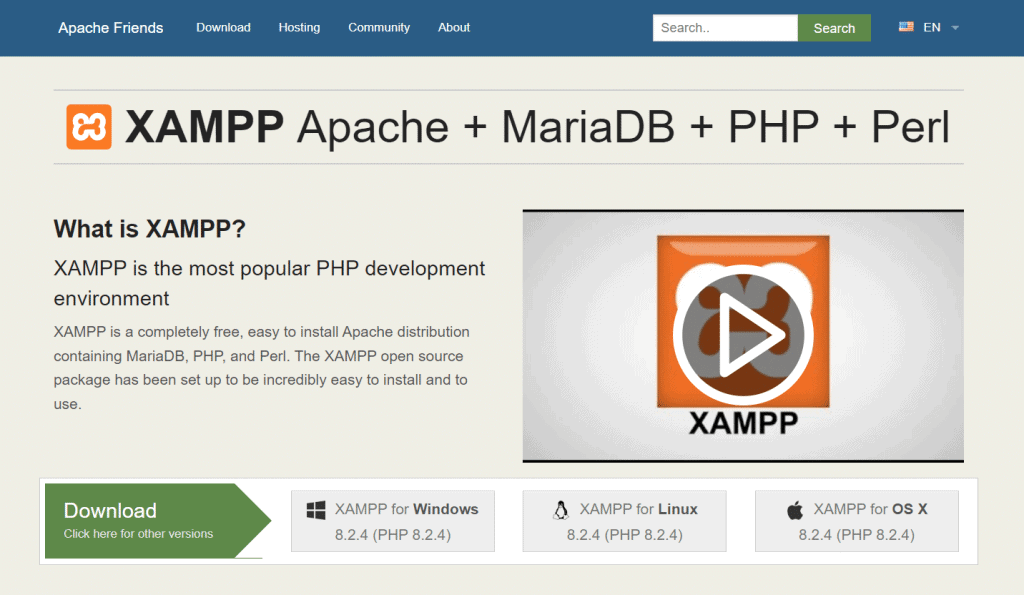
برای آموزش ساخت لوکال هاست با XAMPP، ابتدا باید این نرمافزار را روی سیستم خود نصب کنید. XAMPP محیط مورد نیاز برای اجرای وردپرس روی کامپیوتر شخصی را فراهم میکند و راهاندازی پروژههای PHP را سادهتر میسازد. ابتدا فایل نصب XAMPP را متناسب با سیستمعامل خود دریافت کرده و سپس مراحل نصب را دنبال کنید.
- دانلود XAMPP
برای دریافت نسخه رسمی، به صفحه https://www.apachefriends.org/download مراجعه کنید. در این صفحه، نسخههای مربوط به سیستمعاملهای مختلف مانند Windows، Linux و macOS ارائه شده است. ابتدا سیستمعامل خود را مشخص کرده و سپس نسخهای را انتخاب کنید که با نیاز پروژه و نسخه PHP موردنظر شما هماهنگی بیشتری دارد.
اگر از ویندوز استفاده میکنید، نسخه ۶۴ بیتی مناسب سیستمهای امروزی است. برای پروژههای وردپرسی، بهتر است نسخه PHP را نیز در نظر بگیرید؛ چرا که سازگاری نسخه PHP با نسخه وردپرس، قالب و افزونهها اهمیت دارد. در صورت کار روی یک پروژه مشخص، نسخه PHP محیط توسعه را تا حد امکان با محیط هاست مقصد هماهنگ انتخاب کنید.
- اجرای فایل نصب
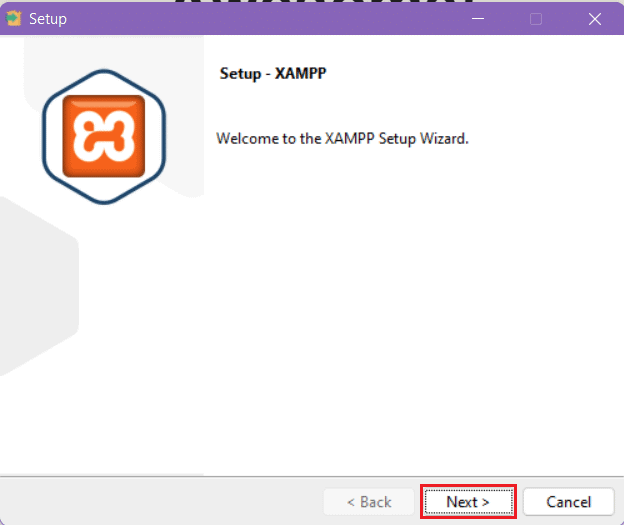
بعد از اجرای فایل Setup، فهرست مولفههای قابل نصب را مشاهده میکنید. برای اجرای وردپرس، گزینههای Apache، MariaDB، PHP و phpMyAdmin را فعال نگه دارید. ابزارهایی مانند FileZilla و Mercury کاربردهای تخصصیتری دارند و نصب آنها به نیاز پروژه شما بستگی دارد.
- انتخاب مسیر نصب
در مرحله بعد، مسیر نصب XAMPP را مشخص کنید. در ویندوز، مسیر پیشفرض معمولا C:\xampp است و برای یک محیط توسعه معمولی، همین مسیر انتخاب مناسبی محسوب میشود. پس از تکمیل نصب، XAMPP Control Panel را اجرا کنید. این پنل مرکز مدیریت سرویسهای محیط محلی شماست و از طریق آن میتوانید Apache و MariaDB را اجرا یا متوقف کنید.
نکته کاربردی: اگر قصد دارید چند پروژه وردپرسی را روی سیستم خود توسعه دهید، از همان ابتدا یک ساختار منظم برای پوشههای پروژه در نظر بگیرید. در ادامه، فایلهای هر سایت را در پوشه htdocs قرار میدهیم تا Apache بتواند آنها را از طریق آدرس محلی اجرا کند.
گام دوم؛ راهاندازی سرویسهای Apache و MySQL
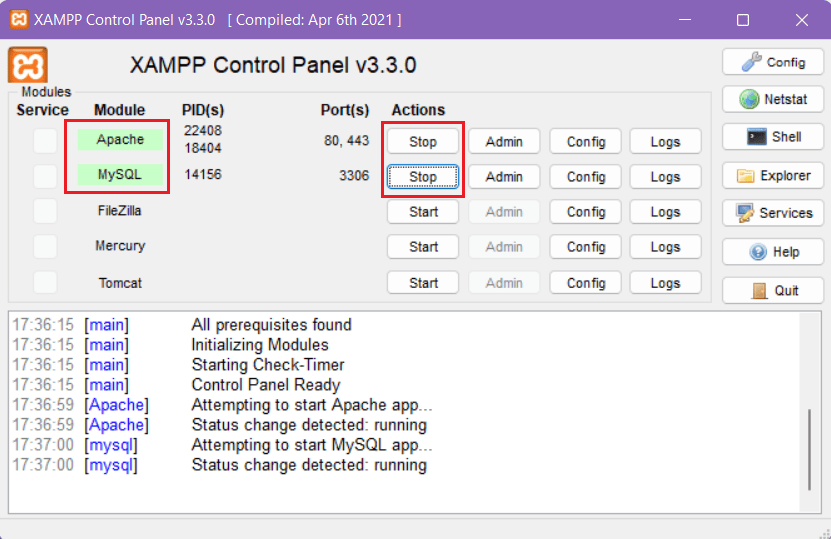
پس از نصب XAMPP، نوبت به فعالکردن سرویسهایی میرسد که وردپرس برای اجرا به آنها نیاز دارد. در XAMPP Control Panel، سرویس Apache وظیفه اجرای وبسرور و پردازش درخواستهای وردپرس را بر عهده دارد و MySQL نیز برای ایجاد و مدیریت پایگاه داده سایت استفاده میشود. هر دو سرویس باید بهدرستی اجرا شوند تا بتوانید مراحل نصب وردپرس روی زمپ را ادامه دهید.
- اجرای XAMPP Control Panel
برنامه XAMPP Control Panel را از منوی Start یا میانبر ایجادشده روی دسکتاپ باز کنید. در این پنل، فهرستی از سرویسهای مختلف را مشاهده میکنید که هرکدام دکمه Start مخصوص خود را دارند.
- فعالکردن Apache
در ردیف Apache روی گزینه Start کلیک کنید. پس از اجرای موفق، وضعیت سرویس فعال میشود و اطلاعات مربوط به پورتهای مورد استفاده نیز در پنل نمایش داده خواهد شد. اکنون Apache آماده دریافت درخواستهای مرورگر و اجرای پروژههای موجود در پوشه htdocs است.
- فعالکردن MySQL
در ردیف MySQL نیز روی Start کلیک کنید. با فعالشدن این سرویس، سیستم مدیریت پایگاه داده آماده کار خواهد بود و در مراحل بعد میتوانید یک دیتابیس اختصاصی برای سایت وردپرسی خود ایجاد کنید.
مکان تصویر ۴: فعالکردن Apache و MySQL در XAMPP Control Panel
- بررسی عملکرد سرویسها
برای اطمینان از عملکرد Apache، مرورگر خود را باز کنید و آدرس زیر را وارد کنید:
http://localhost/
اگر صفحه داشبورد XAMPP نمایش داده شود، وبسرور شما بهدرستی اجرا شده است. برای مدیریت پایگاه داده نیز میتوانید از طریق گزینه Admin مقابل MySQL وارد phpMyAdmin شوید؛ محیطی که در گام بعد برای ساخت دیتابیس وردپرس از آن استفاده خواهیم کرد.
نکته مهم: اگر Apache یا MySQL با موفقیت اجرا نشد، معمولا یک سرویس دیگر از پورت مورد نیاز استفاده میکند یا تنظیمات سرویس به بررسی بیشتری نیاز دارد. در این وضعیت، بخش Logs در XAMPP را بررسی کنید؛ پیامهای ثبتشده معمولا سرنخ دقیقی از علت خطا ارائه میدهند.
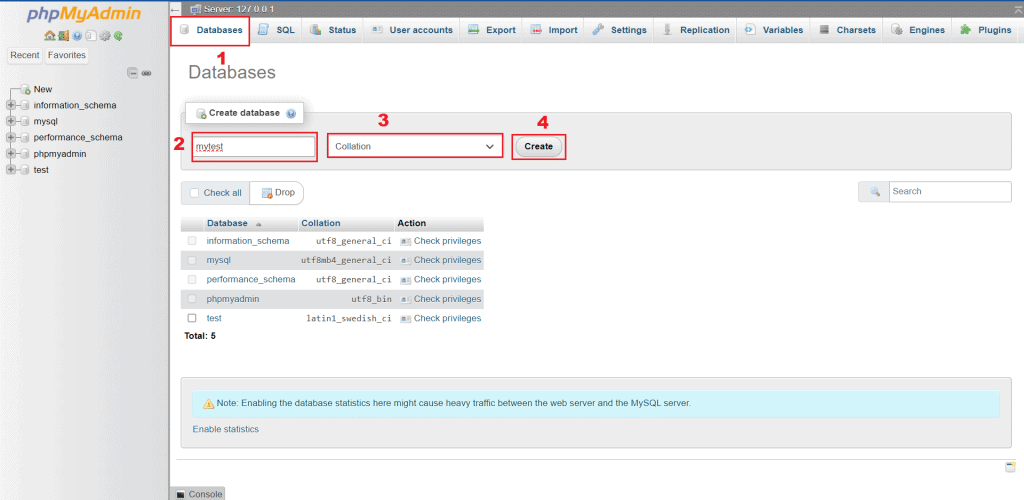
گام سوم؛ ایجاد پایگاه داده (Database) در phpMyAdmin
اطلاعاتی مانند نوشتهها، کاربران، تنظیمات و دادههای افزونهها در دیتابیس سایت ثبت و مدیریت میشوند. در محیط XAMPP، ساخت دیتابیس از طریق phpMyAdmin انجام میشود و تنها چند مرحله ساده دارد.
- ورود به phpMyAdmin
ابتدا XAMPP Control Panel را باز کنید و مطمئن شوید سرویس MySQL فعال است. سپس روی دکمه Admin مقابل MySQL کلیک کنید تا phpMyAdmin در مرورگر باز شود. همچنین میتوانید آدرس زیر را مستقیما در مرورگر وارد کنید:
http://localhost/phpmyadmin/
- ساخت دیتابیس جدید
در phpMyAdmin، بخش Databases را باز کنید و در قسمت ایجاد دیتابیس، یک نام مشخص برای پروژه خود وارد کنید؛ برای مثال wordpress_db. سپس روی گزینه Create کلیک کنید تا پایگاه داده ساخته شود.
یک نام کوتاه و مرتبط با پروژه انتخاب کنید تا هنگام مدیریت چند سایت، شناسایی هر دیتابیس برایتان سادهتر باشد.
انتخاب Collation
در نسخههای مختلف phpMyAdmin ممکن است گزینهای برای انتخاب Collation مشاهده کنید. برای پروژههای وردپرسی، انتخاب utf8mb4_unicode_ci گزینه رایج و مناسیب است و امکان ذخیره طیف گستردهای از کاراکترها و زبانها را فراهم میکند.
پس از مشخصکردن نام دیتابیس و Collation، روی Create کلیک کنید. اکنون پایگاه داده اختصاصی وردپرس شما ساخته شده و در فهرست دیتابیسهای phpMyAdmin قرار میگیرد.
نکته کاربردی: نام دیتابیس را به خاطر بسپارید؛ در مرحله نصب وردپرس به آن نیاز دارید. در محیط XAMPP معمولا برای اتصال محلی، نام کاربری پیشفرض MySQL برابر root است و در نصب پیشفرض XAMPP رمز عبوری برای آن تنظیم نشده است. این مقادیر در محیطهای محلی رایج هستند و در سرور واقعی باید بر اساس اطلاعات پایگاه داده هاست تنظیم شوند.
گام چهارم؛ دانلود وردپرس و انتقال به پوشه htdocs
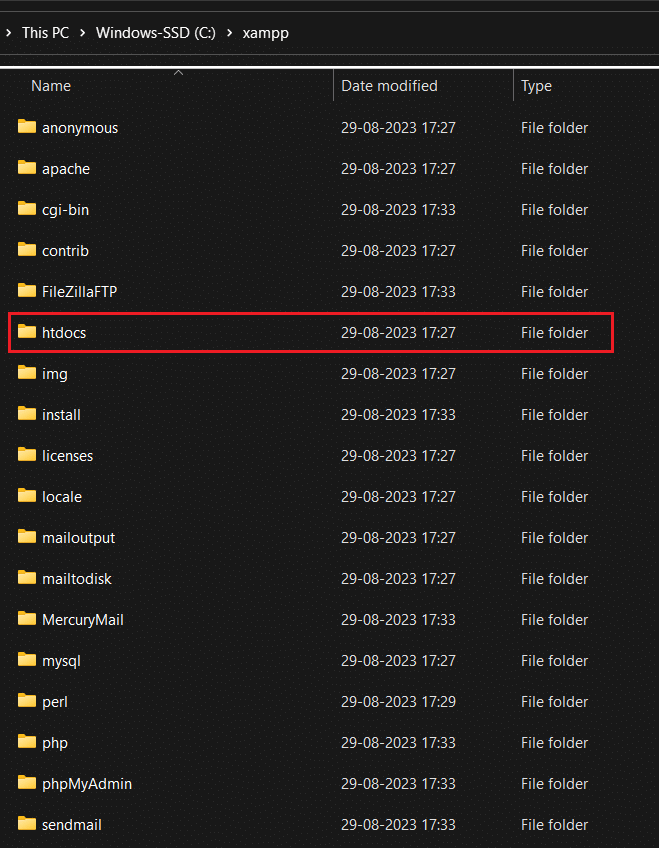
حالا که XAMPP و پایگاه داده آماده شدهاند، باید فایلهای اصلی وردپرس را در مسیری قرار دهید که Apache بتواند آنها را اجرا کند. در XAMPP، پوشه htdocs محل اصلی قرارگیری پروژههای وب است؛ بنابراین وردپرس پس از استخراج در این پوشه، از طریق آدرس localhost در مرورگر قابل دسترسی خواهد بود.
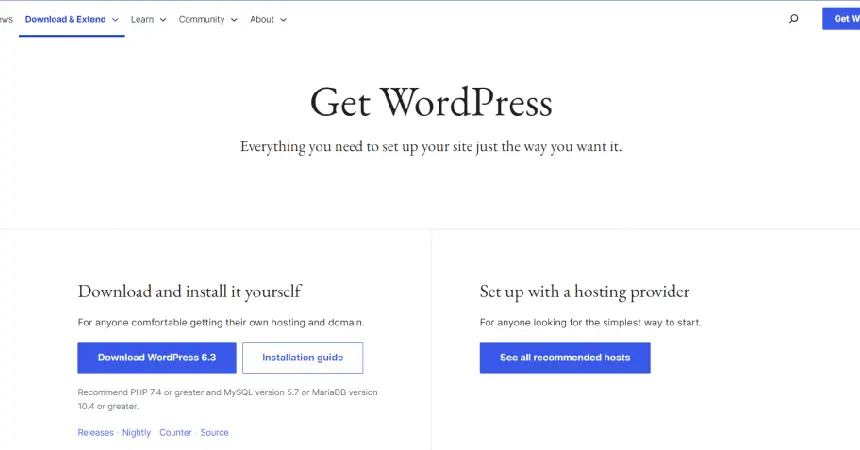
- دانلود فایلهای وردپرس
برای دریافت وردپرس، جدیدترین نسخه را از منبع رسمی پروژه دانلود کنید. فایل دانلودشده معمولا بهصورت یک فایل فشرده با فرمت ZIP در اختیار شما قرار میگیرد.
پس از دانلود، فایل ZIP را پیدا کنید و آماده استخراج آن شوید.
- انتقال فایل وردپرس به پوشه htdocs
اگر XAMPP را در مسیر پیشفرض نصب کردهاید، پوشه htdocs معمولا در این مسیر قرار دارد:
C:\xampp\htdocs
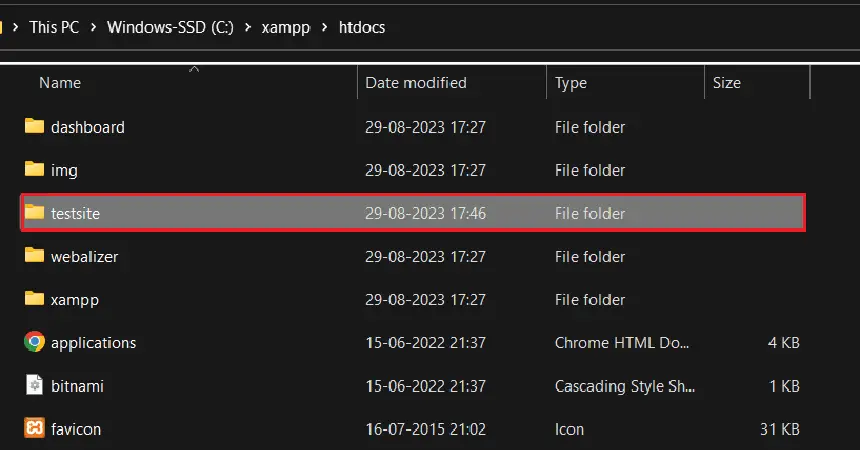
فایل ZIP وردپرس را در این پوشه قرار دهید و سپس آن را استخراج کنید. پس از استخراج، پوشهای با نام wordpress ایجاد میشود که فایلهای اصلی سیستم مدیریت محتوا درون آن قرار دارند.
ساختار پروژه در این مرحله به شکل زیر خواهد بود:
C:\xampp\htdocs\wordpress
برای اجرای پروژه، آدرس پوشه آن را در مرورگر وارد کنید؛ اگر نام پوشه wordpress باشد، مسیر دسترسی به سایت به شکل زیر خواهد بود:
http://localhost/wordpress/http://localhost/wordpress/
- انتخاب نام مناسب برای پوشه پروژه
نام پوشه، بخشی از آدرس محلی سایت شما خواهد بود؛ بنابراین بهتر است نام کوتاه، خوانا و مرتبطی با پروژه انتخاب کنید. برای مثال، اگر سایت شما مربوط به یک فروشگاه آنلاین است، میتوانید نام پوشه را shop قرار دهید:
C:\xampp\htdocs\shop
در این حالت، آدرس سایت محلی شما به شکل زیر خواهد بود:
http://localhost/shop/
اگر چند پروژه وردپرسی روی سیستم خود دارید، برای هر پروژه یک پوشه جداگانه در htdocs ایجاد کنید تا فایلها و ساختار پروژهها کاملا از یکدیگر تفکیک شوند.
نکته مهم: فایلهای وردپرس را مستقیما داخل htdocs قرار دهید یا آنها را در یک پوشه پروژه مشخص استخراج کنید. درصورتیکه فایلها در مسیری مانند htdocs/wordpress/wordpress قرار بگیرند، آدرس سایت نیز یک پوشه اضافی خواهد داشت و دسترسی به پروژه با مسیر طولانیتری انجام میشود.
گام پنجم؛ پیکربندی فایل wp-config.php
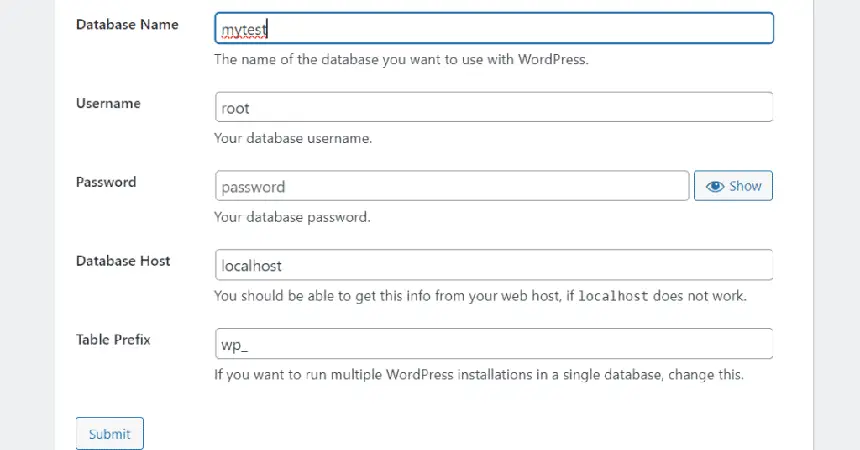
در این مرحله باید وردپرس را به پایگاه دادهای که در گام قبل ساختید متصل کنید. اطلاعات این اتصال در فایل wp-config.php قرار میگیرد. این فایل، اطلاعات لازم برای شناسایی دیتابیس و برقراری ارتباط میان وردپرس و سرور MySQL را در خود جای میدهد.
در بیشتر مواقع، وردپرس هنگام نصب میتواند این فایل را بهصورت خودکار ایجاد و تنظیم کند؛ بااینحال، آشنایی با ساختار آن برای مدیریت و عیبیابی پروژههای وردپرسی بسیار کاربردی است.
- پیدا کردن فایل wp-config.php
درصورتیکه پوشه وردپرس شما در مسیر زیر قرار دارد:
C:\xampp\htdocs\wordpress
درون این پوشه فایلی با نام wp-config-sample.php مشاهده میکنید. از این فایل یک کپی تهیه کنید و نام نسخه کپیشده را به شکل زیر تغییر دهید:
wp-config.php
اکنون فایل را با یک ویرایشگر متنی مانند Notepad++ یا Visual Studio Code باز کنید.
- واردکردن اطلاعات پایگاه داده
در فایل wp-config.php بخش مربوط به مشخصات دیتابیس را پیدا کنید. این قسمت معمولا شامل چهار مقدار اصلی است:
define( ‘DB_NAME’, ‘database_name_here’ );
define( ‘DB_USER’, ‘username_here’ );
define( ‘DB_PASSWORD’, ‘password_here’ );
define( ‘DB_HOST’, ‘localhost’ );
مقادیر را بر اساس دیتابیسی که در phpMyAdmin ایجاد کردهاید تغییر دهید. برای مثال، اگر نام دیتابیس شما wordpress_db باشد، تنظیمات محیط محلی XAMPP میتواند به این شکل باشد:
define( ‘DB_NAME’, ‘wordpress_db’ );
define( ‘DB_USER’, ‘root’ );
define( ‘DB_PASSWORD’, ” );
define( ‘DB_HOST’, ‘localhost’ );
در این مثال:
- DB_NAME نام دیتابیس ساختهشده در phpMyAdmin است.
- DB_USER نام کاربری MySQL است که در محیط پیشفرض XAMPP معمولا root در نظر گرفته میشود.
- DB_PASSWORD رمز عبور کاربر MySQL است که در نصب پیشفرض XAMPP معمولا خالی است.
- DB_HOST آدرس سرور پایگاه داده را مشخص میکند و در محیط محلی معمولا localhost است.
پس از ذخیره فایل، اطلاعات اتصال وردپرس به پایگاه داده آماده است.
نکته امنیتی: تنظیمات پیشفرض root و رمز عبور خالی برای محیط توسعه محلی کاربرد دارد. هنگام انتقال سایت به هاست واقعی، اطلاعات پایگاه داده را مطابق مشخصات ارائهشده توسط سرویس میزبانی تنظیم کنید و برای کاربر دیتابیس یک رمز عبور قدرتمند در نظر بگیرید.
گام ششم؛ اجرای نصب نهایی وردپرس
حالا که فایلهای وردپرس در پوشه پروژه قرار گرفته و اتصال به پایگاه داده آماده است، نوبت به اجرای نصب نهایی میرسد. برای این کار، مرورگر را باز کنید و آدرس پروژه خود را وارد کنید. اگر نام پوشه پروژه wordpress باشد، آدرس به شکل زیر خواهد بود:
http://localhost/wordpress/
وردپرس پس از شناسایی فایلها و پایگاه داده، صفحه نصب را نمایش میدهد و از شما میخواهد اطلاعات اصلی سایت و حساب کاربری مدیریت را وارد کنید.
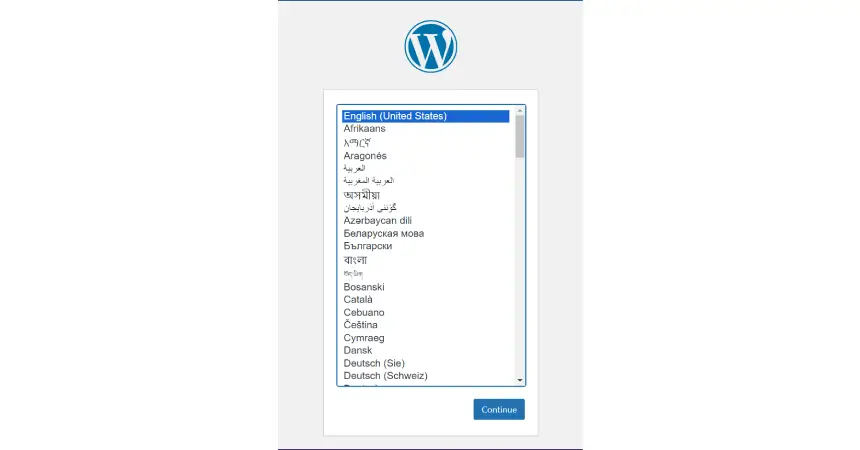
- انتخاب زبان سایت
در نخستین مرحله، زبان مورد نظر خود را انتخاب کنید. برای یک سایت فارسی، میتوانید زبان فارسی را انتخاب کنید و روی ادامه کلیک کنید. این انتخاب، زبان پیشخوان و بخشهای مدیریتی وردپرس را مشخص میکند.
- واردکردن عنوان سایت
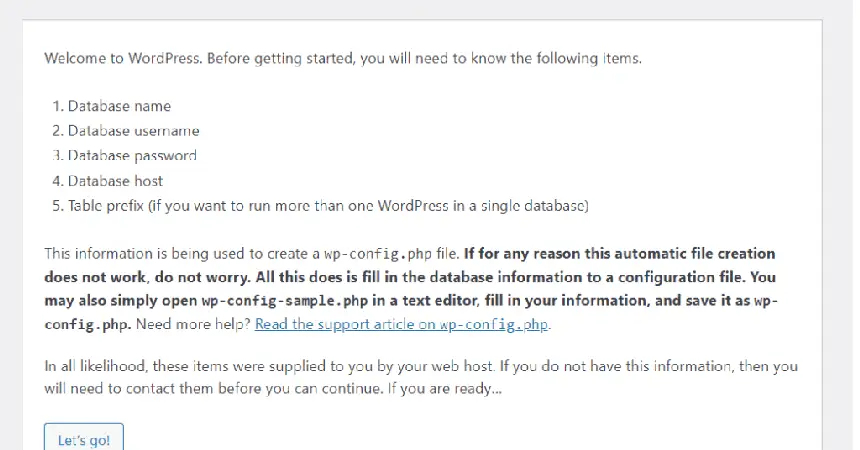
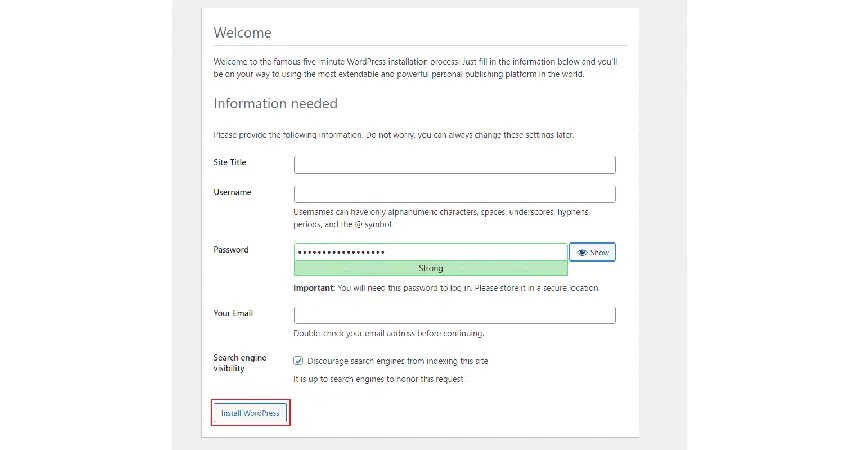
در بخش Site Title، نامی را وارد کنید که برای معرفی سایت شما استفاده میشود. این عنوان میتواند نام برند، فروشگاه، وبسایت شخصی یا پروژه شما باشد. برای مثال: آموزش وردپرس (عنوان سایت بعدها از طریق پیشخوان وردپرس نیز قابل تغییر است.)
- ساخت حساب کاربری مدیر
در بخش Username، یک نام کاربری برای ورود به پیشخوان وردپرس انتخاب کنید. بهتر است نام کاربری مشخص و قابل حدس انتخاب نشود و یک نام اختصاصی برای حساب مدیریت در نظر بگیرید.
در قسمت Password نیز یک رمز عبور قدرتمند تنظیم کنید. استفاده از ترکیبی از حروف بزرگ و کوچک، اعداد و کاراکترهای ویژه، امنیت حساب مدیریت را افزایش میدهد.
در بخش Your Email، یک آدرس ایمیل معتبر وارد کنید. وردپرس از این آدرس برای برخی اعلانهای مدیریتی و فرایندهای مرتبط با حساب کاربری استفاده میکند.
- تنظیم وضعیت نمایش سایت
در برخی نسخههای وردپرس گزینهای با عنوان Discourage search engines from indexing this site مشاهده میکنید. از آنجا که سایت شما در محیط لوکال هاست قرار دارد و برای توسعه و آزمایش استفاده میشود، فعالکردن این گزینه انتخاب مناسبی است. با این تنظیم، به موتورهای جستوجو اعلام میشود که این پروژه محلی برای ایندکسشدن طراحی نشده است.
- تکمیل نصب
پس از بررسی اطلاعات واردشده، روی گزینه Install WordPress کلیک کنید. وردپرس فرایند نصب را تکمیل میکند و پس از چند لحظه، صفحه موفقیت نصب نمایش داده میشود.
اکنون با انتخاب گزینه Log In میتوانید با نام کاربری و رمز عبوری که در همین مرحله ایجاد کردید، وارد پیشخوان مدیریت شوید. آدرس پیشخوان نیز معمولا به شکل زیر خواهد بود:
http://localhost/wordpress/wp-admin/
اگر نام پوشه پروژه را shop انتخاب کرده باشید، آدرس پیشخوان به این صورت تغییر میکند:
http://localhost/shop/wp-admin/
فرایند نصب وردپرس بر روی لوکال هاست با موفقیت انجامشده و حالا یک سایت وردپرسی آماده توسعه در اختیار دارید. از اینجا میتوانید قالب مورد نظر را نصب کنید، افزونهها را بررسی کنید، صفحات سایت را بسازید و محیط توسعه خود را مطابق نیاز پروژه تنظیم کنید.
رفع مشکلات رایج در نصب وردپرس روی لوکال هاست
فرایند راهاندازی وردپرس روی XAMPP معمولا سریع انجام میشود؛ اما گاهی یک تنظیم ساده در سرویسهای Apache، MySQL یا اطلاعات اتصال دیتابیس باعث بروز خطا میشود. شناخت علت این خطاها کمک میکند مشکل را از همان بخش اصلی پیدا کنید و مراحل نصب وردپرس روی لوکال هاست را با سرعت بیشتری ادامه دهید.
- خطای اتصال به پایگاه داده
یکی از خطاهای رایج، نمایش پیامی مانند Error establishing a database connection است. این خطا یعنی وردپرس به اطلاعات صحیح برای دسترسی به پایگاه داده دسترسی ندارد.
برای رفع این مشکل، ابتدا اطلاعات فایل wp-config.php را بررسی کنید و مطمئن شوید مقادیر زیر با دیتابیس ساختهشده در phpMyAdmin هماهنگ هستند:
define( ‘DB_NAME’, ‘wordpress_db’ );
define( ‘DB_USER’, ‘root’ );
define( ‘DB_PASSWORD’, ” );
define( ‘DB_HOST’, ‘localhost’ );
اگر نام دیتابیس شما متفاوت است، مقدار DB_NAME را مطابق نام واقعی آن تغییر دهید. همچنین فعالبودن MySQL در XAMPP Control Panel را بررسی کنید. در محیط پیشفرض XAMPP، نام کاربری MySQL معمولا root و رمز عبور آن خالی است؛ البته تنظیمات نصب شما میتواند متفاوت باشد.
- تداخل پورت Apache
گاهی هنگام اجرای Apache، سرویس با خطایی مرتبط با پورت مواجه میشود. این اتفاق معمولا زمانی رخ میدهد که برنامه دیگری از پورت مورد نیاز Apache استفاده میکند.
برای بررسی این وضعیت، XAMPP Control Panel را باز کنید و بخش Logs مربوط به Apache را بررسی کنید. در بسیاری از نصبها، Apache از پورتهای ۸۰ و ۴۴۳ استفاده میکند. برنامههایی مانند IIS، Skype یا برخی سرویسهای دیگر ممکن است یکی از این پورتها را در اختیار داشته باشند.
در چنین شرایطی میتوانید پورت Apache را تغییر دهید. برای مثال، پورت HTTP را از ۸۰ به ۸۰۸۰ تغییر دهید. پس از این تغییر، آدرس سایت محلی نیز به شکل زیر خواهد بود:
http://localhost:8080/wordpress/
اگر Apache همچنان اجرا نشد، بررسی سرویسهای فعال ویندوز و آزادکردن پورت مورد نظر میتواند مشکل را برطرف کند.
- خطای اجرای MySQL
اگر MySQL در XAMPP اجرا نمیشود، ابتدا پیامهای بخش Logs را بررسی کنید. وجود یک سرویس دیگر روی پورت MySQL، معمولا پورت ۳۳۰۶، یا اجرای همزمان یک سرویس مشابه میتواند علت مشکل باشد.
در این شرایط، وضعیت سرویس MySQL را در Windows Services نیز بررسی کنید و در صورت وجود سرویس مشابه، تنظیمات آن را بررسی کنید. تغییر پورت MySQL نیز یکی از راهکارهای قابل استفاده است؛ البته پس از تغییر پورت، مقدار DB_HOST در تنظیمات وردپرس نیز باید متناسب با پورت جدید تنظیم شود.
- نمایش صفحه اصلی XAMPP به جای سایت وردپرسی
اگر با واردکردن localhost صفحه اصلی XAMPP نمایش داده میشود، این رفتار طبیعی است. برای دسترسی به پروژه وردپرسی باید نام پوشه پروژه را نیز در آدرس وارد کنید. برای مثال:
http://localhost/wordpress/
اگر پروژه شما داخل پوشهای با نام my-site قرار دارد، آدرس به شکل زیر خواهد بود:
http://localhost/my-site/
- خطای ۴۰۴ یا پیدا نشدن پروژه
در صورت نمایش خطای ۴۰۴، ابتدا مسیر قرارگیری فایلهای وردپرس را بررسی کنید. پوشه پروژه باید داخل htdocs قرار داشته باشد و فایل اصلی وردپرس، یعنی index.php، در مسیر صحیح پروژه موجود باشد.
برای مثال:
C:\xampp\htdocs\wordpress\index.php
سپس آدرس همان پوشه را در مرورگر وارد کنید. این بررسی ساده در بسیاری از موارد، مسیر دسترسی به پروژه را مشخص میکند.
نکته کاربردی: هنگام آموزش نصب وردپرس روی زمپ، بهتر است هر خطا را از بخش مربوط به خودش بررسی کنید؛ خطاهای Apache معمولا به وبسرور و پورتها مربوط میشوند، درحالیکه خطاهای دیتابیس بیشتر به MySQL یا اطلاعات فایل wp-config.php ارتباط دارند. این تفکیک، روند عیبیابی را بسیار سریعتر میکند.
معرفی جایگزینهای XAMPP برای کاربران حرفهای
انتخاب ابزار مناسب برای راهاندازی محیط توسعه محلی به سطح مهارت، نوع پروژه و شیوه کار شما بستگی دارد. XAMPP برای شروع سریع و یادگیری وردپرس انتخاب سادهای است؛ درحالیکه ابزارهای مبتنی بر کانتینر مانند DDEV و Docker امکانات بیشتری برای توسعه حرفهای و مدیریت پروژههای پیچیده ارائه میکنند. جدول زیر یک مقایسه سریع برای انتخاب ابزار مناسب است:
| ابزار توسعه محلی | مخاطب هدف | ویژگی کلیدی | سیستمعامل |
| XAMPP | مبتدیان و پروژههای ساده | نصب آسان و رابط کاربری ساده | ویندوز، لینوکس، مک |
| DDEV / Docker | توسعهدهندگان حرفهای | مبتنی بر کانتینر و شبیهسازی دقیقتر محیط سرور | ویندوز، لینوکس، مک |
| Lando | تیمهای توسعه و کاربران Pantheon | انعطافپذیری بالا و هماهنگی با محیطهای هاستینگ | ویندوز، لینوکس، مک |
| MAMP | کاربران مک و ویندوز | محیط اختصاصی برای اجرای پروژههای PHP و وردپرس | مک و ویندوز |
اگر هدف شما یادگیری وردپرس یا ساخت یک پروژه ساده است، XAMPP مسیر راهاندازی سریعتری دارد. برای پروژههایی که به محیطهای توسعه ایزوله، قابل تکرار و نزدیک به سرور واقعی نیاز دارند، DDEV و Docker انتخابهای حرفهایتری هستند. Lando نیز برای تیمهایی که به محیط توسعه انعطافپذیر و گردش کار مشخص نیاز دارند، گزینه قابل بررسی است.
سوالات متداول درباره نحوه نصب وردپرس روی لوکال هاست
چرا سرویس Apache در زمپ استارت نمیشود؟
این مشکل معمولا به دلیل تداخل پورتها (مثلا استفاده برنامه دیگری مثل اسکایپ از پورت ۸۰ یا ۴۴۳) رخ میدهد. برای حل آن میتوانید از بخش Config در زمپ، پورت آپاچی را به شماره دیگری مثل ۸۰۸۰ تغییر دهید.
نام کاربری و رمز عبور پیشفرض دیتابیس در XAMPP چیست؟
در تنظیمات پیشفرض زمپ، نام کاربری دیتابیس root است و بخش رمز عبور (Password) باید کاملا خالی گذاشته شود.
چگونه میتوانم بعد از نصب به پیشخوان وردپرس وارد شوم؟
کافیست در مرورگر خود آدرس پروژه را به صورت localhost/your-folder-name/wp-admin واردکرده و با نام کاربری و رمزی که هنگام نصب ساختهاید، لاگین کنید.
آیا برای کار با وردپرس روی لوکال هاست به اینترنت نیاز دارم؟
خیر؛ یکی از مزایای اصلی لوکال هاست، امکان توسعه و طراحی سایت به صورت کاملا آفلاین و بدون نیاز به اتصال اینترنت است.
خطای “Error establishing a database connection“ به چه معناست؟
این خطا نشان میدهد که وردپرس نمیتواند به دیتابیس متصل شود. باید اطلاعات فایل wp-config.php (نام دیتابیس، یوزرنیم root و پسورد خالی) را دوباره چک کنید و مطمئن شوید MySQL در زمپ فعال است

حالا نوبت ساختن است
تا اینجا، وردپرس را روی سیستم خود راهاندازی کردهاید و یک محیط توسعه شخصی در اختیار دارید. حالا وقت آن است که این محیط را به یک کارگاه واقعی برای یادگیری و ساختن تبدیل کنید؛ قالبها را امتحان کنید، افزونهها را بسازید، صفحات مختلف را طراحی کنید و ایدههای خود را در عمل اجرا کنید.
اگر آمادهاید وردپرس را جدیتر یاد بگیرید، همین حالا اولین پروژه خود را روی لوکال هاست بسازید و قدم بعدی را بردارید. بهترین زمان برای شروع پروژهای که مدتها در ذهن دارید، همین حالاست.