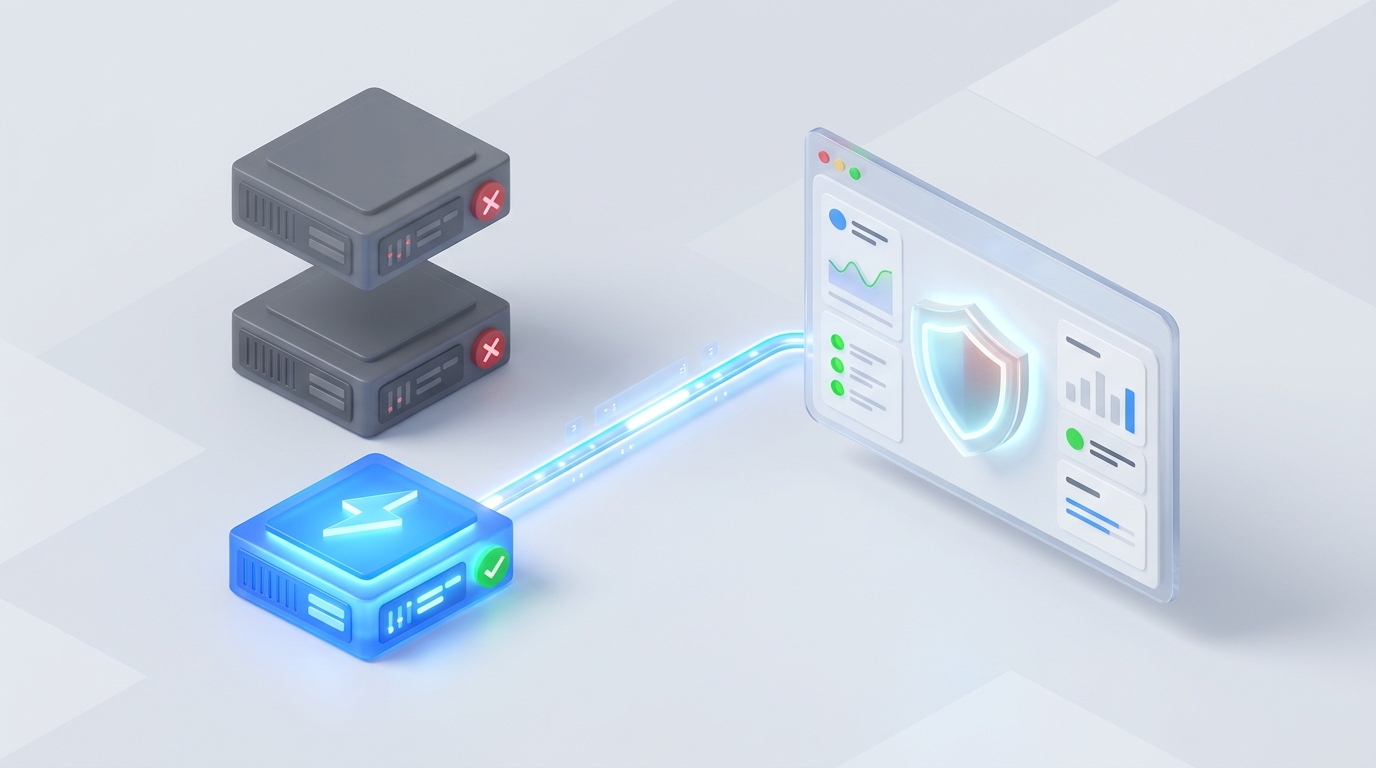
کش کردن صفحات، فایلها و تصاویر سایت، تعداد درخواستهای تکراری به سرور را کاهش میدهد و کدهای اضافه CSS و جاوا اسکریپت را بهینه میکند. وقتی یک نسخه آماده از صفحات در حافظه پنهان ذخیره میشود، سرور برای هر بازدیدکننده جدید نیازی به پردازش دوباره کدها و ساخت صفحه از ابتدا ندارد. در نتیجه، محتوا سریعتر بارگذاری میشود.
افزونه LiteSpeed Cache ابزارهای متعددی برای مدیریت کش، فشردهسازی کدها و کاهش حجم تصاویر دارد. با این حال، فعال کردن گزینههای آن بدون شناخت کاربردشان میتواند ظاهر قالب را به هم بریزد یا نسخههای منقضیشده صفحات را به کاربران نمایش دهد. بهینهسازی سرعت بارگذاری و مدیریت درست حافظه پنهان، از مهارتهای ضروری در مسیر یادگیری و آموزش وردپرس برای مدیریت فنی سایت است.
برای جلوگیری از خطاهای ظاهری یا تحمیل بار اضافی به منابع هاست، باید تنظیمات افزونه لایت اسپید کش را با نوع وبسرور و ساختار سایت خود هماهنگ کنید. تمام زبانههای این افزونه، از بخش عمومی و کش دیتابیس تا بهینهسازی کدها و تصاویر، را گامبهگام بررسی میکنیم تا بدانید هر گزینه را در چه شرایطی روشن یا خاموش بگذارید.
پیشنیاز حیاتی قبل از نصب؛ بررسی نوع وبسرور سایت
افزونه لایت اسپید کش مستقیماً با هسته وبسرور ارتباط برقرار میکند. بنابراین، پیش از نصب و پیکربندی آن باید مطمئن شوید که هاست شما از وبسرور همنام این افزونه استفاده میکند.
نحوه تشخیص وبسرور لایت اسپید در پیشخوان وردپرس
بخش اصلی کشینگ این افزونه فقط روی وبسرور LiteSpeed کار میکند و روی همین سرور به تمام امکانات کشینگ در سطح سرور دسترسی خواهید داشت. اگر وبسرور هاست شما Apache یا Nginx باشد، قابلیتهای کشینگ افزونه کارایی نخواهند داشت. در این شرایط، فقط بخشهای عمومی بهینهسازی فعال میشوند که در برخی موارد حتی سایت را سنگینتر میکنند.
برای تشخیص نوع وبسرور پس از ورود به پیشخوان وردپرس، این مراحل را طی کنید:
- از منوی سمت راست پیشخوان به مسیر ابزارها > سلامت سایت (Site Health) بروید.
- در بالای صفحه، زبانه اطلاعات (Info) را باز کنید.
- گزینه سرور (Server) را باز کنید و ردیف وبسرور را ببینید. عبارت LiteSpeed باید در مقابل آن درج شده باشد.

نصب و فعالسازی افزونه LiteSpeed Cache
پس از اطمینان از سازگاری وبسرور، برای نصب نسخه رایگان افزونه از مخزن وردپرس به مسیر افزونهها > افزودن بروید. عبارت LiteSpeed Cache را در کادر جستجو وارد کنید و پس از نصب، افزونه را فعال کنید. با فعالسازی آن، منویی با نام «لایت اسپید کش» به ستون پیشخوان وردپرس و یک آیکون دسترسی سریع به نوار ابزار بالای صفحه اضافه میشود.
تنظیمات عمومی (General) در افزونه لایت اسپید کش
برای شروع پیکربندی، از منوی افزونه وارد بخش عمومی (General) شوید. در این زبانه، تنظیمات پایه و ارتباط افزونه با سرورهای ابری لایت اسپید انجام میشود.

- ارتقای خودکار (Automatically Upgrade) را روی حالت خاموش بگذارید. بهروزرسانی خودکار ممکن است با سایر بخشهای سایت تداخل ایجاد کند. اگر بهطور منظم به پنل مدیریت سر میزنید، انجام دستی بروزرسانی افزونه وردپرس برای حفظ پایداری سایت ایمنتر است.
- کلید دامنه (Domain Key) برای استفاده از خدمات ابری شبکه QUIC.cloud، مانند بهینهسازی تصاویر و کش صفحات پویا، لازم است. روی دکمه «درخواست کلید دامنه» کلیک کنید و چند دقیقه منتظر بمانید تا کلید بهصورت رایگان تولید و در کادر مربوط ثبت شود.
- حالت مهمان (Guest Mode) را روشن کنید. این حالت یک صفحه پیشفرض کششده آماده میکند تا بازدیدکنندگانی که برای بار اول وارد سایت میشوند، صفحه را با سرعت بالایی دریافت کنند. این قابلیت منابع سرور را مصرف میکند.
- بهینهسازی مهمان (Guest Optimization) را در صورت روشن بودن حالت مهمان، روشن بگذارید تا بهینهسازیهای تصویر و صفحات در بارگذاری اول برای کاربران مهمان اعمال شود. پس از فعالسازی این دو گزینه، ظاهر سایت را در حالت ناشناس مرورگر (Incognito) بررسی کنید تا مطمئن شوید قالب به هم نمیریزد.
- وارد کردن آدرس IP سرور (Server IP) به رباتهای گوگل و سرویسهای ابری کمک میکند به جای مسیریابی مجدد، منابع را مستقیماً از سرور بازیابی کنند. میتوانید با کلیک روی لینک «این آدرس آیپی عمومی این سایت را بررسی کنید» آیپی را بیابید یا آن را از صفحه اصلی سیپنل بردارید و وارد کنید. اگر به آن دسترسی ندارید، از طریق تیکت از شرکت هاستینگ خود بپرسید.
- با روشن گذاشتن اعلانها (Notifications)، پیامهای انتشار نسخههای جدید و اخبار افزونه در پیشخوان نمایش داده میشوند. روشن یا خاموش بودن این گزینه تأثیری بر عملکرد فنی سایت ندارد و به انتخاب شما بستگی دارد.
پس از تنظیم این موارد، روی دکمه «ذخیره تغییرات» کلیک کنید.
تنظیمات کش (Cache)؛ پیکربندی هسته اصلی افزونه
کاهش زمان پاسخگویی سرور و افزایش سرعت بارگذاری صفحات، از مهمترین نکات سئو سایت و بهبود تجربه کاربری است. بخش کش (Cache)، هسته اصلی افزونه لایت اسپید، نسخههای آماده صفحات را ذخیره و مدیریت میکند. این بخش چندین زبانه دارد که تنظیمات هرکدام را جداگانه بررسی میکنیم.
زبانه Cache (مدیریت کش صفحات، کاربران و موبایل)
در اولین زبانه بخش تنظیمات لایت اسپید کش، کنترلکنندههای اصلی حافظه پنهان قرار دارند. برخی از این گزینهها باید در تمام سایتها روشن باشند، اما روشن کردن ۳ گزینه در هاستهای اشتراکی یا سایتهای پربازدید میتواند منابع سرور، یعنی RAM و CPU، را درگیر کند.

وضعیت پیشنهادی و کاربرد فنی ۸ گزینه اصلی این زبانه به این صورت است:
| نام گزینه | وضعیت پیشنهادی | دلیل و کاربرد فنی |
|---|---|---|
| فعال کردن کش (Enable Cache) | روشن | عملکرد اصلی افزونه را برای ذخیره صفحات و کاهش بار سرور فعال میکند. |
| کش کاربران وارد شده (Cache Logged-in Users) | وابسته به شرایط (پیشفرض: خاموش) | برای هر کاربر کش اختصاصی میسازد؛ در سایتهای عادی خاموش باشد تا منابع سرور مصرف نشود. |
| کش نظردهندگان (Cache Commenters) | وابسته به شرایط (پیشفرض: خاموش) | برای کاربری که کامنت گذاشته کش جداگانه میسازد؛ خاموش کردن آن مانع مصرف منابع سرور میشود. |
| کش کردن REST API | روشن | درخواستهای API وردپرس را که در ادیتور گوتنبرگ و افزونهها کاربرد دارند، برای افزایش سرعت کش میکند. |
| کش کردن صفحه ورود (Cache Login Page) | روشن | صفحه ورود وردپرس را ذخیره میکند تا فشار درخواستهای مکرر و حملات رباتها بر سرور کاهش یابد. |
| کش کردن favicon.ico | روشن | آیکون کوچک تب مرورگر را در حافظه پنهان ذخیره میکند تا درخواست تکراری به سرور ارسال نشود. |
| کش کردن منابع PHP (Cache PHP Resources) | روشن | فایلهای استاتیک CSS و JS را که کدهای PHP قالب یا افزونهها تولید میکنند، کش میکند. |
| کش موبایل (Cache Mobile) | وابسته به شرایط (پیشفرض: خاموش) | نسخه کش مجزایی برای موبایل میسازد؛ در قالبهای ریسپانسیو عادی خاموش باشد. |
راهنمای تصمیمگیری برای ۳ گزینه حساس به منابع سرور:
- کش کاربران وارد شده (Cache Logged-in Users) را زمانی روشن کنید که سایت عضویتی یا آموزشی دارید، کاربران زیادی وارد حساب خود میشوند و منابع سرور قدرتمندی در اختیار دارید. در غیر این صورت، آن را خاموش بگذارید؛ ساخت کش جداگانه برای هر کاربر واردشده، منابع سرور را بهشدت مصرف میکند.
- وقتی کاربری دیدگاهی ثبت میکند که نیاز به تأیید مدیر دارد، در صورت خاموش بودن کش نظردهندگان (Cache Commenters)، صفحه بدون کش به او نمایش داده میشود تا نظر در انتظار تأیید خود را ببیند. اگر سایت شما کامنتهای زیادی دریافت میکند، این گزینه را خاموش بگذارید تا سرور برای هر نظردهنده کش اختصاصی نسازد.
- کش موبایل (Cache Mobile) را در صورتی که قالب سایت واکنشگرا (Responsive) است و محتوای یکسانی در موبایل و دسکتاپ نمایش میدهد، خاموش کنید تا بار اضافی به سرور تحمیل نشود. این گزینه را فقط زمانی روشن بگذارید که قالب مجزایی برای موبایل دارید یا از قابلیتهای AMP، حالت مهمان (Guest Mode)، تولید UCSS و CCSS استفاده میکنید.
در انتهای این زبانه، کادرهای URIهای کش خصوصی، اجباری و بدون کش را بدون تغییر و خالی بگذارید.

زبانههای TTL و پاکسازی (Purge)
در زبانه TTL (Time To Live) مشخص میکنید فایلهای کششده چه مدت روی سرور باقی بمانند. مقادیر پیشفرض این بخش بر اساس ثانیه تنظیم شدهاند و برای بیشتر سایتها مناسب هستند. فقط اگر خطاهای ۴۰۴ یا ۵۰۰ در سایت شما زیاد رخ میدهد، میتوانید مقادیر مربوط به وضعیتهای ۴۰۴ و ۵۰۰ را به ۳۰۰ ثانیه کاهش دهید تا در صورت رفع خطا، صفحه سالم زودتر جایگزین شود.
در زبانه پاکسازی (Purge)، قوانین حذف کشهای قدیمی هنگام بهروزرسانی محتوا تعیین میشود:
- پاکسازی همه هنگام ارتقا (Purge All On Upgrade) را روشن بگذارید تا پس از هر بار بهروزرسانی هسته وردپرس، قالب یا افزونهها، کش قبلی پاک شود و تغییرات جدید بدون تداخل بارگذاری شوند.
- در بخش قوانین پاکسازی خودکار برای انتشار/بروزرسانی (Auto Purge Rules For Publish/Update) تعیین میکنید با انتشار یا ویرایش یک نوشته، کش کدام صفحات پاک شود. برای جلوگیری از درخواستهای اضافی به سرور، فقط تیک گزینههای همه صفحات (All pages)، صفحه اصلی (Front page)، آرشیو پست تایپ (Post type archive) و آرشیو تاکسونومی (Term archive شامل دستهها و برچسبها) را بزنید. تیک زدن گزینههایی مانند برگهها (Pages) و آرشیوهای تاریخ یا نویسنده ضرورتی ندارد و فقط بار سرور را افزایش میدهد.
- ارائه نسخه کهنه (Serve Stale) را خاموش بگذارید. روشن بودن آن باعث میشود تا زمان ساخته شدن کش جدید، نسخه منقضیشده صفحه به کاربر نمایش داده شود. این کار علاوه بر احتمال نمایش اطلاعات قدیمی، منابع سرور را نیز درگیر میکند.

زبانههای استثناها (Excludes) و ESI (ویژه سایتهای پویا و ووکامرس)
در زبانه استثناها (Excludes) میتوانید بخشهای مشخصی از سایت، مانند دستهبندیها، برچسبها، کوکیها یا نقشهای کاربری خاص، را از فرایند کش شدن خارج کنید. سایتهای معمولی نیازی به تغییر این بخش ندارند. اما اگر فروشگاه اینترنتی شما با افزونه ووکامرس وردپرس راهاندازی شده است، باید مانع کش شدن اطلاعات سبد خرید مشتریان شوید. برای این کار، در کادر عدم کش کوکیها (Do Not Cache Cookies) دو عبارت زیر را در خطهای جداگانه وارد کنید:

woocommerce_cart_hash
woocommerce_items_in_cart
لایت اسپید کش صفحات سبد خرید، تسویهحساب و حساب کاربری ووکامرس را بهطور خودکار شناسایی و از کش مستثنی میکند.
زبانه ESI (Edge Side Includes) قابلیت تفکیک بخشهای پویا و ایستا را در یک صفحه دارد. با این ویژگی میتوانید مشخص کنید که کل صفحه به جز یک ابزارک خاص، مثلاً ابزارک سبد خرید یا فرم ورود، کش شود. پیکربندی ESI پیچیده است و در بیشتر مواقع سرور کل صفحه را با سرعت بالاتری بازگردانی میکند؛ به همین دلیل، توصیه میشود در حالت عادی گزینه فعال کردن ESI را خاموش بگذارید.
زبانه Object (فعالسازی کش دیتابیس با Redis و Memcached)
فعالسازی Object Cache نتایج کوئریهای پرتکرار پایگاه داده را در حافظه موقت ذخیره میکند. این کار فشار روی دیتابیس را کاهش میدهد و در افزایش سرعت پیشخوان وردپرس و صفحات پویا مؤثر است. برای راهاندازی آن، این مراحل را انجام دهید:
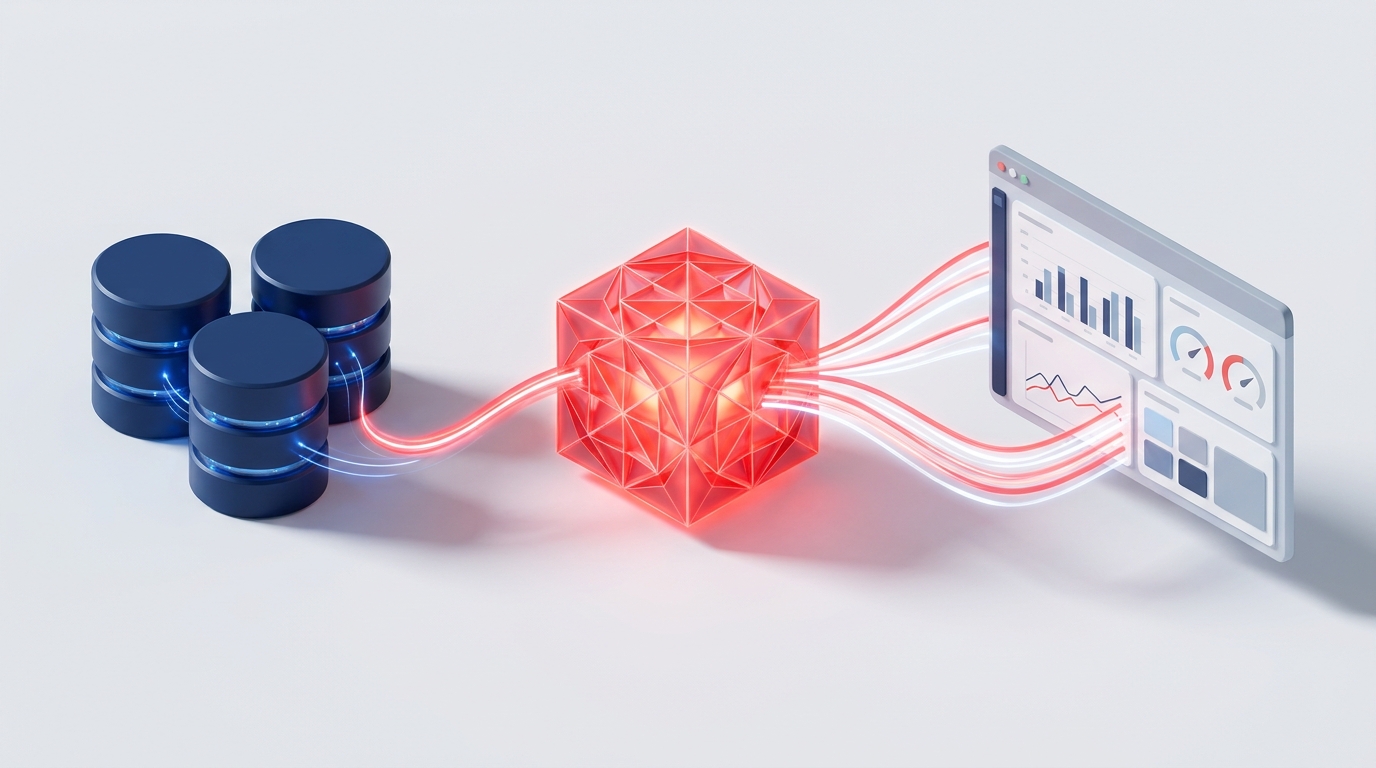
- برای بررسی و فعالسازی در هاست، ابتدا در بخش «وضعیت اتصال» همین زبانه بررسی کنید که افزونه Redis یا Memcached روی سرور شما فعال است یا نه. ردیس (Redis) فناوری پیشرفتهتر و قویتری برای سایتهای پویا و فروشگاههای ووکامرسی است. اگر هر دو غیرفعال هستند، وارد کنترلپنل هاست، یعنی سیپنل یا دایرکتادمین، شوید. از بخش Select PHP Version و زبانه Extensions، تیک گزینه Redis یا Memcached را بزنید تا فعال شود.
- برای تنظیم متد، هاست و پورت، در تنظیمات افزونه، گزینه کش آبجکت (Object Cache) را روشن کنید و متد (Method) را بر اساس سرویس فعال در هاست خود، Redis یا Memcached، انتخاب کنید. در کادر میزبان (Host)، آدرس localhost یا مسیر سوکت (Socket Path) ارائهشده توسط هاستینگ را وارد کنید. اگر از آدرس لوکالهاست استفاده میکنید، در کادر پورت (Port)، پورت پیشفرض Memcached یعنی ۱۱۲۱۱ یا پورت پیشفرض Redis یعنی ۶۳۷۹ را بنویسید. اگر در کادر میزبان مسیر سوکت را وارد کردهاید، پورت را روی ۰ قرار دهید.
- گزینه اتصال پایدار (Persistent Connection) را برای حفظ سرعت اتصال به حافظه کش روشن کنید. اگر میخواهید پنل مدیریت وردپرس سریعتر شود، گزینه کش کردن پیشخوان (Cache WP-Admin) را نیز روشن بگذارید. اما اگر در پیشخوان با دادههای قدیمی و بهروز نشدن آنی تغییرات مواجه شدید، این گزینه را خاموش کنید.
زبانههای مرورگر (Browser) و پیشرفته (Advanced)
در زبانه مرورگر (Browser)، گزینه کش مرورگر (Browser Cache) را روشن کنید. این قابلیت فایلهای استاتیک سایت، مانند لوگو، فونتها و استایلها، را در مرورگر کاربر ذخیره میکند تا در بازدیدهای بعدی به دانلود دوباره آنها نیازی نباشد. برای کادر Browser Cache TTL، یعنی مدت نگهداری کش در مرورگر به ثانیه، گوگل عدد ۳۱۵۵۷۶۰۰، معادل یک سال، را پیشنهاد میکند. اما برای سایتهای پویا یا فروشگاهی با تغییرات مداوم، تنظیم آن روی یک ماه، حدود ۲۵۹۲۰۰۰ ثانیه، تعادل بهتری بین سرعت و نمایش تغییرات ایجاد میکند.
در زبانه پیشرفته (Advanced) دو گزینه کاربردی وجود دارد:
- بهبود سازگاری HTTP/HTTPS را فقط زمانی روشن کنید که در سایت بهطور همزمان از هر دو پروتکل HTTP و HTTPS استفاده میکنید و با تداخل کش مواجه هستید. در غیر این صورت، این گزینه خاموش بماند.
- با روشن کردن کلیک فوری (Instant Click)، به محض اینکه کاربر نشانگر ماوس را روی یک لینک نگه میدارد (Hover)، صفحه مقصد در پسزمینه بارگذاری میشود. با کلیک کاربر، صفحه بلافاصله باز میشود. این ویژگی تجربه کاربری سریعی ایجاد میکند، اما به دلیل ارسال درخواستهای پیشفرض متعدد، مصرف منابع سرور را بالا میبرد. بنابراین، اگر هاست اشتراکی با منابع محدود دارید، آن را خاموش بگذارید.
تنظیمات بهینهسازی تصویر (Image Optimization)
کاهش حجم تصاویر و تبدیل آنها به فرمتهای نسل جدید مانند WebP، حجم کل صفحه را بهطور محسوسی کاهش میدهد. پیش از ورود به این بخش، دو پیشنیاز را در نظر بگیرید: باید در تنظیمات عمومی، «کلید دامنه» (Domain Key) را دریافت کرده باشید و برای جلوگیری از تداخل و مصرف مضاعف منابع، نباید همزمان از افزونههای دیگر بهینهسازی تصویر استفاده کنید.

از منوی لایت اسپید کش وارد بهینهسازی تصویر شوید و زبانه تنظیمات بهینهسازی تصویر را باز کنید. گزینهها را به ترتیب زیر تنظیم کنید:
- درخواست خودکار Cron (Auto Request Cron) را روشن بگذارید تا تصاویر جدیدی که در رسانه وردپرس آپلود میکنید، بهطور خودکار برای بهینهسازی به سرورهای ابری لایت اسپید ارسال شوند.
- Pull کردن تصاویر (Auto Pull Cron) را روشن کنید تا تصاویر بهینهشده بهصورت خودکار از سرور ابری دریافت و جایگزین شوند.
- بهینهسازی تصاویر اصلی (Optimize Original Images) را روشن کنید تا علاوه بر تصاویر بندانگشتی، تصویر اصلی آپلودشده نیز فشرده شود.
- حذف پشتیبان اصلی تصاویر (Remove Original Backups) را در صورتی روشن کنید که از کل سایت بکاپ منظم دارید و فضای هاست برایتان مهم است. این گزینه نسخههای حجیم اولیه را حذف میکند و این کار برگشتپذیر نیست.
- بهینهسازی بدون کاهش کیفیت (Optimize Losslessly) را روشن کنید تا فشردهسازی بدون افت محسوس کیفیت ظاهری عکسها انجام شود.
- نگهداشتن اطلاعات تصویر (Preserve EXIF/XMP data) را خاموش بگذارید. اطلاعاتی مانند نوع دوربین، تاریخ عکاسی و موقعیت مکانی، حجم فایل تصویر را افزایش میدهند و با خاموش کردن این گزینه، این دادههای اضافی حذف میشوند.
- ایجاد نسخههای WebP (Create WebP Versions) را برای ساخت نسخه کمحجم WebP از تصاویر روشن کنید.
- تعویض تصاویر WebP (Image WebP Replacement) را روشن کنید تا در مرورگرهایی که از این فرمت پشتیبانی میکنند، تصاویر WebP به جای فرمتهای قدیمی JPG و PNG در کدهای سایت بارگذاری شوند.
پس از ذخیره تنظیمات، به زبانه اول، یعنی خلاصه بهینهسازی تصویر، برگردید و روی دکمه ارسال درخواست بهینهسازی (Send Optimization Request) کلیک کنید تا فشردهسازی تصاویر موجود در سایت آغاز شود. در ابتدای کار، این فرایند مرحلهبهمرحله و در بستههای کوچک انجام میشود.
تنظیمات بهینهسازی برگه (Page Optimization) بدون به هم ریختن ظاهر سایت
بخش بهینهسازی برگه (Page Optimization) با فشردهسازی و تغییر نحوه بارگذاری کدهای قالب و افزونهها، مستقیماً بر امتیازات سرعت سایت، مانند GTmetrix و PageSpeed Insights، تأثیر میگذارد. با این حال، دستکاری غیراصولی فایلهای CSS و جاوا اسکریپت در این بخش، عامل اصلی به هم ریختن ظاهر سایت یا از کار افتادن اسلایدرها و منوها است.
ابتدا تنظیمات استاندارد کدها و سپس روش دقیق عیبیابی و رفع خرابیهای احتمالی قالب را بررسی میکنیم.
بهینهسازی کدهای CSS، جاوا اسکریپت (JS) و HTML
در زبانه تنظیمات CSS، گزینهها را به این صورت پیکربندی کنید:
- فشردهسازی CSS (CSS Minify) را برای حذف فاصلههای خالی و کاراکترهای اضافی از فایلهای استایل روشن کنید.
- ادغام CSS (CSS Combine) فایلهای متعدد CSS را در یک فایل ترکیب میکند. روشن کردن آن در سایتهای کوچک مفید است. اما در صفحات سنگین، اگر سرور از پروتکل HTTP/۲ یا HTTP/۳ پشتیبانی میکند که فایلها را موازی بارگذاری میکنند، میتوانید این گزینه را آزمایش کنید و در صورت افت سرعت، خاموش بگذارید.
- تولید UCSS (Generate UCSS) را روشن کنید تا کدهای CSS بلااستفاده در هر صفحه شناسایی و حذف شوند. این گزینه به کلید دامنه و روشن بودن CSS Combine نیاز دارد.
- بارگذاری ناهمگام CSS (Load CSS Asynchronously) را روشن کنید تا متن و ساختار صفحه بدون انتظار برای دانلود کامل فایلهای استایل بارگذاری شوند. برای جلوگیری از پرش ظاهری صفحه در لحظه بارگذاری، گزینه CCSS در هر URL را نیز همراه آن روشن کنید.
- کتابخانه نمایش فونت (Font Display Optimization) را روی حالت Swap یا پیشفرض قرار دهید تا زمان بارگذاری فونت اصلی، متن با فونت سیستم نمایش داده شود.
در زبانه تنظیمات JS (جاوا اسکریپت)، قالبها به تغییر تنظیمات حساستر هستند:
- فشردهسازی JS (JS Minify) را برای کاهش حجم کدهای جاوا اسکریپت روشن کنید.
- ادغام JS (JS Combine) فایلهای اسکریپت را ادغام میکند. در صورت بروز اختلال در عملکرد دکمهها یا پاپآپها، این گزینه را خاموش کنید.
- بارگذاری تاخیری JS (Load JS Deferred) بارگذاری اسکریپتها را به بعد از رندر شدن بخشهای اصلی صفحه موکول میکند. قرار دادن آن روی حالت Deferred (معوق) یا Delayed (تأخیری)، سرعت بارگذاری اولیه را بهشدت بالا میبرد. در نسخههای قدیمیتر، گزینه مستثنی کردن جیکوئری / Exclude jQuery را روشن کنید تا هسته جیکوئری با تأخیر بارگذاری نشود و اسکریپتهای وابسته به آن از کار نیفتند.
در زبانه تنظیمات HTML، گزینههای زیر را برای سبکتر کردن کد خروجی صفحه تنظیم کنید:
- فشردهسازی HTML (HTML Minify) را روشن کنید.
- حذف رشتههای کوئری (Remove Query Strings) را روشن کنید تا عبارات بعد از علامت سؤال در انتهای آدرس فایلهای استاتیک حذف شوند و کشینگ بهبود یابد.
- در بخش بارگذاری Google Fonts به صورت ناهمگام، اگر سایت شما فارسی است و از فونتهای گوگل استفاده نمیکنید، گزینه حذف فونتهای گوگل (Remove Google Fonts) را روشن کنید تا درخواست اضافی به سرورهای گوگل ارسال نشود.
- حذف ایموجیهای وردپرس (Remove WordPress Emoji) را روشن کنید تا اسکریپت پیشفرض ایموجی وردپرس بارگذاری نشود و از ایموجیهای استاندارد سیستم کاربر استفاده شود.

تنظیمات مدیا و بارگذاری تنبل (Lazy Load)
وارد زبانه تنظیمات رسانه (Media Settings) شوید. با فعال کردن بارگذاری تنبل، تصاویر و ویدیوهای پایین صفحه تا زمانی که کاربر به آن بخش اسکرول نکرده است، بارگذاری نمیشوند:
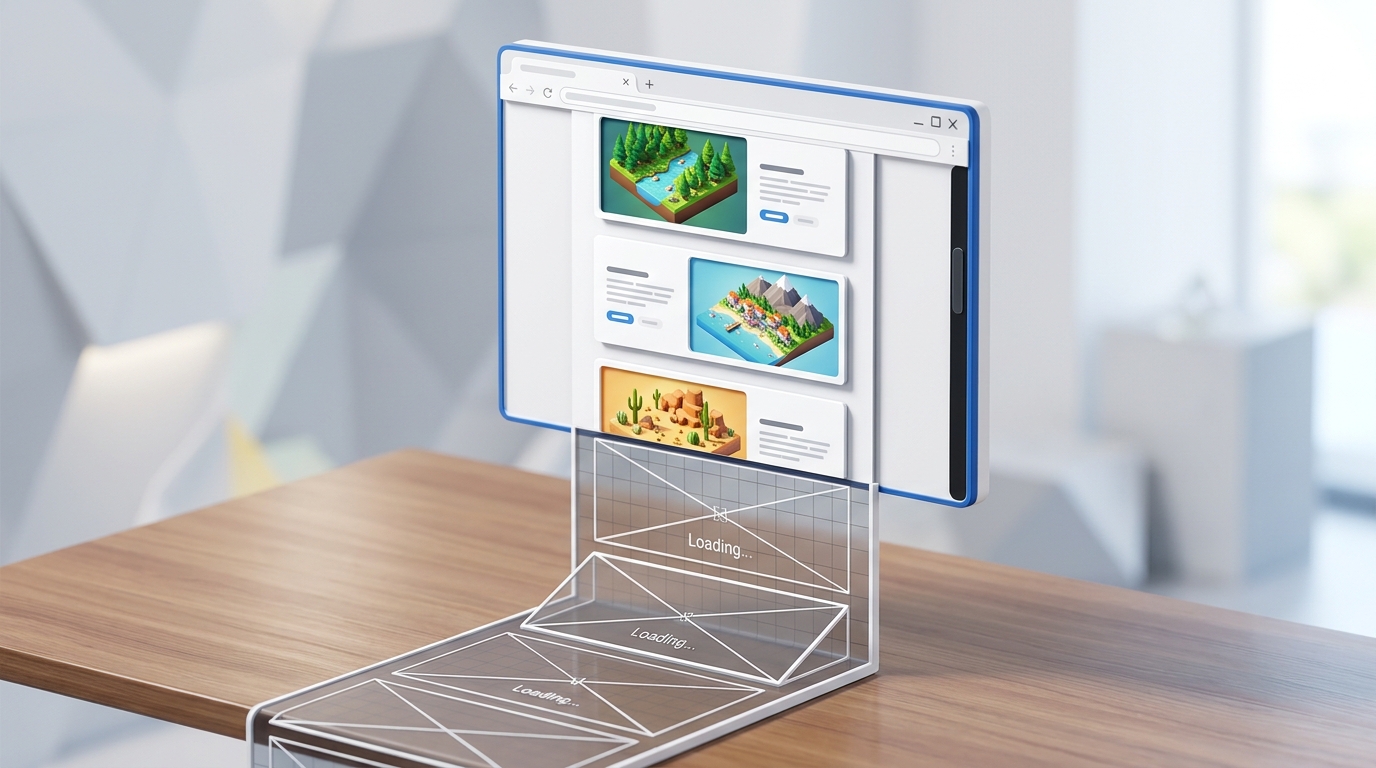
- بارگذاری تنبل تصاویر (Lazy Load Images) را روشن کنید.
- استفاده از نگهدارنده مکان ریسپانسیو (Responsive Placeholder) و گزینه نگهدارنده مکان SVG را روشن بگذارید تا پیش از بارگذاری تصویر، یک کادر هماندازه با فرمت سبک SVG جای آن را بگیرد و هنگام باز شدن عکس، چیدمان صفحه به هم نریزد و از خطای CLS جلوگیری شود.
- بارگذاری تنبل چهارچوبها (Lazy Load Iframes) را در صورتی روشن کنید که در صفحات خود از ویدیوهای آپارات، یوتیوب یا نقشههای گوگل به صورت کدهای Embed استفاده میکنید.
در زبانه VPI (Viewport Images)، اگر از خدمات ابری QUIC.cloud استفاده میکنید و افزونه جانبی دیگری برای مدیریت تصاویر ندارید، میتوانید این قابلیت را روشن کنید تا تصاویر بخش بالای صفحه (Above the Fold) که در نگاه اول دیده میشوند، بهطور خودکار از بارگذاری تنبل مستثنی شوند و بلافاصله بارگذاری شوند.
نحوه تست و رفع مشکل به هم ریختگی قالب (زبانه Tuning)
چون به عنوان مدیر وارد پیشخوان شدهاید، تغییرات ظاهری را بهدرستی نمیبینید. پس از اعمال تنظیمات بهینهسازی برگه، ابتدا کش را پاک کنید. سپس آدرس سایت را در مرورگری دیگر یا در پنجره ناشناس (Incognito) باز کنید.
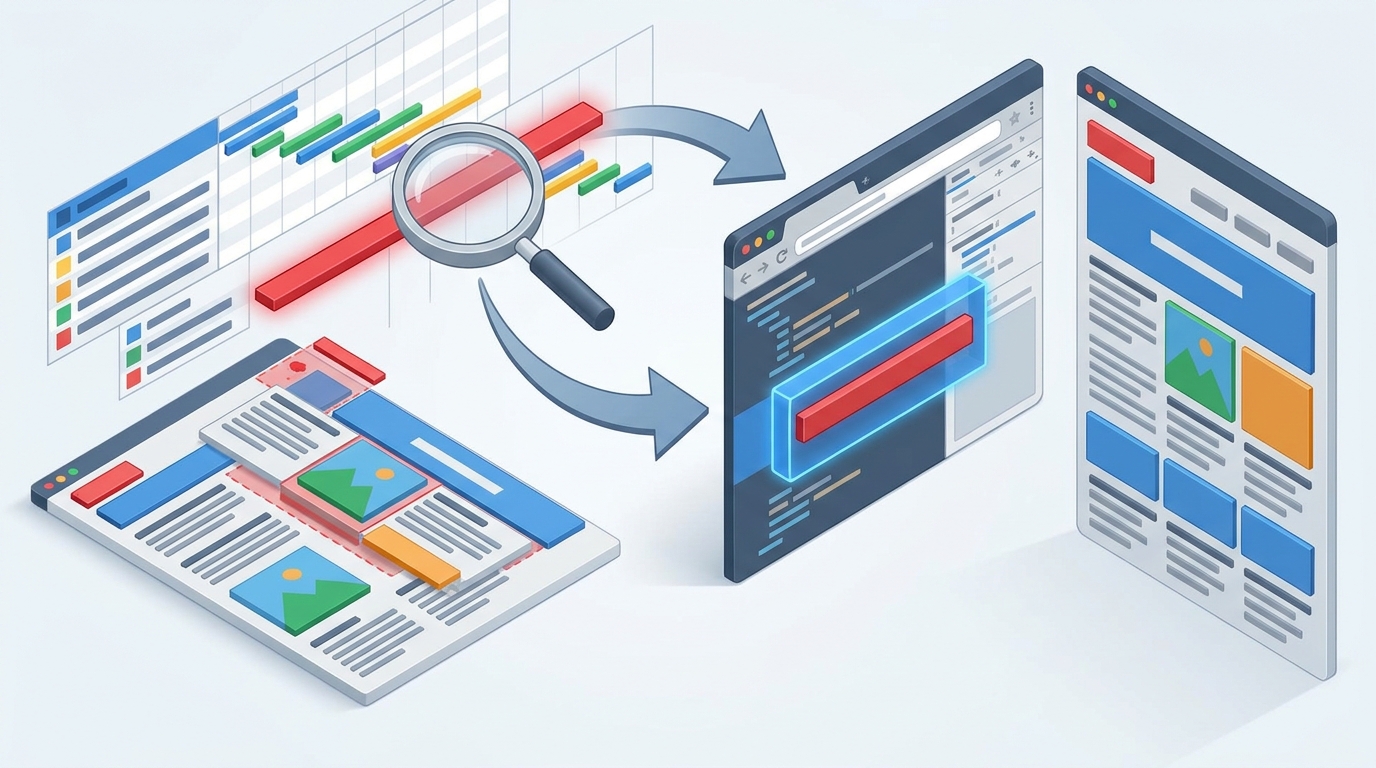
اگر ظاهر سایت به هم ریخته است یا بخشی از قالب کار نمیکند، به جای خاموش کردن تمام بهینهسازیها، از این روش عیبیابی استفاده کنید:
- ابتدا مشخص کنید مشکل از CSS است یا JS. برای این کار، گزینههای Combine و Deferred را در هر زبانه موقتاً خاموش کنید و دوباره در حالت ناشناس تست بگیرید.
- در صفحه سایت راستکلیک کنید و گزینه Inspect را بزنید تا ابزار توسعهدهندگان مرورگر (Chrome Dev Tools) باز شود.
- به زبانه Network بروید و صفحه را رفرش کنید. با فیلتر کردن روی CSS یا JS، فایلهای قالب یا افزونهای را که دچار مشکل شده است پیدا کنید.
- در تنظیمات لایت اسپید کش، وارد زبانه تنظیمات (Tuning) یا تنظیمات CSS شوید. آدرس (URL) یا نام فایلهای مشکلساز را کپی کنید و در کادرهای استثنا، مانند مستثنی کردن CSS (CSS Excludes) یا مستثنی کردن JS از تاخیر (JS Deferred / Delayed Excludes)، قرار دهید. با این روش آزمون و خطا، فایل حساس بدون فشردهسازی بارگذاری میشود و سایر کدهای سایت همچنان بهینه باقی میمانند.
سایر بخشهای کاربردی (Presets، دیتابیس، خزنده و جعبه ابزار)
افزونه LiteSpeed Cache علاوه بر بخشهای اصلی کش و بهینهسازی، ابزارهای مکملی در منوی خود دارد. تنظیم درست این ابزارها به نگهداری بهتر سایت کمک میکند:

- در بخش تنظیمات پیشفرض (Presets)، اگر فرصت تنظیم تکتک زبانهها را ندارید، میتوانید از پروفایلهای آماده استفاده کنید. پروفایل پیشرفته (Advanced) تنظیمات متعادلی برای بیشتر سایتها اعمال میکند و فقط به کلید دامنه نیاز دارد.
- اگر از CDN ابری QUIC.cloud استفاده نمیکنید، گزینههای بخش شبکه توزیع محتوا (CDN) را خاموش بگذارید. سرویسهایی مانند کلودفلر در داخل ایران سرور ندارند؛ به همین دلیل، اتصال مستقیم آنها در این بخش ممکن است برای برخی سایتهای با مخاطب ایرانی باعث کندی یا تداخل در بارگذاری شود.
- بهینهسازی جداول و حذف دادههای اضافی در بخش پایگاه داده (Database)، بخش مهمی از مدیریت دیتابیس در وردپرس است. ابتدا به زبانه تنظیمات بهینهسازی پایگاه داده بروید و گزینه حداکثر تعداد رونوشتها (Revisions Max Number) را روی عددی مانند ۱۰ تنظیم کنید تا نسخههای قدیمی نوشتهها بیرویه ذخیره نشوند. سپس، پس از تهیه نسخه پشتیبان از سایت، در زبانه مدیریت (Manage) میتوانید پیشنویسهای خودکار، دیدگاههای هرزنامه و جداول دیتابیس را با یک کلیک پاکسازی و بهینه کنید.
- خزنده (Crawler) لایت اسپید مانند یک ربات در صفحات سایت گردش میکند و پیش از ورود کاربر واقعی، کش صفحات منقضیشده را میسازد. برای استفاده از آن، در زبانه تنظیمات نقشه سایت آدرس نقشه سایت XML خود را وارد کنید و از زبانه تنظیمات عمومی، خزنده را روشن کنید. خزنده منابع CPU و RAM سرور را بهشدت مصرف میکند؛ بنابراین، اگر هاست اشتراکی معمولی دارید، آن را خاموش بگذارید. در بسیاری از هاستهای اشتراکی، این قابلیت از سمت سرور مسدود است.
- جعبه ابزار (Toolbox) زبانهای به نام پاکسازی (Purge) دارد که برای خالی کردن دستی کل کش سایت با دکمه پاکسازی همه (Purge All) کاربرد دارد. در زبانه تپش قلب (Heartbeat) نیز میتوانید درخواستهای پسزمینه وردپرس (AJAX) به سرور را کنترل کنید. برای کاهش بار سرور، هر ۳ گزینه کنترل تپش قلب، در پیشخوان، ویرایشگر و محیط کاربری، را روشن کنید و مقادیر TTL آنها را به ترتیب از بالا به پایین روی اعداد ۰، ۰ و ۱۲۰ قرار دهید. در زبانه ورود/خروج (Import/Export) هم میتوانید از تمام تنظیماتی که در این مقاله انجام دادید، یک فایل پشتیبان تهیه کنید تا در پروژههای بعدی بهسرعت از آن استفاده کنید.
پیکربندی افزونه لایت اسپید کش گام مهمی در بهبود سرعت بارگذاری است، اما عملکرد فنی سایت به نحوه طراحی قالب، انتخاب افزونهها و معماری درست آن از ابتدا نیز بستگی دارد. اگر میخواهید فراتر از تنظیم یک افزونه، ساخت، پیکربندی و بهینهسازی سایت را به صورت اصولی یاد بگیرید، در دوره مکتبخونه شرکت کنید.