راهاندازی یک وبسایت حرفهای، از همان لحظهای آغاز میشود که وردپرس روی هاست شما قرار میگیرد. بسیاری از کاربران در این مرحله تصور میکنند با یک فرآیند پیچیده و فنی روبهرو هستند؛ درحالیکه با شناخت چند مرحله ساده، میتوان سایت را در مدت کوتاهی آماده کرد و اولین قدم را برای ورود به دنیای طراحی وب برداشت.
در این آموزش تصویری نصب وردپرس، تمام مراحل را به زبان ساده و کاربردی بررسی میکنیم؛ از آمادهسازی هاست و ساخت پایگاه داده گرفته تا بارگذاری فایلها، اجرای نصب و انجام تنظیمات اولیه. همچنین با روش نصب خودکار از طریق کنترلپنلهای هاست نیز آشنا میشوید تا متناسب با شرایط خود، سریعترین و مناسبترین روش را انتخاب کنید. همچنین در پایان، رایجترین خطاهای هنگام نصب و راهکارهای رفع آنها را مرور میکنیم.
وردپرس چیست و چرا برای سایت شما ضروری است؟
وردپرس یکی از محبوبترین سیستمهای مدیریت محتوا در جهان است که ساخت و مدیریت وبسایت را برای همه، از کاربران مبتدی تا توسعهدهندگان حرفهای، ساده کرده است. با وردپرس میتوانید انواع وبسایت مانند فروشگاه اینترنتی، سایت شرکتی، وبلاگ، سایت آموزشی یا نمونهکار شخصی را راهاندازی کنید و بدون درگیرشدن با پیچیدگیهای برنامهنویسی، محتوای سایت خود را مدیریت کنید. تنوع بالای قالبها و افزونهها نیز این امکان را فراهم میکند که امکانات سایت را متناسب با نیازتان گسترش دهید.
بر اساس آمار W3Techs، بیش از ۴۳ درصد وبسایتهای فعال جهان با وردپرس ساخته شدهاند؛ آماری که نشان میدهد کسبوکارهای کوچک، برندهای بزرگ و تولیدکنندگان محتوا به این سیستم اعتماد دارند. بهروزرسانیهای مداوم، امنیت مناسب، جامعه کاربری گسترده و منابع آموزشی فراوان، وردپرس را به گزینه مطمئنی برای راهاندازی و توسعه یک وبسایت تبدیل کرده است.
پیشنیازهای فنی برای نصب وردپرس روی هاست
پیش از شروع آموزش نصب وردپرس در هاست، بهتر است مطمئن شوید سرویس میزبانی شما شرایط لازم را برای اجرای وردپرس دارد. هماهنگی نسخههای نرمافزاری و فعالبودن قابلیتهای امنیتی، سرعت نصب را افزایش میدهد و عملکرد سایت را در آینده نیز بهبود میبخشد.
در حال حاضر، بیشتر شرکتهای هاستینگ این پیشنیازها را بهصورت پیشفرض فراهم میکنند. بااینحال، بررسی آنها تنها چند دقیقه زمان میبرد و از بروز خطاهای احتمالی در زمان نصب یا بهروزرسانی وردپرس جلوگیری میکند. در ادامه، هر یک از این پیشنیازها را بهصورت کوتاه بررسی میکنیم.
- نسخه PHP
PHP زبان برنامهنویسی اصلی وردپرس است و سرعت اجرای سایت تا حد زیادی به نسخه آن وابسته است. استفاده از نسخههای جدید PHP باعث افزایش عملکرد، امنیت بیشتر و سازگاری بهتر با قالبها و افزونههای بهروز میشود. اگر هاست شما امکان انتخاب نسخه PHP را فراهم کرده است، پیشنهاد میشود از جدیدترین نسخه پایدار و سازگار با وردپرس استفاده کنید.
- پایگاه داده MySQL یا MariaDB
تمام اطلاعات سایت، از نوشتهها و صفحات گرفته تا تنظیمات، کاربران و دیدگاهها، داخل پایگاه داده ذخیره میشوند. وردپرس با MySQL و MariaDB سازگاری کامل دارد و استفاده از نسخههای جدید این پایگاههای داده، سرعت پردازش درخواستها و پایداری سایت را افزایش میدهد.
- پشتیبانی از HTTPS
فعالبودن HTTPS یکی از مهمترین پیشنیازهای یک وبسایت حرفهای است. این پروتکل با رمزنگاری اطلاعات، امنیت ارتباط میان کاربر و سرور را افزایش میدهد، اعتماد بازدیدکنندگان را جلب میکند و یکی از معیارهای مهم موتورهای جستوجو برای ارزیابی کیفیت سایت به شمار میرود. به همین دلیل، بهتر است پیش از شروع نصب wordpress، گواهی SSL را روی دامنه خود فعال کنید تا سایت از همان ابتدا با آدرس https:// در دسترس باشد.
گام ۱؛ تهیه هاست و دامنه مناسب
هر وبسایت پیش از شروع به دو پایه اصلی نیاز دارد؛ دامنه و هاست. دامنه، هویت آنلاین کسبوکار و همان آدرس اینترنتی سایت شماست و هاست، فضایی است که تمام فایلها و اطلاعات سایت روی آن ذخیره میشوند. انتخاب یک سرویس میزبانی مناسب (هاست)، از همان ابتدا روی سرعت بارگذاری صفحات، امنیت اطلاعات و تجربه کاربران تاثیر میگذارد؛ به همین دلیل، بهتر است این انتخاب را متناسب با نیاز و هدف وبسایت خود انجام دهید.
شما میتوانید بر اساس نیاز خود، از هاست اشتراکی یا VPS (سرور مجازی) استفاده کنید؛ در جدول زیر میتوانید با مزایا و ویژگیهای این دو سرور آشنا شوید.
| ویژگی | VPS (سرور مجازی) | هاست اشتراکی |
| مزایا | منابع اختصاصیتر نسبت به هاست اشتراکی سرعت و عملکرد بهتر امکان نصب و تنظیم نرمافزارهای موردنیاز کنترل بیشتر روی محیط سرور | هزینه اقتصادیتر نسبت به سایر سرویسها راهاندازی سریع و آسان مدیریت ساده بدون نیاز به دانش فنی بالا مناسب برای شروع کار با وردپرس |
| مناسب برای | سایتهایی با رشد سریع فروشگاههای اینترنتی متوسط وبسایتهایی با بازدید بیشتر پروژههای با تنظیمات اختصاصی | وبسایتهای شخصی وبلاگها سایتهای شرکتی کوچک کسبوکارهای نوپا |
اگر اولین تجربه راهاندازی وبسایت را دارید، هاست اشتراکی بهترین نقطه شروع است. این نوع هاست تمام امکانات مورد نیاز برای راهاندازی و مدیریت وردپرس را در اختیار شما قرار میدهد و هر زمان که سایت رشد کرد، میتوانید به VPS یا سرور اختصاصی ارتقا دهید.
گام ۲؛ دانلود آخرین نسخه وردپرس
پس از تهیه هاست و دامنه، فایل نصب وردپرس را از وبسایت رسمی WordPress.org دریافت کنید. نسخههای رسمی همیشه جدیدترین قابلیتها، بهروزرسانیهای امنیتی و بهبودهای عملکرد را در اختیار شما قرار میدهند و بهترین انتخاب برای راهاندازی یک سایت مطمئن هستند.
مراحل دانلود آخرین نسخه وردپرس:
- وارد وبسایت رسمی WordPress.org شوید.
- از منوی اصلی یا صفحه اصلی، وارد بخش Download شوید.
- روی دکمه Download WordPress کلیک کنید.
- فایل وردپرس با فرمت ZIP روی سیستم شما دانلود میشود.
- فایل ZIP را بدون ایجاد تغییر نگه دارید؛ در مرحله آپلود، آن را به هاست منتقل خواهید کرد.
نکته: اگر برای نصب یک قالب یا افزونه به نسخه مشخصی از وردپرس نیاز دارید، میتوانید نسخه مورد نظر را از آرشیو نسخههای رسمی در WordPress.org دانلود کنید.
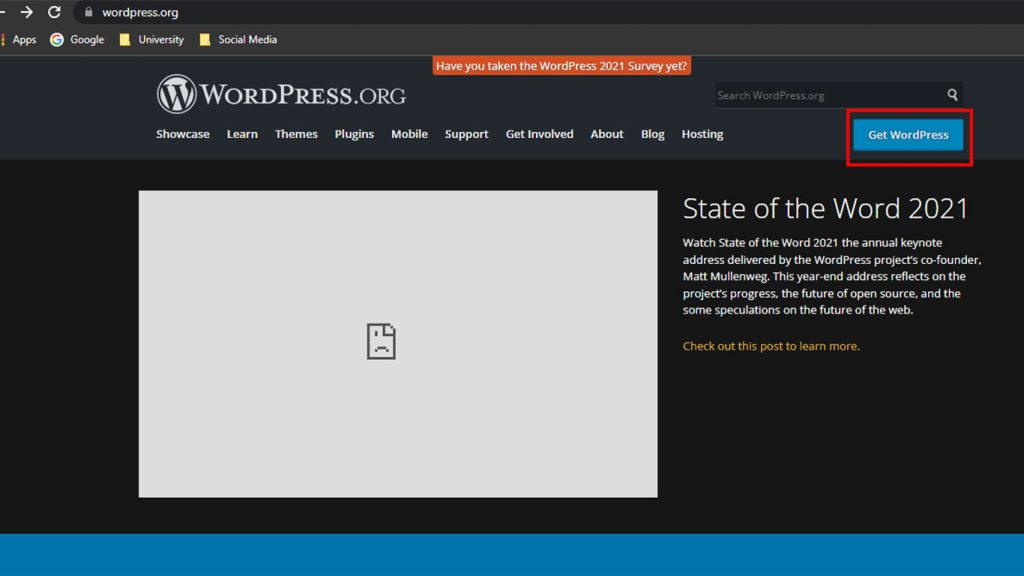
همانطور که در تصویر زیر میبینید برای دانلود، سایت https://wordpress.org/download/ را باز کرده و گزینه Get WordPress را انتخاب کنید.
گام ۳؛ ساخت پایگاه داده (Database) و کاربر در cPanel
وردپرس برای ذخیره اطلاعاتی مانند نوشتهها، صفحات، کاربران و تنظیمات، به یک پایگاه داده نیاز دارد. به همین دلیل، پیش از ادامه نصب wordpress باید یک پایگاه داده (MySQL Database) و یک کاربر (Database User) در cPanel ایجاد کنید و دسترسیهای لازم را به آن اختصاص دهید.
مراحل ساخت پایگاه داده در cPanel به ترتیب زیر است:
- وارد cPanel شوید و بخش MySQL® Databases را باز کنید.
- در قسمت Create New Database، یک نام برای پایگاه داده واردکرده و روی Create Database کلیک کنید.
- در بخش MySQL Users، یک نام کاربری و رمز عبور قوی تعیین و گزینه Create User را انتخاب کنید.
- در قسمت Add User to Database، کاربر ایجادشده را به پایگاه داده متصل کنید.
- در صفحه دسترسیها، گزینه ALL PRIVILEGES را فعال کرده و تغییرات را ذخیره کنید.
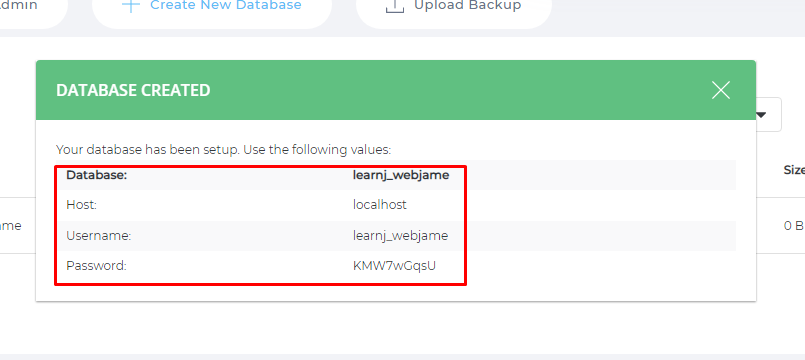
پس از انجام این مراحل، اطلاعات پایگاه داده شامل Database Name، Username و Password را یادداشت کنید. در مرحله نصب wordpress، این اطلاعات را در فرم نصب وارد خواهید کرد تا ارتباط بین سایت و پایگاه داده برقرار شود. انتخاب رمز عبور قوی برای کاربر پایگاه داده نیز امنیت وبسایت را از همان ابتدای راهاندازی افزایش میدهد.
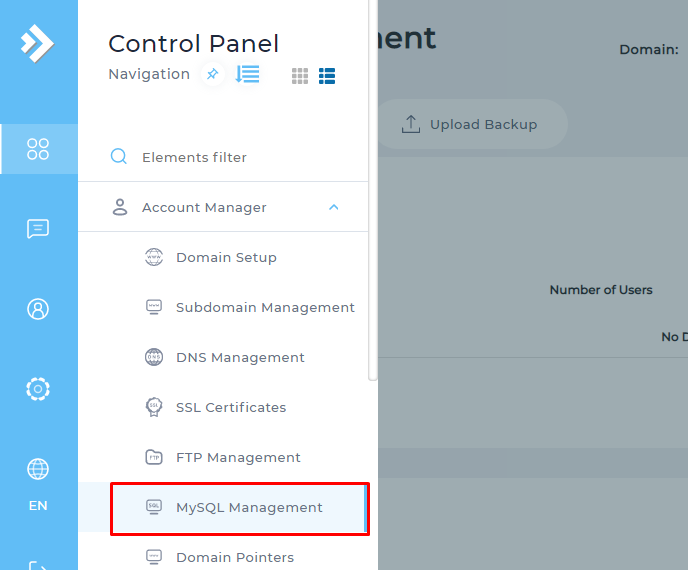
در قسمت Create New Database روی دکمه Create Database کلیک کنید.
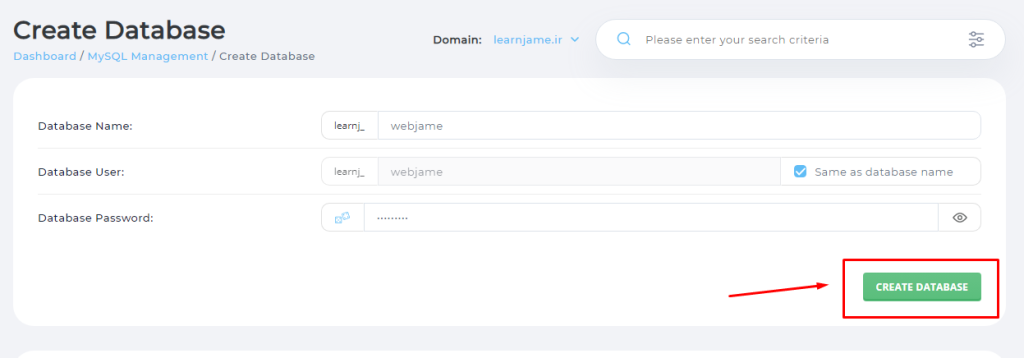
نام کاربری و رمز عبور خود را انتخاب کنید.
گام ۴؛ آپلود فایلهای وردپرس روی سرور
بعد از آمادهشدن پایگاه داده، نوبت به انتقال فایلهای وردپرس به هاست میرسد. این کار را میتوانید به دو روش انجام دهید؛ استفاده از File Manager در cPanel یا اتصال به هاست از طریق نرمافزارهای FTP مانند FileZilla. هر دو روش نتیجه یکسانی دارند و انتخاب آنها به ترجیح شما بستگی دارد.
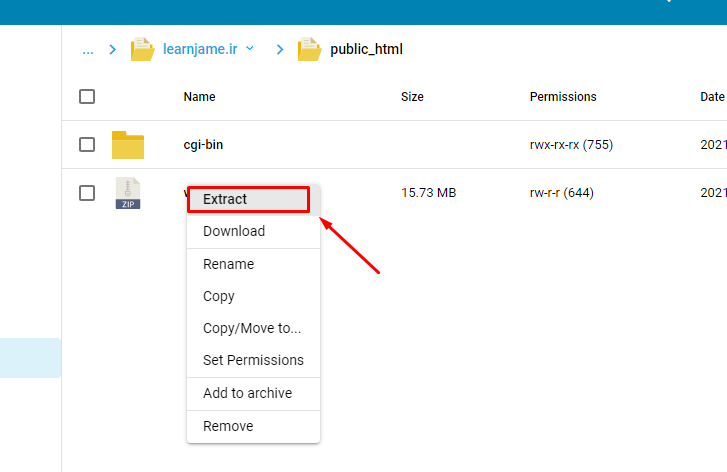
اگر از File Manager استفاده میکنید، وارد پوشه public_html شوید، فایل ZIP وردپرس را بارگذاری کنید و سپس گزینه Extract را بزنید تا فایلها از حالت فشرده خارج شوند. درصورتیکه فایلها داخل پوشهای با نام wordpress قرار گرفتند، تمام محتویات آن را به پوشه public_html منتقل کنید تا سایت مستقیما از دامنه اصلی در دسترس باشد.
در روش FTP نیز کافیست اطلاعات اتصال هاست را در نرمافزار FileZilla وارد کنید، به پوشه public_html متصل شوید و فایلهای استخراجشده وردپرس را از رایانه به سرور انتقال دهید. پس از پایان آپلود، ساختار فایلهای وردپرس در هاست آماده است و میتوانید مرحله نهایی نصب را از طریق مرورگر آغاز کنید.
در قسمت File، گزینه File Manager را بزنید.
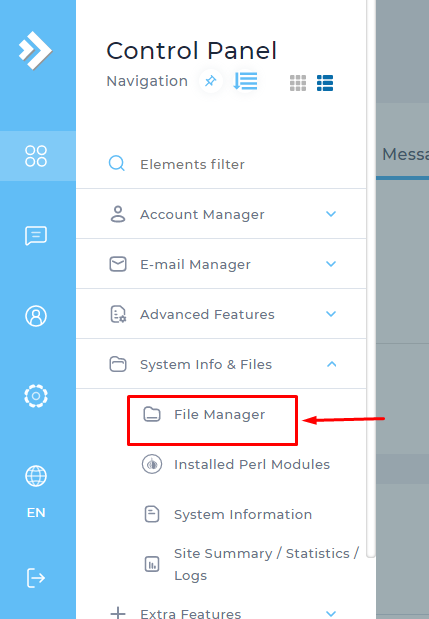
اکنون وارد Public_html شوید و روی Upload کلیک کنید.
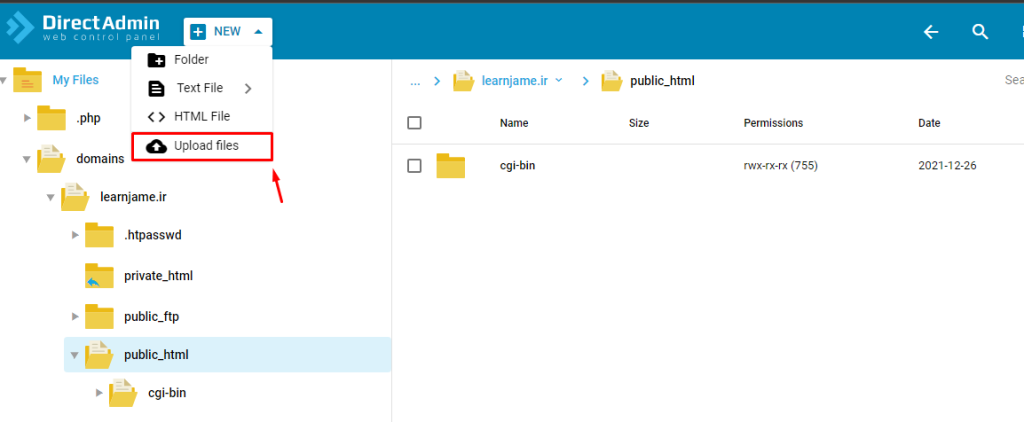
فایل ZIP وردپرس را بارگذاری کنید و سپس گزینه Extract را بزنید.
گام ۵؛ اجرای نصبکننده وردپرس و اتصال به دیتابیس
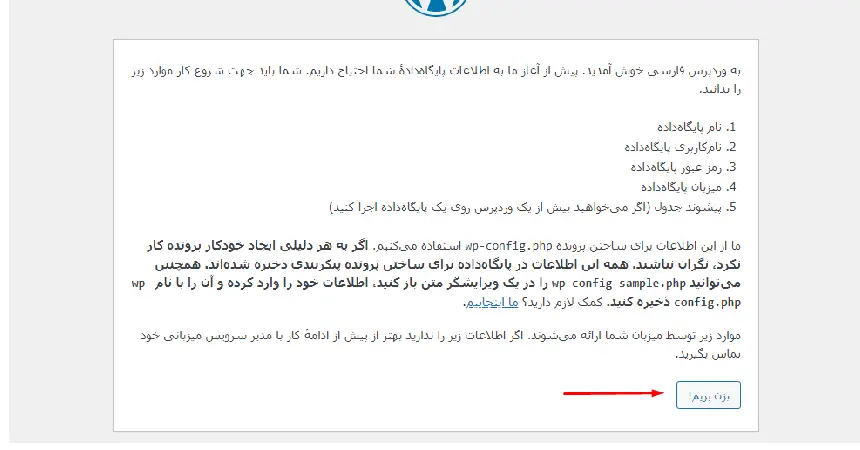
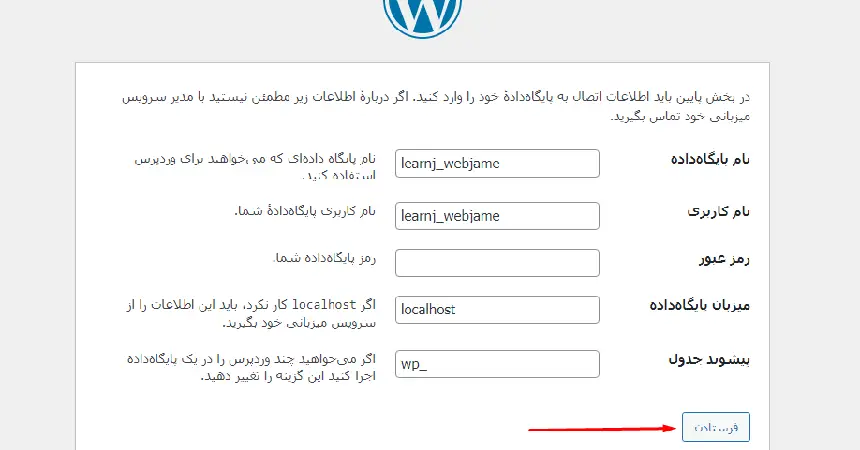
پس از بارگذاری فایلهای وردپرس، آدرس دامنه خود را در مرورگر وارد کنید. وردپرس بهصورت خودکار نصبکننده را اجرا کرده و از شما اطلاعات پایگاه داده را میخواهد. در این مرحله، نام پایگاه داده، نام کاربری، رمز عبور و آدرس سرور پایگاه داده (Database Host) را که هنگام ساخت دیتابیس ایجاد کردهاید، وارد کنید. در بیشتر هاستها مقدار localhost برای Database Host بهصورت پیشفرض صحیح است.
پس از تایید اطلاعات، وردپرس فایل wp-config.php را ایجاد یا تکمیل میکند. این فایل وظیفه برقراری ارتباط بین وردپرس و پایگاه داده را بر عهده دارد و یکی از مهمترین فایلهای سایت محسوب میشود. اگر اطلاعات واردشده صحیح باشد، فرآیند نصب ادامه پیدا میکند و صفحه تنظیمات نهایی سایت، شامل انتخاب عنوان سایت، نام کاربری مدیر، رمز عبور و ایمیل مدیریت، نمایش داده میشود. با تکمیل این بخش، مراحل اصلی نصب وردپرس روی هاست با موفقیت به پایان میرسد و وبسایت شما آماده ورود به پیشخوان وردپرس خواهد بود.
به وردپرس خوش آمدید.
اطلاعات داده پایگاه خود را وارد کنید.
گام ۶؛ تنظیمات نهایی سایت و ورود به پیشخوان
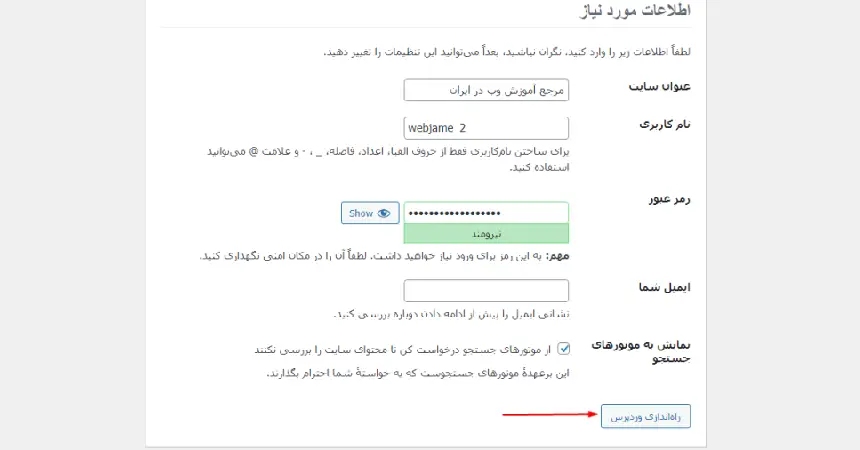
پس از برقراری ارتباط وردپرس با پایگاه داده، صفحه تنظیمات نهایی نمایش داده میشود. در این مرحله، عنوان سایت، نام کاربری مدیر، رمز عبور و آدرس ایمیل خود را وارد کنید. عنوان سایت در بخشهای مختلف وبسایت نمایش داده میشود و در آینده نیز از طریق پیشخوان وردپرس قابل تغییر است. برای افزایش امنیت، یک نام کاربری منحصربهفرد و رمز عبور قوی انتخاب کنید.
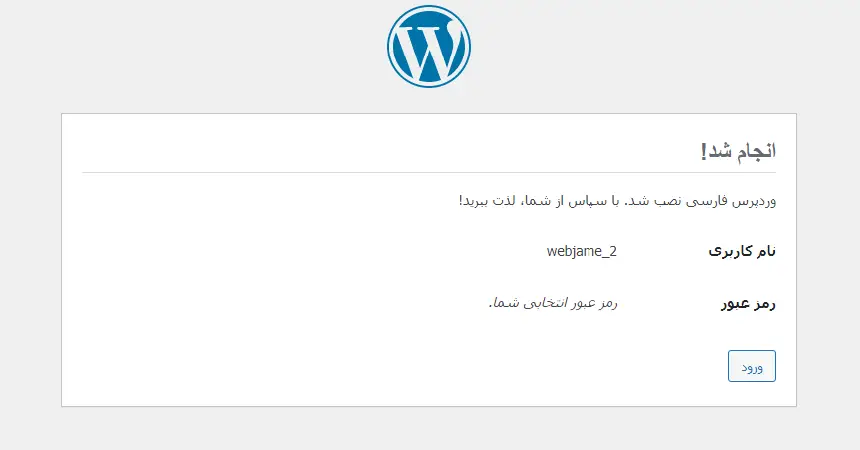
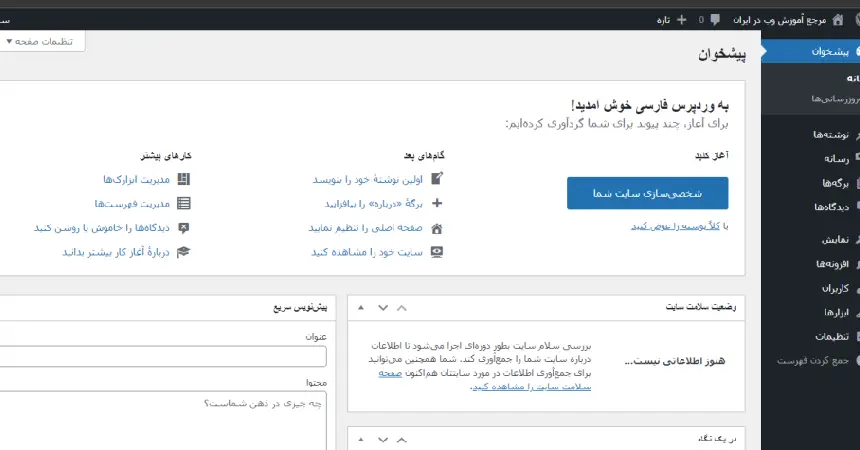
با کلیک روی گزینه Install WordPress، فرآیند نصب تکمیل میشود. سپس با انتخاب Log In و واردکردن نام کاربری و رمز عبور، به پیشخوان وردپرس هدایت خواهید شد. از این بخش میتوانید قالب نصب کنید، افزونهها را مدیریت کنید، صفحات و نوشتههای جدید بسازید و تنظیمات سایت را مطابق نیاز خود شخصیسازی کنید. اکنون وبسایت شما آماده انتشار محتوا و توسعه است.
در این مرحله میتوانید با کلیک روی گزینه راهاندازی نصب و واردکردن نام کاربری و رمز عبور، به داشبورد وردپرس خود وارد شوید.
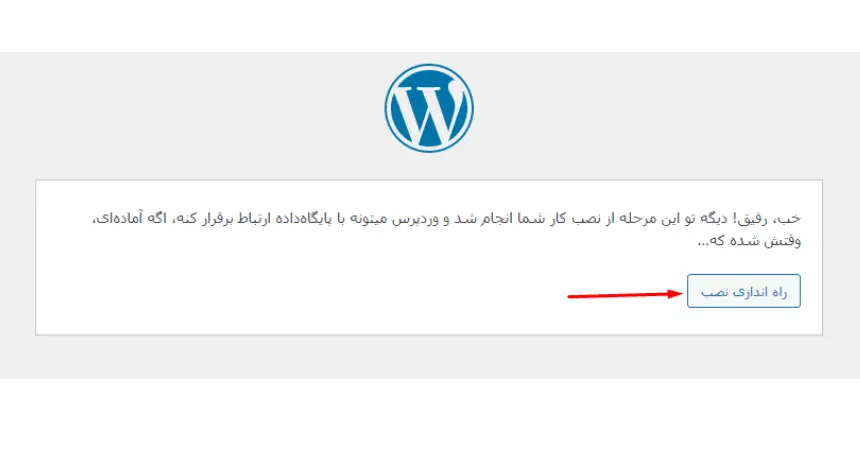
پس از کلیک روی راهاندازی نصب، اطلاعات لازم را وارد کنید.
نصب وردپرس فارسی انجام شد.
به پیشخوان وردپرس خوش آمدید.
روش جایگزین؛ نصب وردپرس با یک کلیک (Automated Scripts)
اگر ترجیح میدهید سایت خود را در کوتاهترین زمان راهاندازی کنید، میتوانید از قابلیت نصب با یک کلیک که در بسیاری از پنلهای مدیریت هاست ارائه میشود، استفاده کنید. این روش بیشتر مراحل فنی مانند ایجاد پایگاه داده، پیکربندی فایلها و اتصال وردپرس به دیتابیس را بهصورت خودکار انجام میدهد و تنها کافیست اطلاعات اولیه سایت را وارد کنید.
در کنترلپنلهایی مانند cPanel، DirectAdmin و Plesk معمولا ابزارهایی مانند Softaculous Apps Installer یا Installatron در دسترس هستند. پس از انتخاب WordPress، دامنه مورد نظر، عنوان سایت، نام کاربری مدیر، رمز عبور و آدرس ایمیل را وارد کنید و روی گزینه Install کلیک کنید. چند دقیقه بعد، وردپرس نصب میشود و اطلاعات ورود به پیشخوان در اختیار شما قرار میگیرد.
این روش برای کاربران مبتدی، راهاندازی سریع وبسایت و پروژههای آزمایشی انتخاب مناسبی است. بااینحال، آشنایی با روش دستی نیز ارزش زیادی دارد؛ چرا که در زمان انتقال سایت، رفع خطاها یا انجام تنظیمات پیشرفته، کنترل بیشتری روی فایلها و ساختار نصب wordpress روی هاست خواهید داشت.
سوالات متداول درباره نصب wordpress روی هاست
آیا نصب wordpress رایگان است؟
بله. وردپرس یک نرمافزار متنباز (Open Source) است و استفاده از آن هیچ هزینهای ندارد. برای راهاندازی وبسایت، کافیست یک هاست و دامنه تهیه کنید. پس از آن میتوانید وردپرس را بهصورت رایگان دانلود، نصب و استفاده کنید.
چرا با خطای “Error Establishing a Database Connection“ مواجه میشوم؟
این خطا معمولا به اطلاعات نادرست پایگاه داده مربوط میشود. در چنین شرایطی، نام پایگاه داده، نام کاربری و رمز عبوری که در مرحله ساخت دیتابیس ایجاد کردهاید را دوباره چک کنید. همچنین مطمئن شوید که کاربر دسترسیهای کامل (All Privileges) به دیتابیس را دارد.
آیا امکان نصب wordpress بدون خرید هاست وجود دارد؟
بله، شما میتوانید با استفاده از ابزارهایی مانند XAMPP یا WAMP، وردپرس را روی یک سرور محلی (Localhost) نصب کنید. این روش معمولا برای یادگیری، تست و توسعه سایت قبل از انتقال به هاست اصلی استفاده میشود.
نصب دستی وردپرس بهتر است یا نصب خودکار؟
هر دو روش یک نتیجه مشابه دارند و یک وبسایت وردپرسی در اختیار شما قرار میدهند. نصب دستی، آشنایی عمیقتری با ساختار وردپرس، پایگاه داده و فایلهای اصلی ایجاد میکند و برای یادگیری گزینه مناسبی است. در مقابل، نصب خودکار یا One-click Install سرعت بیشتری دارد و برای افرادی که میخواهند سایت خود را در چند دقیقه راهاندازی کنند، انتخابی ساده و کاربردی محسوب میشود.
از وردپرس تا ساخت یک سایت حرفهای
حالا مسیر راهاندازی وردپرس را قدمبهقدم پشت سر گذاشتهاید و سایتتان آماده ورود به مرحله طراحی و توسعه است. با انتخاب یک هاست مناسب، نصب اصولی وردپرس و انجام تنظیمات اولیه، پایه مطمئنی برای توسعه سایت خود خواهید ساخت. پس از این مرحله، مسیر طراحی صفحات، انتشار محتوا، بهینهسازی سئو و افزودن امکانات جدید با سرعت و اطمینان بیشتری پیش میرود.
اگر میخواهید به مهارت نصب wordpress بسنده نکنید و به یک طراح سایت حرفهای تبدیل شوید، زمان آن رسیده است که آموزش را به سطح بالاتری ببرید. با شرکت در دورههای آموزش وردپرس و طراحی سایت مکتبخونه، بهصورت پروژهمحور با طراحی سایت، کار با قالبها و افزونهها، افزایش امنیت، بهینهسازی سرعت و اصول سئو آشنا میشوید و مهارتهایی را یاد میگیرید که در اجرای پروژههای واقعی و ورود به بازار کار به شما کمک میکنند.