بسیاری از مدیران سایت تصور میکنند با فعال کردن گواهی امنیتی روی هاست، ایمنسازی سایت تمام میشود. نصب گواهی روی سرور گام اول است. اگر تنظیمات داخلی سیستم مدیریت محتوا را تغییر ندهید، سایت همچنان با پروتکل ناامن بارگذاری میشود یا کاربران با هشدارهای امنیتی مرورگر روبهرو خواهند شد.
برای تکمیل فعالسازی SSL در وردپرس باید نشانیهای اصلی سایت را به HTTPS تغییر دهید، درخواستهای قدیمی را با ریدایرکت دائمی (۳۰۱) به نسخه امن منتقل کنید و خطاهای احتمالی نمایش تصاویر و فایلها را برطرف کنید. پیکربندی درست این تنظیمات امنیتی و تغییر پروتکل سایت از مهارتهای پایه در مسیر آموزش وردپرس و مدیریت فنی وبسایت است و مانع افت رتبه در گوگل میشود.
تمام مراحل نصب SSL روی وردپرس را به دو روش افزونه و دستی (کدنویسی در فایلهای سرور) بررسی میکنیم. همچنین روش عیبیابی مشکلاتی مانند محتوای مختلط (Mixed Content) و حلقه ریدایرکت و نحوه ثبت نسخه جدید سایت در سرچ کنسول گوگل را گامبهگام مرور خواهیم کرد.
چرا فعال سازی SSL در وردپرس ضروری است؟
تغییر پروتکل سایت از HTTP به HTTPS مستقیماً بر امنیت دادهها، اعتماد بازدیدکنندگان و وضعیت سئو تأثیر میگذارد. پاسخ به پرسش گواهی SSL چیست به کار آن در رمزگذاری اطلاعات میان مرورگر کاربر و سرور سایت برمیگردد. استفاده از SSL در وردپرس به دلایل زیر ضروری است:
- با فعال شدن HTTPS، دادههای حساس کاربران، مانند رمزهای عبور، اطلاعات فرمها و جزئیات پرداخت، در مسیر انتقال با رمزنگاری ۲۰۴۸ بیتی یا بالاتر محافظت میشوند تا امکان شنود یا دستکاری آنها وجود نداشته باشد.
- گوگل کروم از جولای ۲۰۱۸ (نسخه ۶۸) تمام وبسایتهای فاقد SSL را با برچسب «ناامن» (Not secure) علامتگذاری میکند. سایر مرورگرها نیز همین رویه را در پیش گرفتهاند. نبود نماد قفل امن، اعتماد مخاطب را از بین میبرد.
- برای راهاندازی فروشگاه اینترنتی، دریافت نماد اعتماد الکترونیکی (اینماد)، تأییدیه ستاد ساماندهی و گرفتن درگاه پرداخت مستقیم یا واسط، باید گواهی SSL روی دامنه فعال باشد.
- گوگل استفاده از HTTPS را یکی از سیگنالهای سبک رتبهبندی معرفی کرده است. تأثیر مثبت آن بر سئو به اجرای صحیح ریدایرکتها، اصلاح لینکهای داخلی و تگهای canonical و بهروزرسانی نقشه سایت در فرایند آموزش سئو سایت بستگی دارد.
- گاهی اختلال در برخی سرویسدهندههای اینترنت (ISP) مخابراتی داخل ایران باعث میشود سایتهای دارای HTTPS برای کاربران داخلی کمی کند باز شوند. این کندی به زیرساخت اینترنت داخلی مربوط است و هیچ تأثیر منفی بر سرعت دسترسی رباتهای گوگل و سئوی سایت شما ندارد.

پروتکل HTTPS فقط کانال ارتباطی بین کاربر و سرور را رمزنگاری میکند و بهتنهایی نمیتواند جلوی نفوذ بدافزارها، استفاده از رمزهای عبور ضعیف یا آسیبپذیری افزونهها را بگیرد.
برای ایمنسازی کامل هسته و دیتابیس سایت در برابر هکرها، پیکربندی درست لایههای دفاعی سایت ضروری است.

پیشنیازهای نصب SSL روی وردپرس (اقدامات قبل از شروع)
پیش از تغییر تنظیمات وردپرس، باید زیرساخت سرور را آماده کنید. اگر قبل از نصب و فعال شدن گواهی معتبر روی هاست، آدرسهای وردپرس را به https تغییر دهید، سایت از دسترس خارج میشود و صفحه ورود به پیشخوان قفل میشود.
تهیه نسخه پشتیبان و بررسی دسترسیها
تغییر فایلهای پیکربندی سرور و جداول پایگاه داده به احتیاط نیاز دارد. پیش از شروع نصب SSL در وردپرس، این چهار کار را انجام دهید:
- از تمام فایلهای وردپرس و جداول در راستای اصول آموزش پایگاه داده یک نسخه پشتیبان کامل تهیه کنید. فایل بکاپ را روی سیستم خود یا در یک فضای ابری جداگانه نگه دارید. اگر هاست شما بکاپگیری خودکار دارد، تاریخ آخرین نسخه سالم را بررسی کنید.
- ورود به کنترلپنل هاست (سیپنل یا دایرکتادمین)، بخش مدیریت فایلها (File Manager) و پیشخوان وردپرس را امتحان کنید تا مطمئن شوید رمزهای عبور درست هستند.
- آدرس فعلی سایت، با www یا بدون www، و تنظیمات DNS را جایی یادداشت کنید تا هنگام تغییر تنظیمات دچار اشتباه نشوید.
- اگر فروشگاه اینترنتی یا سایت پربازدیدی دارید، این تغییرات را در ساعات کمترافیک شبانهروز انجام دهید.
دریافت و فعالسازی گواهی SSL روی هاست (رایگان یا پولی؟)
گواهی امنیتی باید هم دامنه اصلی و هم نسخه www آن را پوشش دهد. انتخاب گواهی رایگان یا تجاری به نیاز پروژه و سیاستهای شرکت هاستینگ بستگی دارد.

بیشتر شرکتهای میزبانی وب، گواهی رایگان Let’s Encrypt را روی سرویسهای خود در اختیار کاربران میگذارند. این گواهی در کنترلپنلهای مختلف با نامهای SSL/TLS، AutoSSL، Let’s Encrypt یا Free SSL شناخته میشود. برای فعالسازی آن در هاست سیپنل (cPanel)، وارد بخش Security شوید و روی گزینه SSL/TLS Status کلیک کنید. سپس دامنه و نسخه www را انتخاب کنید و دکمه Run AutoSSL را بزنید.
گواهیهای رایگان معمولاً بین ۳۰ تا ۹۰ روز اعتبار دارند. بسیاری از هاستینگها آنها را خودکار تمدید میکنند. با این حال، پس از نصب باید وضعیت تمدید خودکار را در پنل هاست بررسی کنید یا درباره آن از پشتیبانی هاست بپرسید.
اگر هاست شما SSL رایگان ندارد یا شرایط خاصی دارید، باید گواهی پولی یکساله یا دوساله بخرید. گواهیهای تجاری سه نوع دارند: تکدامنه برای یک سایت معمولی، چنددامنه برای چند دامنه مستقل و Wildcard برای پوشش همزمان دامنه اصلی و تمام زیردامنهها، مانند shop.example.com و panel.example.com.
برای کسبوکارهای ایرانی که قصد دریافت نماد اعتماد الکترونیکی (اینماد) دوستاره از وزارت صنعت، معدن و تجارت را دارند، گواهیهای رایگان ۹۰ روزه کارایی ندارند. در این حالت باید گواهی SSL پولی با حداقل ۶ ماه اعتبار فعال تهیه کنید.

بررسی صحت نصب گواهی روی دامنه
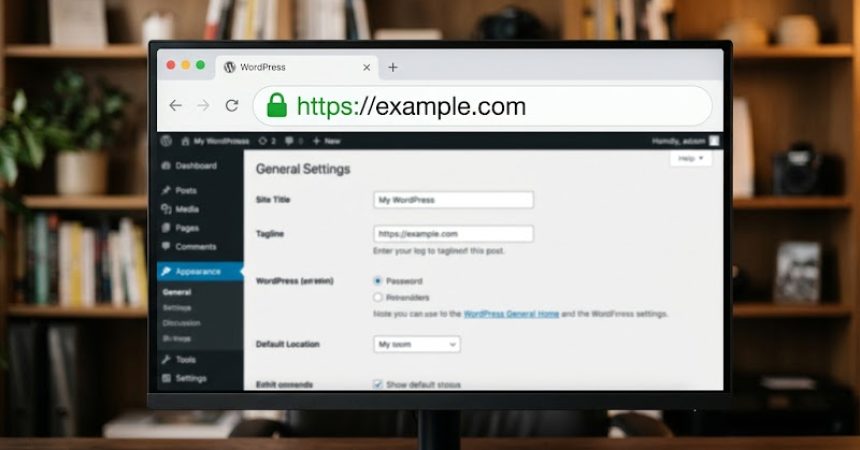
پس از فعال کردن گواهی در هاست، پیش از تغییر تنظیمات وردپرس، اتصال امن سایت را بررسی کنید. یک تب جدید در مرورگر باز کنید و آدرس سایت خود را بهصورت دستی با پیشوند https:// وارد کنید.
صفحه سایت باید بدون هیچ صفحه هشدار امنیتی باز شود. روی نماد کنار نوار آدرس مرورگر کلیک کنید تا جزئیات اتصال، نام دامنهای که گواهی پوشش میدهد و تاریخ انقضای آن را ببینید. شکل نماد اتصال امن در مرورگرهای مختلف و نسخههای جدید کروم متفاوت است؛ ممکن است آیکون تنظیمات یا یک قفل طوسی باشد. بنابراین برای تشخیص اتصال امن، فقط به دنبال قفل سبزرنگ نباشید.
آموزش نصب SSL در وردپرس با افزونه (روش ساده برای مبتدیان)
افزونه SSL وردپرس برای کاربرانی مناسب است که نمیخواهند مستقیماً فایلهای سرور را ویرایش کنند یا کد بنویسند. در این روش، افزونهها آدرسها را تغییر میدهند و لینکهای ناامن را اصلاح میکنند.
استفاده از افزونه Really Simple Security (Really Simple SSL سابق)
شناختهشدهترین افزونه SSL وردپرس، که قبلاً با نام Really Simple SSL فعالیت میکرد، اکنون در مخزن وردپرس به Really Simple Security تغییر نام داده است. این افزونه گواهی نصبشده روی سرور را بررسی میکند، URLها را به HTTPS تغییر میدهد و خطای بارگذاری HTTP را در برگهها و زیردامنهها برطرف میکند.

برای راهاندازی افزونه، این مراحل را انجام دهید:
- در پیشخوان وردپرس به مسیر «افزونهها ← افزودن افزونه تازه» بروید و عبارت Really Simple Security را جستوجو کنید.
- پس از نصب و فعالسازی، به بخش تنظیمات افزونه یا اعلان بالای پیشخوان بروید و گزینه فعالسازی SSL/HTTPS (Activate SSL) را بزنید.
- هشدارها و پیشنهادهای افزونه را بررسی کنید و فقط گزینههای مورد نیاز سایتتان را تأیید کنید.
نسخه رایگان این افزونه برای رفع خطای لینکهای ناامن از تکنیک «کنترل بافر» (Output Buffering) استفاده میکند. هنگام بارگذاری هر صفحه، کدهای خروجی را بررسی میکند و آدرسهای HTTP را در همان لحظه به HTTPS تبدیل میکند. این پردازش ممکن است زمان بارگذاری صفحات سایت را کمی افزایش دهد. هنگام راهاندازی اولیه افزونه، بهتر است افزونههای کش، مانند راکت، را موقتاً غیرفعال کنید یا کش آنها را پاک کنید. پس از پایان کار نیز صفحه اصلی و نوشتهها را در پنجره ناشناس مرورگر (Incognito) آزمایش کنید.
نسخه تجاری (Pro) این افزونه فایلهای سایت را بهطور مداوم و خودکار بررسی میکند، بر سرعت بارگذاری تأثیر منفی نمیگذارد و پیش از پایان اعتبار گواهی SSL، ایمیل یادآوری میفرستد. با این حال، هیچکدام از نسخههای افزونه جایگزین تهیه بکاپ نیستند و نمیتوانند تنظیمات اشتباه CDN را بهتنهایی اصلاح کنند.
صدور و نصب گواهی رایگان با افزونه Auto-Install Free SSL
اگر هاست شما گواهی رایگان ندارد، ارتباط با API سرویس Let’s Encrypt به دانش در زمینه آموزش برنامه نویسی وردپرس نیاز دارد. افزونه رایگان Auto-Install Free SSL این مشکل را حل کرده و به شما اجازه میدهد بدون کدنویسی، مستقیماً از پیشخوان وردپرس گواهی رایگان ۹۰ روزه تولید کنید.
برای نصب این افزونه روی هاست لینوکس یا ویندوز، این پیشنیازها باید فراهم باشند:
- وردپرس نسخه ۴.۱ به بالا
- PHP نسخه ۵.۶ به بالا
- فعال بودن افزونههای OpenSSL و Curl روی سرور
در نسخه رایگان، پس از نصب و رفتن به منوی Generate SSL، افزونه بهصورت خودکار در سایت Let’s Encrypt ثبتنام میکند و درخواست گواهی (CSR) را میسازد. سپس باید مالکیت دامنه را تأیید کنید. برای این کار دو روش دارید: آپلود فایل در هاست (HTTP-۰۱) یا ثبت رکورد در تنظیمات دامنه (DNS-۰۱). پس از تأیید، میتوانید فایلهای گواهی، کلید خصوصی (Private Key) و CA Bundle را با یک کلیک دانلود کنید و در هاست خود نصب کنید.
این افزونه امکان فعالسازی اجباری HTTPS (Force SSL) با یک کلیک، رفع خطای محتوای مختلط و ارسال ایمیل یادآوری انقضا را دارد. دکمهای نیز برای بازگشت فوری به HTTP در صورت بروز خطا در اختیار شما میگذارد. در نسخه پرمیوم، اگر دسترسی cPanel یا root داشته باشید، افزونه تأیید دامنه، نصب گواهی، تنظیم Cron Job، تمدید خودکار ۳۰ روز قبل از انقضا و صدور گواهی Wildcard را خودکار انجام میدهد.
تنظیمات SSL در وردپرس بدون افزونه (روش دستی و بهینه)
کاربران حرفهای که نگران کاهش سرعت سایت بر اثر پردازشهای افزونه هستند، تنظیمات SSL وردپرس را دستی انجام میدهند. در این روش، وبسرور ترافیک را مستقیماً و پیش از بارگذاری هسته وردپرس منتقل میکند. پیش از شروع، کش سایت، سرور و CDN را پاک کنید.
گام اول: تغییر آدرس سایت به HTTPS (از سلامت سایت، پیشخوان یا دیتابیس)
برای تغییر نشانیهای اصلی وردپرس، سه راه دارید. اجرای یکی از آنها کافی است:
- در وردپرس ۵.۷ به بعد، به مسیر «ابزارها ← سلامت سایت» در پیشخوان بروید. اگر وردپرس پشتیبانی سرور از HTTPS را تشخیص دهد، پیشنهاد انتقال سایت را نمایش میدهد. جزئیات را باز کنید و روی دکمه انتقال سایت به HTTPS کلیک کنید.
- در پیشخوان به مسیر «تنظیمات ← عمومی (همگانی)» بروید. در دو فیلد «نشانی وردپرس (URL)» و «نشانی سایت (URL)»، پیشوند http:// را به https:// تغییر دهید. وضعیت www را تغییر ندهید و ساختار قبلی را حفظ کنید. پس از کلیک روی دکمه ذخیره تغییرات، وردپرس شما را خودکار از حساب کاربری خارج میکند. سپس باید دوباره در محیط امن جدید به ورود به پیشخوان وردپرس اقدام کنید.
- اگر به پیشخوان دسترسی ندارید، دیتابیس را مستقیماً از phpMyAdmin ویرایش کنید. وارد کنترلپنل هاست شوید و روی phpMyAdmin کلیک کنید. دیتابیس سایت را انتخاب کنید و وارد جدول wp_options شوید؛ ممکن است پیشوند wp_ در سایت شما متفاوت باشد. دو رکورد siteurl و home را پیدا کنید و دکمه Edit کنار هرکدام را بزنید. آدرسها را به https:// تغییر دهید و با دکمه Go تغییرات را ذخیره کنید.

گام دوم: ریدایرکت ۳۰۱ از HTTP به HTTPS در وبسرور (Apache و NGINX)
موتورهای جستوجو نسخه HTTP و HTTPS را دو وبسایت مجزا میدانند. برای اینکه گوگل صفحات شما را تکراری حساب نکند و اعتبار سئوی قبلی حفظ شود، باید تمام درخواستهای قدیمی را با ریدایرکت دائمی (۳۰۱) به آدرس جدید هدایت کنید. کد مورد نیاز به نوع وبسرور هاست شما بستگی دارد.

برای ویرایش فایل .htaccess در وبسرور Apache، این مراحل را انجام دهید:
- وارد File Manager هاست شوید و به پوشه اصلی سایت، معمولاً public_html، بروید.
- از بخش Settings در بالای صفحه، تیک گزینه Show Hidden Files را فعال کنید تا فایلهای مخفی نمایش داده شوند.
- پیش از هر تغییری، یک نسخه از فایل .htaccess را برای بکاپ روی کامپیوتر خود دانلود کنید.
- روی فایل .htaccess راستکلیک کنید و گزینه Edit را بزنید.
کد زیر را دقیقاً در ابتدای فایل و بالاتر از عبارت # BEGIN WordPress قرار دهید تا در اولویت اجرا قرار بگیرد. این روش به فعال بودن ماژول mod_rewrite و اجازه اجرای قوانین .htaccess روی سرور نیاز دارد:
RewriteEngine On
RewriteCond %{HTTPS} !=on
RewriteRule ^ https://example.com%{REQUEST_URI} [R=301,L]
به جای example.com، نام دامنه واقعی خود را قرار دهید و ساختار دامنه را با توجه به استفاده سایت از www یا نبود آن حفظ کنید. بسیاری از سرورها از الگوی زیر نیز استفاده میکنند که بر پایه متغیر HTTP_HOST است:
<IfModule mod_rewrite.c>
RewriteEngine On
RewriteCond %{HTTPS} off
RewriteRule ^(.*)$ https://%{HTTP_HOST}%{REQUEST_URI} [L,R=301]
</IfModule>
پس از ذخیره فایل، سایت را با HTTP باز کنید تا مطمئن شوید خودکار به HTTPS منتقل میشود. اگر با خطای سرور روبهرو شدید، فایل بکاپ را بازگردانید و از پشتیبانی هاست بخواهید وضعیت mod_rewrite را بررسی کند.
سرورهای NGINX از فایل .htaccess استفاده نمیکنند. اگر وبسرور شما NGINX است، باید کد زیر را به بلوک پیکربندی سرور اضافه کنید. بهتر است این کار را به مدیر سرور یا پشتیبانی هاست بسپارید، زیرا کوچکترین خطا ممکن است کل سایت را از دسترس خارج کند:
server {
    listen 80;
    server_name example.com www.example.com;
    return 301 https://example.com$request_uri;
}
در این بلوک نیز نام دامنه خود را به جای example.com قرار دهید.
گام سوم: اجباری کردن SSL برای صفحه ورود و پیشخوان وردپرس
برای رمزگذاری تبادل اطلاعات مدیران سایت در بخش مدیریت (Backend) و فرم ورود، باید فایل wp-config.php را ویرایش کنید.
در File Manager هاست، به پوشه روت (public_html) بروید و فایل wp-config.php را باز کنید. کد زیر را قبل از خط پایانی /* That’s all, stop editing! Happy publishing. */ قرار دهید:
define('FORCE_SSL_ADMIN', true);در برخی منابع، کد define(‘FORCE_SSL_LOGIN’, true); نیز همراه با خط بالا برای ایمنسازی فرم ورود استفاده میشود، اما تعریف FORCE_SSL_ADMIN هم صفحه ورود و هم پیشخوان را پوشش میدهد.
این کد را فقط زمانی اضافه کنید که گواهی SSL معتبر است و صفحه ورود با HTTPS بدون مشکل باز میشود. اگر سایت شما پشت یک سرویس Reverse Proxy یا CDN تنظیمنشده قرار دارد، فعال کردن این گزینه بدون پیکربندی هدرهای سرور میتواند صفحه ورود را وارد حلقه ریدایرکت کند.
یادگیری اصول کار با پنل هاست، مدیریت فایلهای هسته و راهاندازی بخشهای مختلف سایت، به مسیر یادگیری شما نظم میدهد و آن را کوتاه میکند.

رفع مشکل SSL در وردپرس و خطاهای رایج پس از انتقال
تغییر ساختار آدرسها در هسته سایت یا تداخل تنظیمات سرور و افزونهها گاهی باعث خطا در نمایش صفحات میشود. آشنایی با روشهای رفع مشکل SSL در وردپرس بخشی از فرایند حل مشکلات متداول وردپرس است و از افت تجربه کاربری سایت شما جلوگیری خواهد کرد.
تشخیص و رفع خطای محتوای مختلط (Mixed Content) در دیتابیس، قالب و افزونهها
شایعترین مشکل پس از انتقال به HTTPS، نمایش داده نشدن قفل امن یا خاکستری شدن نماد امنیتی در نوار آدرس مرورگر است. این اتفاق زمانی رخ میدهد که صفحه اصلی با HTTPS باز شده است، اما برخی فایلهای آن، مانند تصاویر، فونتها، فایلهای CSS یا اسکریپتهای JS، همچنان از آدرسهای قدیمی http:// فراخوانی میشوند. این وضعیت را محتوای مختلط (Mixed Content) مینامند.

برای پیدا کردن فایلهایی که باعث این خطا شدهاند، در صفحه سایت راستکلیک کنید و گزینه Inspect را در مرورگر کروم یا فایرفاکس انتخاب کنید. سپس به تب Console بروید. مرورگر در این تب، فهرست تمام فایلهایی را که با پروتکل ناامن بارگذاری شدهاند، همراه با هشدار Mixed Content نمایش میدهد.
برای اصلاح دستهجمعی آدرسهای قدیمی تصاویر و لینکهای داخل محتوا که در پایگاه داده ثبت شدهاند، از افزونه Better Search Replace استفاده کنید:
- پس از نصب و فعالسازی افزونه، از پیشخوان به مسیر Tools > Better Search Replace بروید.
- در فیلد اول (Search for)، آدرس سایت را با پیشوند قدیمی (http://example.com) وارد کنید. در فیلد دوم (Replace with)، همان آدرس را با پیشوند جدید (https://example.com) بنویسید.
- از کادر پایین، تمام جداول دیتابیس (Select tables) را انتخاب کنید.
- تیک گزینه Run as dry run را بردارید تا تغییرات واقعاً اعمال شوند و فقط شبیهسازی نشوند. سپس روی دکمه Run Search/Replace کلیک کنید.
علاوه بر دیتابیس، قالبهای غیراستاندارد گاهی لینک برخی تصاویر یا اسکریپتها را بهصورت دستی (Hardcoded) با http در کدهای خود فراخوانی میکنند. با کمک گزارش تب Console در ابزار Inspect، فایل مربوط را در قالب پیدا کنید و آدرس آن را به https تغییر دهید.
اگر خطای Mixed Content مربوط به یکی از افزونهها بود، بهتر است فایلهای کد افزونه را مستقیماً ویرایش نکنید. برای حل مشکل با توسعهدهنده افزونه مکاتبه کنید، از متخصصان آموزش طراحی سایت کمک بگیرید یا افزونه Really Simple Security را نصب کنید تا لینکها را خودکار اصلاح کند.

رفع مشکل باز نشدن پیشخوان و خطای حلقه ریدایرکت (Too Many Redirects)
اگر پس از تغییر آدرس سایت نتوانستید وارد پنل مدیریت شوید یا با خطای ERR_TOO_MANY_REDIRECTS روبهرو شدید، این کارها را به ترتیب انجام دهید:
- ابتدا آدرس صفحه ورود را مستقیماً با پیشوند https:// تایپ کنید و باز کنید. سپس حافظه کش و کوکیهای مرورگر را برای دامنه خود پاک کنید. اگر مرورگر شما کوکیهای نشست جدید را مسدود کرده باشد، راهنمای رفع مشکل کوکی وردپرس به شما کمک میکند دسترسی خود را بازیابی کنید.
- از طریق File Manager هاست، فایل wp-config.php را باز کنید و تعریف دستی ثابتهای WP_HOME و WP_SITEURL را در آن بررسی کنید. اگر این ثابتها وجود دارند، مقدار هر دو باید دقیقاً با آدرس https:// و نسخه صحیح دامنه، با یا بدون www، هماهنگ باشد.
- خطای حلقه ریدایرکت معمولاً زمانی رخ میدهد که ریدایرکت افزونه، کد فایل .htaccess هاست و ریدایرکت CDN همزمان فعال شده باشند. ریدایرکت را فقط در یک لایه فعال نگه دارید و در بقیه لایهها غیرفعال کنید.
تنظیمات SSL برای سایتهای متصل به CDN و Cloudflare
سرویسهای CDN، مانند کلودفلر، بهعنوان Reverse Proxy عمل میکنند؛ درخواست کاربر ابتدا به سرور کلودفلر میرسد و سپس به سرور اصلی یا هاست شما فرستاده میشود. تنظیم نادرست SSL در این سرویسها یکی از دلایل اصلی ایجاد حلقه ریدایرکت در وردپرس است.

اگر روی هاست اصلی خود گواهی SSL معتبر یا گواهی Origin کلودفلر نصب کردهاید، در پنل Cloudflare به بخش SSL/TLS بروید و حالت رمزنگاری را روی Full (strict) قرار دهید. این حالت ارتباط کاربر تا کلودفلر و ارتباط کلودفلر تا سرور اصلی را رمزنگاری میکند و اعتبار گواهی هاست را نیز بررسی میکند.
حالت Flexible کلودفلر را همزمان با ریدایرکت اجباری HTTPS در هاست فعال نکنید، زیرا در این حالت کلودفلر درخواستها را با HTTP به هاست میفرستد و هاست دوباره کاربر را به HTTPS ارجاع میدهد؛ این چرخه سایت را در یک حلقه بیپایان قفل میکند. اگر سایت پشت CDN دچار خطا شد، از پشتیبانی هاست بخواهید تشخیص درست هدر X-Forwarded-Proto را در وبسرور و وردپرس بررسی کند تا سرور اصلی متوجه شود درخواست کاربر از مسیر امن رسیده است.
اقدامات نهایی؛ ثبت نسخه HTTPS در سرچ کنسول گوگل
گوگل پروتکلهای HTTP و HTTPS یک دامنه را، مانند نسخههای با www و بدون www، دو وبسایت مجزا میداند. بنابراین پس از پایان مراحل فنی روی سایت، باید دارایی (Property) جدید را در ابزار وبمستر گوگل ثبت کنید تا ایندکس شدن صفحات جدید بدون وقفه انجام شود.

وارد حساب Google Search Console خود شوید و از منوی انتخاب دامنه در بالا سمت چپ، روی گزینه Add property کلیک کنید. در بخش URL prefix پنجره بازشده، آدرس کامل سایت را با پیشوند https:// وارد کنید و با یکی از روشهای پیشنهادی گوگل، مالکیت سایت را تأیید (Verify) کنید. سپس مطمئن شوید هر دو نسخه HTTP و HTTPS در حساب سرچ کنسول شما ثبت و فعال هستند تا بتوانید گزارشهای جستوجو و انتقال اعتبار صفحات را دقیق رصد کنید.