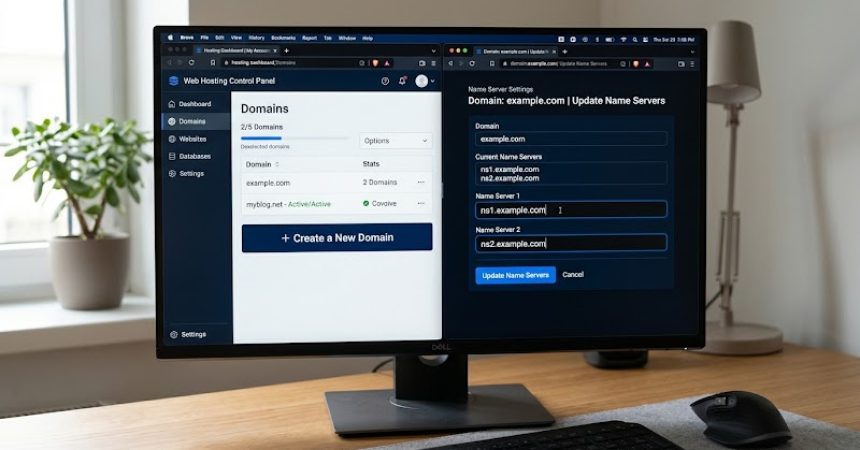
دامنه آدرس اینترنتی وبسایت شماست و هاست فضایی برای ذخیرهسازی فایلها و اطلاعات آن به شمار میرود. پس از خرید این دو سرویس، برای اینکه سایت در مرورگر کاربران به نمایش درآید، باید دامنه و هاست را به یکدیگر متصل کنید تا درخواستهای بازدیدکنندگان به سرور صحیح هدایت شود.
اتصال دامنه به هاست اولین گام عملی برای راهاندازی سایت است و کسانی که در مسیر آموزش وردپرس و آموزش طراحی سایت قدم برمیدارند، ابتدا باید این تنظیمات پایه را انجام دهند. این فرایند برای دامنه اصلی از طریق تنظیم نیمسرورها (DNS) در پنل دامنه و برای دامنههای بعدی از طریق بخش Domains در محیط سیپنل انجام میشود. در ادامه، مراحل انجام هر دو روش را بررسی میکنیم.
منظور از اتصال دامنه به هاست چیست و DNS چه نقشی دارد؟
کامپیوترها نام وبسایتها را به زبان حروف متوجه نمیشوند و آدرسها را با رشتههای عددی به نام IP میشناسند. سیستم نام دامنه یا DNS (Domain Name System) مانند دفترچه تلفن اینترنت عمل میکند و وظیفه دارد نام دامنه (مثل example.com) را به آدرس IP سرور هاست ترجمه کند تا بازدیدکنندگان مجبور به حفظ کردن اعداد نباشند و مرورگر بتواند فایلهای سایت را از هاست فراخوانی کند.

برای انجام این کار، معمولاً نیازی به پیدا کردن آدرس IP سرور نیست؛ برای معرفی مسیر هاست به دامنه، کافی است آدرس نیمسرورها (Name Server) که شرکت هاستینگ در اختیار شما میگذارد را در تنظیمات دامنه وارد کنید:
- ns1.example.com
- ns2.example.com

پیش از شروع؛ هاست و دامنه را از یک شرکت خریدهاید یا دو شرکت مجزا؟
فرقی نمیکند سرویس میزبانی تجاری خریده باشید یا برای تمرین از هاست رایگان وردپرس استفاده کنید؛ منطق اتصال نیمسرورها در سرویسهای میزبانی مشابه است و به محل تهیه هاست و دامنه بستگی دارد:
- خرید هاست و دامنه از یک شرکت: در بیشتر موارد، شرکت هاستینگ هنگام فعالسازی سرویس، DNSها را بهطور خودکار روی دامنه شما تنظیم میکند و نیازی به اقدام خاصی نیست (مگر اینکه بخواهید از طریق پنل مشترک، آنها را دستی تغییر دهید).
- خرید هاست و دامنه از دو شرکت مجزا: باید آدرس نیمسرورها (Name Server) را از شرکت ارائهدهنده هاست دریافت کنید و آنها را بهصورت دستی در پنل شرکت ثبتکننده دامنه (یا سایت ایرنیک) ثبت نمایید.
یک تفکیک مهم برای جلوگیری از سردرگمی: اتصال دامنه اصلی به هاست، از طریق «پنل مدیریت دامنه» انجام میشود؛ اما افزودن دامنه دوم (Addon Domain) یا مدیریت رکوردهای DNS در «داخل محیط سیپنل» صورت میگیرد.

مراحل اتصال دامنه اصلی به هاست سی پنل (تنظیم Name Server)
اتصال دامنه اصلی به هاست سی پنل از طریق بهروزرسانی نیمسرورها (Name Server) انجام میشود تا مسیر دسترسی به محتوای سایت روی سرور مشخص گردد. برای انجام این کار، کافی است دو مرحله زیر را به ترتیب طی کنید:
۱. کپی کردن آدرسهای Name Server ارائهشده توسط شرکت هاستینگ.
۲. ثبت و جایگزینی این آدرسها در پنل شرکت ثبتکننده دامنه (برای دامنههای بینالمللی) یا سامانه ایرنیک (برای دامنههای .ir).
گام اول: دریافت آدرس نیمسرورها (Name Server) از هاستینگ
برای پیدا کردن آدرس نیمسرورهای هاست (معمولاً ۲ یا ۴ آدرس مانند ns1.yourhost.com و ns2.yourhost.com) از یکی از دو روش زیر اقدام کنید:
- بررسی ایمیل خوشآمدگویی: هنگام خرید هاست، ایمیلی حاوی اطلاعات اکانت و آدرسهای DNS برایتان ارسال میشود.
- ورود به پنل کاربری هاستینگ: وارد سایت شرکت ارائهدهنده هاست شوید و از بخش «سرویسها» به قسمت «مدیریت سرویس» (Manage) یا «اطلاعات کلی» بروید تا آدرسهای Name Server را ببینید.
این آدرسها را دقیق و کامل کپی کنید؛ جا افتادن یک حرف یا نقطه مانع اتصال دامنه به هاست میشود. اگر نیمسرورها را پیدا نکردید، از پشتیبانی هاستینگ کمک بگیرید.
گام دوم: ثبت DNS در پنل مدیریت دامنه
پس از کپی کردن آدرس نیمسرورها، برای ثبت آنها روی دامنه مراحل زیر را دنبال کنید:
- ورود به حساب کاربری دامنه: وارد سایت شرکتی شوید که دامنه خود را از آن خریدهاید و مشخصات ورود را وارد کنید.
- ورود به بخش مدیریت دامنهها: از منوی پنل کاربری به قسمت «دامنهها» یا «مدیریت دامنهها» بروید و روی دکمه تنظیمات (آیکون چرخدنده) یا مدیریت در مقابل نام دامنه کلیک کنید.
- پیدا کردن تنظیمات DNS: صفحه را اسکرول کنید تا به بخشی با عنوان «مدیریت DNS»، «تنظیمات نیمسرور» یا معادل انگلیسی آن (DNS Management یا Name Server Settings) برسید.
- جایگزینی و ذخیره نیمسرورها: آدرسهای پیشفرض قبلی را پاک کنید و نیمسرورهای کپیشده از هاست را در کادرهای مربوطه قرار دهید. در پایان، روی دکمه ذخیره تغییرات (Save Changes یا Update) کلیک کنید.

نحوه اتصال دامنه ir به هاست از طریق سایت ایرنیک
اگر دامنه .ir دارید، میتوانید تنظیمات DNS را مستقیماً در سامانه ثبت دامنههای ملی انجام دهید. پیش از شروع، دقت کنید که دامنههای تازه خریداریشده باید توسط مرکز ثبت تایید شوند؛ بنابراین اگر وضعیت دامنه شما هنوز «در حال بررسی» یا «غیرفعال» است، باید تا فعال شدن آن صبر کنید.
برای اتصال دامنه ir به هاست، مراحل زیر را به ترتیب طی کنید:
- وارد سایت nic.ir شوید و از بالای صفحه گزینه «ورود» را بزنید. برای ورود به حساب کاربری میتوانید از ایمیل ثبتنامی یا شناسه ایرنیک خود (کدی ترکیبی از حروف بزرگ و عدد مانند IR1234-FA) استفاده کنید.
- از منوی بالای صفحه به مسیر دامنهها > دامنههای من بروید تا لیست دامنههای ثبتشده به نام خودتان را ببینید.
- دامنه مورد نظر را در لیست پیدا کرده و روی دکمه NS در ستون روبهروی آن کلیک کنید (یا پس از انتخاب نام دامنه، از بخش «سامانه نام دامنه (DNS)» گزینه «ویرایش ردیفهای کارگزاری نام و میزبانی دامنه» را بزنید).
- در صفحه بازشده، در ستون «نام کارگزار»، آدرس نیمسرورهایی را که از شرکت هاستینگ کپی کردهاید (در ۲ یا ۴ ردیف موجود) با دقت وارد کنید.
- در پایین صفحه، پاسخ سوال امنیتی حساب ایرنیک خود را بنویسید و روی دکمه ذخیره کلیک کنید.
آموزش اتصال دامنه جدید به هاست سی پنل (ساخت Addon Domain)
قابلیت ادان دامین (Addon Domain) به شما اجازه میدهد بدون خرید هاست جدید، دامنههای دیگری را به هاست فعلی خود متصل کنید و روی هرکدام یک وبسایت مستقل با پوشه و محتوای جداگانه بسازید. برای افزودن دامنه جدید در محیط سیپنل، ابتدا باید پیشنیازهای زیر را بررسی کنید.
۳ پیشنیاز ضروری قبل از افزودن دامنه به سی پنل
قبل از اضافه کردن دامنه جدید به سی پنل، این ۳ مورد را بررسی کنید تا هنگام ثبت با خطا مواجه نشوید:
۱. ثبت و فعال بودن دامنه: دامنههای ملی (.ir) حدود ۲۴ ساعت پس از ثبت در ایرنیک تایید میشوند. برای اطمینان از فعال بودن دامنه، آدرس آن را در سایت who.is جستجو کنید؛ مشاهده پیام domain is already registered یعنی دامنه ثبت و فعال است.
۲. ست بودن DNSهای هاست روی دامنه: نیمسرورهای هاست را روی دامنه جدید تنظیم کنید و حداقل ۶ ساعت صبر کنید. در سایت intodns.com میتوانید بررسی کنید که نیمسرورهای فعلی دامنه با هاست شما یکسان باشند.
۳. پشتیبانی هاست و داشتن ظرفیت خالی: در ستون سمت راست سیپنل، بخش Addon Domains را ببینید. عبارت ۱/۱ نشان میدهد سقف مجاز استفاده شده است و هنگام افزودن دامنه جدید با خطای You have reached the maximum number of domains روبهرو میشوید. در این حالت، از بخش Domains و گزینه Manage دامنههای غیرضروری را حذف کنید یا از پشتیبانی بخواهید سرویس شما را ارتقا دهد.

مراحل اضافه کردن دامنه در بخش Domains سی پنل
در نسخههای جدید سیپنل، مدیریت تمام دامنهها در بخش Domains یکپارچه شده است. برای افزودن دامنه جدید و راهاندازی یک سایت مستقل، مراحل زیر را دنبال کنید:
- ورود به سیپنل: در مرورگر خود آدرس سایت اصلی را همراه با پورت :۲۰۸۲ (برای پروتکل http) یا :۲۰۸۳ (در صورت فعال بودن SSL و پروتکل https) وارد کنید (مانند example.com:۲۰۸۳) و با نام کاربری و رمز عبور خود وارد شوید.
- ورود به بخش دامنهها: در صفحه اصلی سیپنل، از قسمت Domains روی آیکون Domains کلیک کنید و در صفحه بازشده، دکمه آبیرنگ Create a New Domain را بزنید.
- انتخاب نوع و نام دامنه: در بخش Select the type of domain to create، مطمئن شوید گزینه Registered Domain انتخاب شده است. سپس در کادر Domain، نام دامنه جدید را بدون www و بدون پروتکل http/https وارد کنید (مثال: example.ir).
- جداسازی پوشه سایت: تیک گزینه Share document root را بردارید. اگر این تیک باقی بماند، دامنه جدید به عنوان پارک دامنه (Parked Domain) ثبت شده و به سایت اصلی هدایت میشود، اما با برداشتن آن، یک پوشه مستقل برای سایت جدید ساخته میشود.
- ثبت نهایی: فیلدهای Document root و Subdomain بهطور خودکار توسط سیپنل پر میشوند؛ آنها را بدون تغییر رها کرده و روی دکمه Submit کلیک کنید.

مشاهده پیغام سبز رنگ You have successfully created the new domain در بالای صفحه، نشاندهنده ثبت موفق ادان دامین است. اکنون برای بارگذاری فایلهای سایت جدید، کافی است در لیست دامنهها، زیر ستون Document Root روی لینک مسیر پوشه همان دامنه کلیک کنید تا مستقیماً به بخش مربوطه در File Manager هاست هدایت شوید.
تفاوت دامنه ثبتشده (Registered) و دامنه موقت (Temporary) در سی پنل
در نسخههای جدید سیپنل، هنگام افزودن دامنه با گزینه Temporary Domain (دامنه موقت) روبهرو میشوید. این قابلیت زمانی کاربرد دارد که دامنه شما هنوز ثبت و فعال نشده است یا نیمسرورها هنوز منتشر نشدهاند، اما میخواهید بدون اتلاف وقت، ساخت پوشه و آپلود فایلهای سایت را شروع کنید.
با انتخاب این گزینه، سیپنل یک آدرس موقت داخلی با پسوند .cpanel.site به عنوان یک Placeholder فنی ایجاد میکند. این آدرس در مرورگر قابل نمایش نیست و در صورت وارد کردن آن با خطای ۴۲۸ Technical Domain مواجه میشوید. هر زمان دامنه اصلی شما فعال شد، میتوانید از مسیر Domains > Manage روی گزینه Replace with a registered domain کلیک کنید، نام دامنه اصلی را بنویسید و دکمه Update را بزنید.
| معیار مقایسه | گزینه Registered Domain | گزینه Temporary Domain |
|---|---|---|
| تعریف | دامنه ثبتشده، فعال و نهایی | آدرس موقت داخلی و فنی (Technical Domain) |
| نیاز به ثبت دامنه | دارد | ندارد |
| نمایش در مرورگر | بله (قابل مشاهده برای عموم) | خیر (مواجهه با خطای ۴۲۸) |
| نیاز به ست کردن DNS | لازم است | لازم نیست |
| قابلیت ایندکس در گوگل | بله | خیر |
مدیریت رکوردهای DNS در سی پنل با ابزار Zone Editor
برای ویرایش یا افزودن رکوردهای DNS در داخل محیط سیپنل، از مسیر Domains > Zone Editor وارد شوید و مقابل دامنه موردنظر روی دکمه Add Record کلیک کنید. مهمترین رکوردهای قابل تنظیم در این بخش عبارتاند از:
- A Record: دامنه را مستقیماً به آدرس IP هاست متصل میکند.
- CNAME Record: آدرسهای مستعار و جایگزین (مانند www) را به دامنه اصلی هدایت میکند.
- MX Record: تنظیمات مربوط به سرور ایمیل دامنه را مشخص میکند.
- TXT Record: اطلاعات تکمیلی برای تایید هویت ایمیل و تنظیمات امنیتی را ثبت میکند.
- NS Record: نیمسرورها (Name Server) را برای شناسایی موقعیت سرورهای میزبانی تعریف میکند.

همچنین در جدول اصلی بخش Domains، کلید Force HTTPS Redirect وجود دارد. در صورتی که گواهی ssl در هاست روی دامنه اصلی شما معتبر و فعال باشد، با قرار دادن این گزینه روی حالت On، بازدیدکنندگان بهطور خودکار از نسخه ناامن (HTTP) به نسخه امن سایت (HTTPS) هدایت میشوند.
چقدر طول میکشد تا دامنه به هاست وصل شود؟ (فرایند DNS Propagation)
پس از ذخیره نیمسرورها، اتصال دامنه به هاست بلافاصله انجام نمیشود؛ زیرا تغییرات جدید باید در سرورهای اینترنت جهانی پخش و بهروزرسانی شوند که به این فرایند انتشار DNS یا DNS Propagation میگویند. این بازه زمانی برای دامنههای بینالمللی (مانند .com یا .org) معمولاً بین ۱ تا ۶ ساعت (و حداکثر تا ۴۸ ساعت) طول میکشد. اما در دامنههای ملی (.ir) به دلیل نیاز به بررسی و تأیید در سازمان ایرنیک، این فرایند حدود ۱۲ تا ۴۸ ساعت زمان میبرد؛ بنابراین بالا نیامدن فوری سایت طبیعی است و جای نگرانی ندارد.
از کجا بفهمیم اتصال دامنه به هاست درست انجام شده است؟
پس از پایان زمان انتظار برای بهروزرسانی DNS، میتوانید از دو روش ساده برای اطمینان از اتصال صحیح دامنه به هاست سی پنل استفاده کنید: مشاهده مستقیم وضعیت بارگذاری سایت در مرورگر یا بررسی فنی نیمسرورها با ابزارهای آنلاین.
بررسی وضعیت سایت در مرورگر (صفحه Index of)
برای بررسی اولیه، آدرس دامنه خود را در مرورگر وارد کنید. اگر به جای پیام خطا، با یک صفحه سفید، متنی ساده یا عبارتی مانند Index of و لیستی از پوشهها روبهرو شدید، یعنی اتصال دامنه به هاست بدون مشکل انجام شده است. دلیل نمایش این صفحه ساده این است که هنوز هیچ فایل یا سیستم مدیریت محتوایی روی هاست بارگذاری نکردهاید.

مشاهده صفحه Index of نشان میدهد که فضای هاست آماده است و در گام بعدی باید سراغ آموزش نصب وردپرس در سی پنل بروید. پس از راهاندازی این سیستم مدیریت محتوا نیز میتوانید از طریق ورود به پیشخوان وردپرس از سی پنل، طراحی صفحات و بارگذاری محتوای سایت خود را آغاز کنید.
تست فنی DNS با ابزارهای آنلاین و دستور Ping
برای بررسی فنی وضعیت تنظیم شدن نیمسرورها روی دامنه، میتوانید از سه روش زیر کمک بگیرید:
۱. سایت intodns.com: وارد این سایت شوید، آدرس دامنه خود را در کادر مربوطه بنویسید و دکمه Report را بزنید. در جدول نمایشدادهشده، اگر نیمسرورهای هاست را در ردیف Domain NS records دیدید و کنار ستون Status تیک سبز قرار داشت، یعنی DNSها درست ست شدهاند.
۲. ابزارهای DNS Checker: در سایتهای بررسی DNS، نام دامنه را وارد کنید، نوع رکورد را روی حالت NS قرار دهید و دکمه جستجو را بزنید تا وضعیت انتشار نیمسرورها را ببینید.
۳. دستور Ping در ویندوز: پنجره CMD را باز کنید و دستور ping example.com (به جای example.com نام دامنه خود) را تایپ کنید. دریافت پاسخ موفق از سرور، نشاندهنده فعال بودن DNS دامنه است.

سوالات متداول درباره اتصال دامنه به هاست سی پنل
۱. تفاوت Addon Domain و Parked Domain در سی پنل چیست؟
ادان دامین (Addon Domain) برای راهاندازی یک سایت مستقل با پوشه و محتوای مجزا روی همان هاست استفاده میشود؛ درحالیکه پارک دامنه (Parked Domain) بدون داشتن سایت و فایلهای جداگانه، فقط بازدیدکنندگان را به دامنه اصلی ریدایرکت میکند.
۲. آیا تنظیمات DNS روی سرعت بارگذاری سایت تاثیر دارد؟
خیر، وظیفه تنظیمات DNS فقط هدایت کاربران به سرور و هاست صحیح است و باعث کندی نمیشود. سرعت بارگذاری سایت به کیفیت و منابع سرویس هاست و همچنین بهینهسازی محتوای سایت بستگی دارد.
۳. اگر نیمسرورهای هاست را پیدا نکردیم چه کار کنیم؟
ابتدا ایمیل خوشآمدگویی که هنگام خرید هاست برایتان ارسال شده است را بررسی کنید یا به بخش مدیریت سرویس و اطلاعات کلی در پنل کاربری هاستینگ بروید. در صورت پیدا نکردن این آدرسها، با پشتیبانی شرکت هاستینگ تماس بگیرید تا نیمسرورها را در اختیارتان قرار دهند.