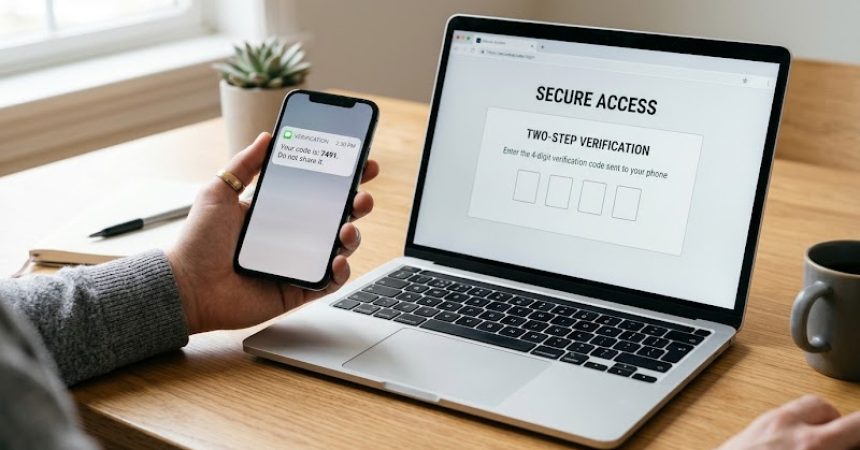
ثبتنام با ایمیل و تعیین رمز عبور برای بسیاری از کاربران زمانبر است. گاهی همین فرآیند باعث میشود مخاطب پیش از استفاده از امکانات سایت یا تکمیل خرید، صفحه را ترک کند. جایگزینی این روش با عضویت و ورود از طریق شماره موبایل، مسیر دسترسی کاربر به حساب خود را کوتاهتر میکند و نرخ تبدیل سایت را افزایش میدهد.
بهینهسازی ثبتنام و مدیریت حساب کاربری از بخشهای کاربردی آموزش وردپرس و راهاندازی سایتهای فروشگاهی یا آموزشی است. افزونه دیجیتس (Digits) به کاربران اجازه میدهد بدون نیاز به آدرس ایمیل، تنها با وارد کردن شماره همراه و دریافت کد تایید یکبارمصرف (OTP)، در کمترین زمان عضو سایت شوند.
در این مطلب، مراحل نصب صحیح پلاگین، اتصال آن به سامانههای پیامکی ایرانی و واتساپ، پیکربندی تنظیمات ووکامرس، کار با افزودنیها و روش رفع خطاهای رایج را گامبهگام بررسی میکنیم.
افزونه دیجیتس چیست و چه قابلیتهایی به وردپرس اضافه میکند؟
دیجیتس یکی از محبوبترین ابزارها در میان افزونههای ثبت نام وردپرس است و احراز هویت کاربران را بر پایه شماره تلفن همراه مدیریت میکند. نصب این پلاگین ساختار فرمهای پیشفرض وردپرس را تغییر میدهد و امکان ورود بدون رمز عبور را فراهم میکند.
مهمترین امکانات و ویژگیهای فنی افزونه Digits عبارتاند از:
- ورود و عضویت بدون ایمیل و رمز عبور: کاربران تنها با وارد کردن شماره موبایل و کد تایید پیامکی (OTP) ثبتنام میکنند یا وارد حساب خود میشوند.
- احراز هویت دو و سه مرحلهای: افزونه امکان پیادهسازی ورود دو عاملی (2FA) و سه عاملی را از طریق کد OTP، ایمیل، Google Authenticator، کلیدهای امنیتی، اثر انگشت و احراز هویت بیومتریک فراهم میکند.
- ارتقای امنیت ورود: محدود کردن تعداد درخواستهای OTP در کنار استفاده از بهترین افزونه امنیتی وردپرس، از ارسال هرزنامه و حملات ورود غیرمجاز جلوگیری میکند.
- سازگاری با درگاههای پیامکی: این پلاگین از بیش از ۱۲۰ پنل پیامکی ایرانی و بینالمللی و ارسال کد از طریق واتساپ پشتیبانی میکند.
- هماهنگی با سایر افزونههای وردپرس: دیجیتس با ووکامرس (WooCommerce)، دکان (Dokan)، بادیپرس (BuddyPress)، افزونه Ultimate Member و صفحهساز المنتور سازگاری کامل دارد.

آموزش نصب و فعالسازی افزونه دیجیتس در وردپرس
نصب افزونه دیجیتس به دو روش، از طریق پیشخوان وردپرس و پروتکل FTP، انجام میشود. رعایت یک نکته پیش از بارگذاری فایل، از بروز خطای رایج هنگام نصب جلوگیری میکند.
نصب از طریق پیشخوان وردپرس
فایلی که پس از خرید افزونه دیجیتس دانلود میکنید، بستهای کامل شامل فایل اصلی پلاگین، افزودنیها (Addons) و فایل راهنما است. بنابراین فایل دانلودشده را مستقیماً در وردپرس آپلود نکنید. مراحل نصب به این ترتیب است:
- فایل زیپ دانلودشده را روی کامپیوتر خود از حالت فشرده خارج (Unzip) کنید.
- وارد پوشه استخراجشده شوید و فایل اصلی افزونه با نام digits.zip را پیدا کنید.
- پس از ورود به پیشخوان وردپرس، به مسیر افزونهها > افزودن بروید.
- روی دکمه «بارگذاری افزونه» کلیک کنید، فایل digits.zip را انتخاب کنید و دکمه «هماکنون نصب نمایید» را بزنید.
- پس از پایان نصب، روی گزینه «فعال کردن افزونه» کلیک کنید تا منوی دیجیتس به پیشخوان اضافه شود.

نصب از طریق FTP برای کاربران پیشرفته
اگر به دلیل محدودیت حجم آپلود در هاست قصد دارید افزونه را دستی نصب کنید، این مراحل را انجام دهید:
- پس از استخراج بسته اولیه، فایل digits.zip را نیز از حالت فشرده خارج کنید تا پوشه digits به دست آید.
- نرمافزار FTP خود را باز کنید یا وارد File Manager هاست شوید و به مسیر /wp-content/plugins/ بروید.
- پوشه استخراجشده digits را در این مسیر قرار دهید.
- به پیشخوان وردپرس و مسیر افزونهها > افزونههای نصبشده بروید و افزونه Digits را فعال کنید.
اتصال دیجیتس به سامانه پیامکی و واتساپ
هسته اصلی کارکرد دیجیتس، ارسال کد تایید به تلفن همراه کاربر است. این کد را میتوانید از طریق سامانههای پیامکی یا حساب واتساپ بفرستید.
تنظیمات اتصال به پنلهای پیامکی ایرانی
برای خرید و فعالسازی خط خدماتی در پنلهای پیامکی، داشتن نماد اعتماد الکترونیکی (اینماد) یا درگاه پرداخت بانکی فعال روی سایت ضروری است.
برای اتصال افزونه به پنل پیامک، از منوی پیشخوان وردپرس به مسیر دیجیتس > تنظیمات بروید. اولین سربرگ، «درگاه ارسالکننده پیامک» است. دیجیتس با سامانههای پیامکی مطرح ایران، از جمله فراز اساماس، ملی پیامک، کاوهنگار، پارس گرین، آیپی پنل، اساماس آنلاین، نیازپرداز، Sms.ir و مدیر پیامک سازگار است.
نام پنل پیامکی خود را از فهرست کشویی انتخاب کنید. با انتخاب هر سامانه، افزونه فیلدهای اختصاصی همان پنل، مانند نام کاربری، رمز عبور، کلید API، شماره فرستنده و کد پترن را نمایش میدهد. اطلاعات این فیلدها را از حساب کاربری خود در سایت پنل پیامکی دریافت کنید و در تنظیمات افزونه وارد کنید.
اتصال دیجیتس به واتساپ برای ارسال کد تایید (OTP)
به دلیل هزینههای خرید شارژ پیامک یا تاخیرهای احتمالی در دریافت اساماس، میتوانید دیجیتس را به واتساپ متصل کنید. با این اتصال، کدهای تایید، اعلانهای ورود و احراز هویت دومرحلهای مستقیماً به واتساپ کاربران ارسال میشود. برای اتصال از طریق سرویس Whatsiplus، این مراحل را انجام دهید:
- نصب افزودنی درگاهها: ابتدا افزونه اصلی دیجیتس را نصب کنید. سپس افزودنی additional-gateways را نصب و فعال کنید تا گزینه اتصال به واتساپ به تنظیمات اضافه شود.
- انتخاب درگاه سفارشی: وارد تنظیمات افزونه دیجیتس شوید، به بخش WhatsApp Gateway بروید و گزینه Custom WhatsApp Gateway را انتخاب کنید.
- پیکربندی پارامترهای درگاه: مقادیر زیر را دقیقاً در فیلدهای مربوط وارد کنید:
- WhatsApp Gateway URL: آدرس زیر را وارد کنید و به جای عبارت ApiKey، کلید API دریافتشده از پنل واتسیپلاس خود را قرار دهید:
https://api.whatsiplus.com/sendMsg/ApiKey - HTTP Method: این گزینه را روی حالت GET قرار دهید.
- Gateway Parameters: پارامترهای ارسال شماره و پیام را به این صورت وارد کنید:
phonenumber:{to}, message:{message} - WhatsApp Message Template: قالب پیام ارسالی را مشخص کنید. متن این قالب قابل ویرایش است:
Your OTP is {OTP} @{DOMAIN} #{OTP}
- تست و ذخیرهسازی: روی دکمه Test Connection کلیک کنید تا از صحت اتصال مطمئن شوید، سپس تنظیمات را ذخیره کنید.

آموزش تنظیمات دیجیتس (پیکربندی گامبهگام)
در بخش تنظیمات دیجیتس، تمام رفتارهای افزونه از نحوه ساخت نام کاربری تا اتصال به فروشگاه مدیریت میشود. گزینههای هر بخش را تفکیک کردهایم.
تنظیمات عمومی و نحوه ذخیرهسازی اطلاعات کاربر
در سربرگ تنظیمات عمومی، قوانین پایه ثبتنام و ورود تعیین میشود:
- تولید نام کاربری: مشخص کنید نام کاربری (Username) در وردپرس چگونه ساخته شود. افزونه میتواند این مقدار را از فیلد ایمیل، نام کاربر، شماره تلفن یا اعداد تصادفی بگیرد.
- فرمت شماره موبایل: برای ذخیرهسازی شماره تلفن کاربران در دیتابیس، یکی از دو حالت «بینالمللی» یا «محلی» را انتخاب کنید.
- استفاده از تایید موبایل در ورود وردپرس: اگر مدیر سایت در پروفایل کاربری خود شماره موبایل ثبت کرده باشد، با فعالسازی این گزینه میتواند از طریق کد تایید یکبارمصرف وارد پیشخوان وردپرس شود.
- فراموشی رمز ورود: این گزینه بازیابی رمز عبور را فعال میکند تا عبارت «آیا رمز عبور خود را فراموش کردهاید» در صفحه ورود نمایش داده شود.
- فعالسازی فرم پیشفرض دیجیتس: این گزینه فرم اختصاصی دیجیتس را جایگزین فرم فراموشی رمز پیشفرض وردپرس میکند. اگر گزینه فراموشی رمز فعال است، این مورد را هم فعال کنید.
- فعال کردن رمز قوی: کاربران را ملزم به انتخاب رمزهای عبور پیچیده میکند و از ثبت رمزهای کوتاه و ساده جلوگیری میکند.
- نقش کاربری پیشفرض: سطح دسترسی کاربران جدید را مشخص میکند. اگر برای فروشگاه اینترنتی خود از افزونه ووکامرس وردپرس استفاده میکنید، این گزینه را روی Customer (مشتری) قرار دهید؛ در غیر این صورت، Subscriber (مشترک) را انتخاب کنید.
- پیغام تکمیل عضویت/ورود: اعلان «شما با موفقیت وارد شدید» یا «با موفقیت ثبتنام کردید» را به کاربر نشان میدهد.
تنظیمات ارسال پیامک کد تایید (OTP)
در این قسمت، جزئیات مربوط به کد کشور و ساختار کد یکبارمصرف تنظیم میشود:
- کد کشور پیشفرض: پیششماره کشور، مثلاً ایران، را به صورت ثابت تعیین کنید تا کاربر هنگام ورود نیازی به انتخاب کد کشور نداشته باشد.
- کشورهای مجاز و غیرمجاز: مشخص کنید کاربران کدام کشورها اجازه ثبتنام در سایت را دارند یا دسترسی کدام کشورها مسدود است.
- تعداد کاراکترهای کد تایید: طول کد OTP ارسالی، مثلاً ۴ یا ۵ رقمی، را تعیین کنید.
- زمان ارسال مجدد کد: مدت انتظار کاربر برای درخواست دوباره کد تایید را مشخص کنید. تعیین یک بازه زمانی استاندارد، برای مثال ۶۰ یا ۱۲۰ ثانیه، اهمیت زیادی دارد؛ زیرا هنگام تاخیر مخابراتی از کلیکهای پیاپی کاربران جلوگیری میکند. همچنین اجازه نمیدهد درخواستهای مکرر یا اسپم، شارژ پنل پیامکی را بهسرعت تمام کنند.

هماهنگسازی با ووکامرس، تغییر مسیر (Redirect) و تب پیشرفته
سه بخش پایانی تنظیمات اصلی، وظیفه یکپارچهسازی با فروشگاه و مدیریت صفحات مقصد را بر عهده دارند:
- تنظیمات ووکامرس: این بخش شامل گزینههای هماهنگسازی فرمهای ورود با فروشگاه و تکمیل خودکار فیلدهای صورتحساب بر اساس شماره موبایل کاربر است. فعالسازی تکمیل خودکار فیلدها، تجربه کاربری صفحه تسویهحساب را مستقیماً بهبود میدهد؛ زیرا شماره موبایلی که مشتری هنگام ورود یا عضویت تایید کرده است، خودکار در فیلد تلفن صورتحساب ووکامرس قرار میگیرد. بنابراین کاربر هنگام ثبت سفارش مجبور به تایپ مجدد شماره تماس نخواهد بود.
- تغییر مسیر (Redirect): در این بخش تعیین میکنید کاربر بلافاصله پس از وارد کردن اطلاعات و کلیک روی دکمه ورود، به کدام صفحه هدایت شود. همچنین آدرس مقصد پس از خروج از حساب کاربری را مشخص میکنید.
- پیشرفته: این بخش امکان تهیه نسخه پشتیبان (Backup) از تنظیمات انجامشده و درونریزی (Import) یا برونریزی (Export) پیکربندی افزونه دیجیتس را فراهم میکند.
شخصیسازی فرمها، ظاهر، شورتکدها و ترجمه در دیجیتس
پس از انجام تنظیمات فنی، نوبت به طراحی ظاهری فرمها و قرار دادن آنها در صفحات سایت میرسد.
مدیریت فیلدهای فرم ورود و ثبت نام
در سربرگ «فرمها»، میتوانید فیلدهای دریافت اطلاعات و ساختار آنها را سفارشی کنید:
- تنظیمات اولیه فرم: در بخش اول، امکان ثبتنام کاربران جدید و نمایش علامت ستاره (*) برای فیلدهای اجباری را فعال یا غیرفعال کنید.
- فیلدهای قسمت ورود: مشخص کنید هنگام ورود کاربر، چه فیلدهایی (شماره موبایل، رمز عبور یا کد تایید) نمایش داده شود.
- فیلدهای قسمت ثبتنام: فیلدهای مورد نیاز هنگام عضویت، مانند نام، ایمیل، شماره تماس یا فیلدهای دلخواه جدید را اضافه، فعال یا غیرفعال کنید.
تنظیمات استایل، شورتکدها و ویرایش متون (ترجمهها)
برای هماهنگ کردن ظاهر فرمها با قالب سایت و نمایش آنها در منوها، از سه سربرگ زیر استفاده کنید:
- سربرگ استایل: در این بخش تنظیمات ظاهری شامل رنگبندی، فونتها، اندازه باکسهای فرم ورود و ثبتنام و استایل نوشتهها انجام میشود. همچنین میتوانید نوع نمایش فرم را از میان «صفحه پیشفرض» و «پاپآپ»، یعنی باز شدن در پنجره شناور، انتخاب کنید.
- سربرگ شورتکد (Shortcode): با کپی کردن شورتکدهای این بخش و قرار دادن آنها در برگهها یا نوشتههای وردپرس، فرم مورد نظر در همان صفحه نمایش داده میشود. برای مثال، میتوانید از مسیر برگهها > افزودن برگه جدید یک صفحه اختصاصی برای ورود و عضویت بسازید و شورتکد مربوط را در ویرایشگر وردپرس قرار دهید تا فرم دیجیتس به صورت مستقل در آن آدرس بارگذاری شود. از مسیر پیشخوان > نمایش > فهرستها نیز به دو بخش «دیجیتس بومی» و «آیتمهای منو» دسترسی دارید و میتوانید دکمههای ورود و عضویت را در منوی بالای سایت قرار دهید. این قابلیت ساخت پنل کاربری در وردپرس را سریعتر میکند. نمایش آیتمهای منو به وضعیت ورود کاربر بستگی دارد: برای کاربران مهمان گزینه «ورود / عضویت» نمایش داده میشود؛ گزینههای «حساب من» و «خروج» موجود در فهرست، تنها زمانی قابل مشاهده هستند که کاربر وارد حساب خود شده باشد.
- سربرگ ترجمهها: اگر قصد دارید متنهای پیشفرض افزونه، مانند «عضویت»، «ورود»، «حساب کاربری من»، «فراموشی رمز عبور» یا دکمههای «استفاده از آدرس ایمیل» و «استفاده از شماره تلفن» را تغییر دهید، میتوانید متن دلخواه خود را در بخش ترجمهها جایگزین کنید.
![پنجره پاپآپ فرم ورود با شماره موبایل در مرکز صفحه وبسایت و دکمه ورود در منوی بالا]](https://wpadmin.maktabkhooneh.org/mag/wp-content/uploads/2026/11/digits-popup-login-form-style-menu.jpg "آموزش افزونه دیجیتس (Digits)؛ راهنمای تنظیمات ثبت نام پیامکی در وردپرس 4")
معرفی و کاربرد افزودنی های دیجیتس (Addons)
افزونه Digits ماژولهای جانبی دارد که امکانات جدیدی به هسته اصلی اضافه میکنند. برای دسترسی به افزودنیهای رایگان، در پیشخوان وردپرس روی نام افزونه دیجیتس کلیک کنید. سپس وارد بخش «تنظیمات افزودنیهای رایگان» شوید تا بتوانید آنها را نصب و فعال کنید.
افزودنی ادغام کاربران قدیمی
اگر پیش از نصب دیجیتس، کاربرانی با روش قدیمی، یعنی ایمیل و رمز عبور، در سایت شما ثبتنام کردهاند، این افزودنی حساب آنها را با سیستم جدید یکپارچه میکند. با فعالسازی این ماژول، هنگام ورود کاربران قدیمی، از آنها درخواست میشود شماره موبایل خود را وارد کنند. پس از ارسال کد OTP و تایید آن، شماره همراه به حساب کاربری قبلی متصل میشود تا این کاربران در مراجعات بعدی بتوانند با موبایل وارد شوند.
افزودنی ادغام تسویه حساب ووکامرس
در برخی فروشگاههای اینترنتی، به مشتریان اجازه داده میشود بدون ورود قبلی به سایت، فرآیند خرید را آغاز کنند. با نصب این افزودنی، یک فیلد شماره تلفن در صفحه صورتحساب (Checkout) قرار میگیرد. ماژول کاربر را ملزم میکند حتی اگر وارد سایت نشده باشد، پیش از ثبت سفارش نهایی، شماره موبایل خود را با کد پیامکی تایید کند.

افزودنی فرمساز المنتور و ورود با شبکههای اجتماعی
با استفاده از افزودنی اختصاصی المنتور، ویجتهای دیجیتس به محیط این صفحهساز اضافه میشوند. با این ویجتها میتوانید فرمهای ورود و عضویت را بدون کدنویسی و تنها با کشیدن و رها کردن (Drag & Drop)، مطابق سلیقه خود طراحی کنید. طراحی فرم اختصاصی با المنتور به شما اجازه میدهد فراتر از استایلهای پیشفرض افزونه، چیدمان ستونها، پسزمینه، حاشیهها و تایپوگرافی فرم ثبتنام را دقیقاً با هویت بصری قالب سایت خود هماهنگ کنید. افزودنی دیگری نیز با نام Digits Social Login Addon همراه این پلاگین ارائه میشود که امکان ورود سریع کاربران از طریق حساب شبکههای اجتماعی را فراهم میکند. این ماژول دکمههای ورود با حسابهایی مانند گوگل را زیر فرم دیجیتس اضافه میکند تا کاربران در کنار تایید پیامکی، روش جایگزین و سریعی برای ورود داشته باشند.

رفع خطاها و مشکلات رایج در کار با افزونه Digits
هنگام پیکربندی دیجیتس ممکن است با خطاهایی روبهرو شوید که دسترسی به سایت یا روند خرید را مختل میکنند. ۵ مشکل پرتکرار کاربران، علت بروز و روش رفع آنها عبارتاند از:
- قفل شدن ورود ادمین و خطای «ورود مجاز نیست»:
- علت: این مشکل معمولاً زمانی رخ میدهد که گزینه ادغام با wp-login را در تنظیمات فعال کردهاید، اما شماره موبایل مدیر سایت ثبت نشده یا پنل پیامکی درست کار نمیکند. در نتیجه، راه ورود به پیشخوان بسته میشود.
- راهحل: وارد کنترلپنل هاست خود شوید، به بخش File Manager و مسیر /wp-content/plugins/ بروید و نام پوشه افزونه دیجیتس (digits) را تغییر دهید؛ مثلاً آن را digits-old بنامید. با این کار افزونه غیرفعال میشود و میتوانید از صفحه ورود پیشفرض وردپرس وارد پیشخوان شوید.

۲. نمایش شماره تلفن با پیششماره +۹۸ در فاکتورهای ووکامرس:
- علت: هنگام پرینت فاکتورها، مثلاً در افزونههای فاکتور حرفهای ووکامرس، شماره تماس مشتری به صورت +۹۸۹… چاپ میشود.
- راهحل: وارد تنظیمات عمومی دیجیتس شوید و گزینه «فرمت شماره موبایل»، یعنی نحوه دریافت و ذخیرهسازی شماره، را از حالت «بینالمللی» به «محلی» تغییر دهید.
۳. عدم نمایش فرم دیجیتس در صفحه تکمیل خرید:
- علت: پس از نصب افزونه، همچنان فرم قدیمی ووکامرس در صفحه تسویهحساب نمایش داده میشود.
- راهحل: به تنظیمات دیجیتس بروید و گزینه «ادغام با ووکامرس» را فعال کنید.
۴. بروز خطای ۴۰۴ پس از ورود کاربر به سایت:
- علت: بخش تغییر مسیر (Redirect) افزونه دیجیتس با آدرسهای اینترنتی (URL) دارای حروف فارسی سازگار نیست.
- راهحل: در تنظیمات تغییر مسیر، برای صفحات مقصد تنها از لینکها و نامکهای (Slug) انگلیسی استفاده کنید.
۵. تفاوت تنظیمات در نسخههای رایگان پنلهای پیامکی با نسخههای جدید:
- علت: نسخههای رایگانی که برخی سامانههای پیامکی ارائه میدهند قدیمیتر هستند و تنظیمات پنل پیامکی آنها با آخرین نسخههای منتشرشده دیجیتس تفاوت زیادی دارد.
- راهحل: پیش از نصب نسخه جدید، نسخه قدیمی را به طور کامل از سایت حذف کنید. سپس مطابق استانداردهای بروزرسانی افزونه وردپرس، فایل نسخه جدید را جایگزین کنید تا آخرین ویژگیها بدون تداخل در دسترس قرار گیرند.
سوالات متداول
افزونه دیجیتس با چه سامانههای پیامکی سازگار است؟
دیجیتس با بیش از ۱۲۰ پنل پیامکی، از جمله سامانههای ایرانی فراز اساماس، ملی پیامک، کاوهنگار، پارس گرین، آیپی پنل، اساماس آنلاین، نیازپرداز، Sms.ir و مدیر پیامک سازگاری کامل دارد.
آیا برای فعالسازی پنل پیامکی در دیجیتس، داشتن اینماد یا درگاه پرداخت الزامی است؟
بله، برای تهیه و فعالسازی درگاه پیامکی جهت ارسال کد تایید (OTP)، داشتن حداقل یکی از این دو مورد، نماد اعتماد الکترونیکی یا درگاه پرداخت بانکی، ضروری است.
آیا افزونه Digits از احراز هویت دومرحلهای پشتیبانی میکند؟
بله، این افزونه امکان پیادهسازی احراز هویت دو عاملی و سه عاملی را از طریق کد یکبارمصرف (OTP)، ایمیل، Google Authenticator، کلیدهای امنیتی و اثر انگشت فراهم میکند.
چگونه میتوان متنهای پیشفرض فرم دیجیتس مانند «استفاده از آدرس ایمیل» را تغییر داد؟
برای ویرایش متنهای پیشفرض دکمهها و آیتمهای فرم، به بخش «تنظیمات» افزونه دیجیتس بروید. سپس در سربرگ «ترجمهها»، عبارت مورد نظر خود را جایگزین متن قبلی کنید.