آیا میخواهید با استفاده از ووکامرس یک فروشگاه اینترنتی راهاندازی کنید؟ ما در این نوشته قصد داریم قدم به قدم آموزش نصب ووکامرس در وردپرس را برای شما تشریح کنیم. پس با ما همراه باشید. ووکامرس وردپرس محبوبترین پلتفرم تجارت الکترونیک در جهان است. فوقالعاده انعطافپذیر، مقرونبهصرفه و مدیریت آن حتی برای مبتدیان نیز بسیار آسان است. بااینحال، بسیاری از افراد مبتدی از ایده راهاندازی در وردپرس خود کمی ترس دارند. در این مقاله از دسته آموزش وردپرس به نحوه نصب ووکامرس و راهاندازی فروشگاه اینترنتی میپردازیم تا به سادهترین و راحتترین روش ممکن فروشگاه خود را آنلاین کنید.

ووکامرس چیست؟
WooCommerce یک نرمافزار تجارت الکترونیک مبنی بر وب رایگان است که فروش آنلاین محصولات و خدمات را آسان میکند. در طول سالها، این پلتفرم به محبوبترین پلت فرم تجارت الکترونیک در جهان تبدیلشده است که توسط میلیونها کسبوکار کوچک و بزرگ (فروشگاههای آنلاین) استفاده میشود.
ووکامرس بهعنوان یک افزونه وردپرس توسعهیافته است که محبوبترین سازنده وبسایت در بازار است. این به کاربران اجازه میدهد تا از ابتدا یک وبسایت تجارت الکترونیک بسازند، عملکرد سبد خرید را به وبسایت موجود اضافه کنند و بسیاری از اقدامات دیگر.
بهعنوان یک نرمافزار منبع باز، WooCommerce برای دانلود و استفاده رایگان است. بااینحال، درحالیکه نرمافزار WooCommerce رایگان است، اما راهاندازی یک وبسایت به نام دامنه و سرویس میزبانی وب نیاز دارید که هزینههایی برای شما به همراه دارد.
بررسی WooCommerce + مقایسه مزایا و معایب
ووکامرس به محبوبترین نرمافزار تجارت الکترونیک در جهان تبدیلشده است زیرا استفاده از آن برای مبتدیان آسان است و دارای ویژگیهای بسیار قدرتمندی است. ازآنجاییکه WooCommerce منبع باز است، نهتنها ۱۰۰٪ رایگان است، بلکه شما آزادی و کنترل کاملی بر وبسایت فروشگاهی خوددارید.
برخلاف سایر پلتفرمهای اختصاصی تجارت الکترونیک و فروشگاه اینترنتی، قیمتگذاری WooCommerce شامل هزینههای مجوز نمیشود. این بدان معنی است که میتوانید از آن برای ایجاد فروشگاههای آنلاین و وبسایتهای تجارت الکترونیکی که دوست دارید استفاده کنید. WooCommerce افزونهای است که بر روی وردپرس ساختهشده است، به این معنی که شما میتوانید از تمام ویژگیهای قدرتمند وردپرس نیز بهرهمند شوید.
هزاران طرح و قالب زیبای ووکامرس وجود دارد که میتوانید برای راهاندازی فروشگاه آنلاین خود از بین آنها انتخاب کنید. هر یک از آنها دارای گزینههای سفارشیسازی آسان برای استفاده هستند و بسیاری از آنها بهصورت رایگان در دسترس هستند.
یکی از دلایل اصلی که صاحبان مشاغل ووکامرس را دوست دارند، انعطافپذیری آن است. با استفاده از پلاگین های مختلف ووکامرس (که بهعنوان افزونه نیز شناخته میشود) میتوانید ویژگیهای اضافی به ووکامرس اضافه کنید. به معنای واقعی کلمه هزاران افزونه خاص ووکامرس وجود دارد که میتوانید از آنها برای گسترش عملکرد آن برای اضافه کردن ویژگیهایی مانند رزرو، اشتراک، ادغام پلت فرم حملونقل، جمعآوری مالیات بر فروش و غیره استفاده کنید.
جدا از افزونههایی که بهطور خاص برای WooCommerce ساختهشدهاند، همچنین میتوانید از هزاران افزونه وردپرس در وبسایت خود برای اضافه کردن ویژگیهایی مانند فرمهای تماس، دکمههای تماس، گالریها، پشتیبان گیری از دادهها، فایروال امنیتی و غیره استفاده کنید. مزیت دیگر استفاده از WooCommerce این است که هیچ محدودیتی در نحوه اداره کسبوکار شما ایجاد نمیکند.
با استفاده از ووکامرس میتوانید محصولات نامحدودی اضافه کنید، فروش نامحدود انجام دهید، دادههای محصول را وارد و صادر کنید، تصاویر، ویدیوها، دستهها و موارد دیگر محصول را بهصورت نامحدود اضافه کنید.
ایجاد پرداخت آنلاین یک مانع بزرگ برای بسیاری از کاربران است. برای آن دسته از کاربران، مهمترین مزیت استفاده از ووکامرس در وردپرس این است که بهطور یکپارچه بادهها سرویس پرداخت و دروازه ادغام میشود.
برای ایجاد فروشگاه ووکامرس به چه چیزهایی نیاز دارید؟
برای ایجاد یک وبسایت ووکامرسی از ابتدا به چهار مورد زیر نیاز دارید.
- یک هاستینگ
- یک نام دامنه
- یک وبسایت وردپرسی
- یک گواهی SSL برای پذیرش امن پرداختهای آنلاین
موارد فوق رایگان نیستند و هزینهدارند. اغلب مبتدیان میپرسند، اگر ووکامرس رایگان است، پس چرا باید برای این چیزها هزینه کنم. خوب، برای ساختن هر نوع وبسایتی (نهفقط ووکامرس) باید برای این موارد هزینه کنید. در ادامه به سراغ اصل مسئله یعنی آموزش نصب ووکامرس روی وردپرس خواهیم رفت.
مراحل نصب ووکامرس بهصورت قدم به قدم
قبل از اینکه شما شروع به آموزش نصب ووکامرس کنید، ابتدا باید یک هاستینگ و یک دامنه تهیه کنید و وبسایت خود را با استفاده از سیستم مدیریت محتوای وردپرس راهاندازی کنید. بعد از راهاندازی سایت وردپرسی خود، حال نوبت به نصب ووکامرس در آن بهعنوان یک افزونه جانبی میرسد. در ادامه قدم به قدم نصب و راهاندازی ووکامرس در وردپرس را توضیح خواهیم داد.
نحوه صحیح نصب و راهاندازی افزونه ووکامرس فارسی در وردپرس
WooCommerce یک افزونه وردپرس است، بنابراین فرآیند نصب ووکامرس در وردپرس مشابه هر افزونه وردپرس دیگر است.
بهسادگی به بخش افزونهها » افزودن در مدیریت وردپرس خود مراجعه کرده و ووکامرس را جستجو کنید. اکنون وردپرس نتایج جستجوی افزونه را نشان میدهد. شما باید بر روی دکمه “نصب” در کنار ووکامرس کلیک کنید. با این کار نصب ووکامرس فارسی ما شروع خواهد شد.
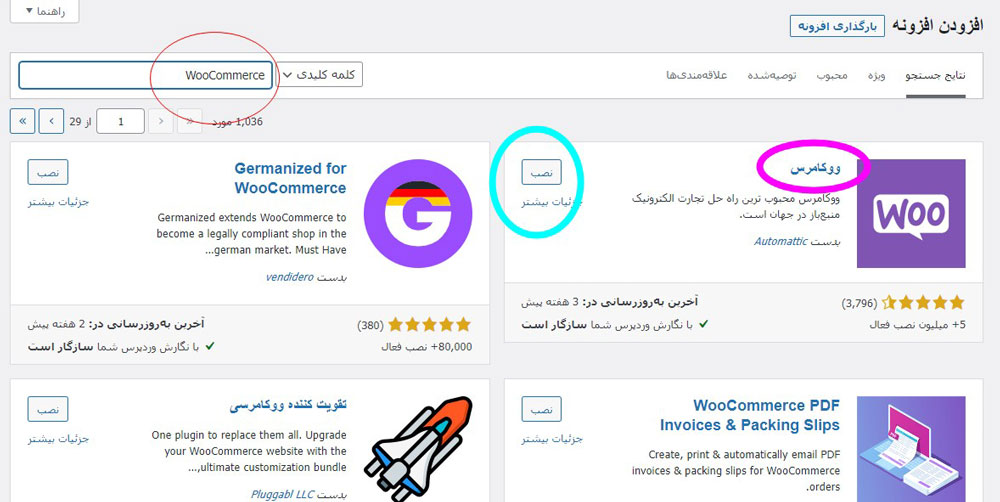
اکنون وردپرس فایلهای افزونه را برداشته و WooCommerce را برای شما نصب میکند. پس از اتمام کار، باید روی دکمه «فعال کردن» کلیک کنید تا شروع به استفاده از آن کنید.
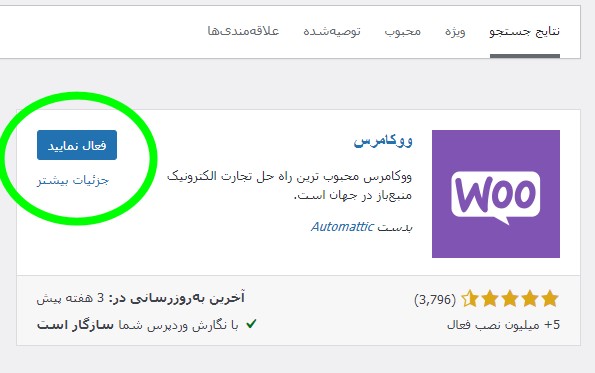
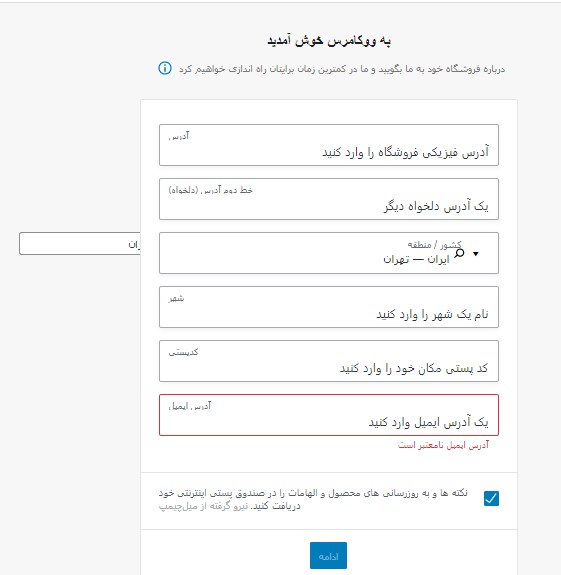
پس از راهاندازی فروشگاه اینترنتی با ووکامرس شما باید یک سری اقدامات را انجام دهید و به پیکربندی فروشگاه اینترنتی خود بپردازید. در مرحله بعدی ما یک سری اطلاعت لازم مربوط به آدرس فیزیکی فروشگاه، ایمیل مدیر فروشگاه و…را وارد میکنیم.
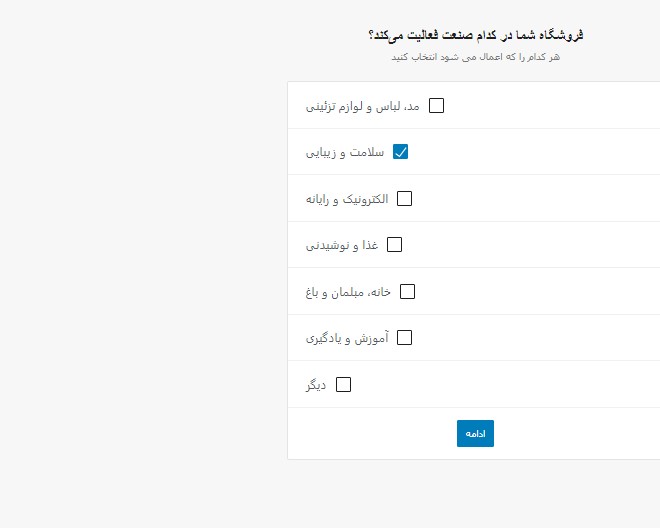
در مرحله بعدی نصب ووکامرس فارسی در وردپرس نوع محصولاتی که قرار است ما بفروشیم را انتخاب میکنیم. ما بهصورت پیشفرض محصولات سلامتی و زیبایی را انتخاب میکنیم.
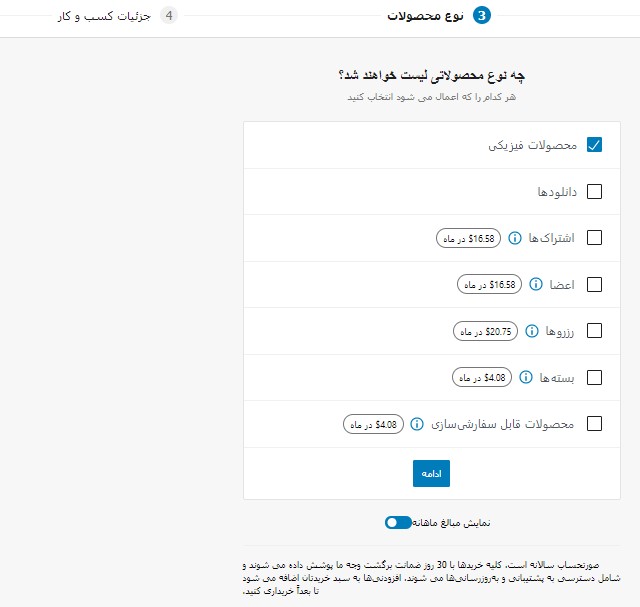
در مرحله بعدی نوع محصولات را انتخاب میکنیم. ما محصولات فیزیکی را انتخاب میکنیم. اگر شما محصولات دانلودی دارید میتوانید در این مرحله محصولات دانلودی را تیک بزنید.
در مرحله بعدی آموزش نصب ووکامرس در وردپرس یک سری گزینه است که باید مرتبط با کسبوکار خودمان آنها را پرکنیم. ما در اینجا انتخاب میکنیم که تازه قصد راهاندازی یک فروشگاه اینترنتی راداریم؛ و در حال حاضر در جای دیگری فروش نداریم. شما میتوانید که گزینههای متعددی را در این زمینه انتخاب کنید.
در مرحله بعدی با راهاندازی خودکار ووکامرس از ما میپرسد که با پوسته یا قالب فعلی ادامه میدهید یا میخواهید یک قالب جدیدی انتخاب کنید. من یک قالب فروشگاهی رایگان از مخزن وردپرس را انتخاب میکنم. شما میتوانید قالب دلخواه خودتان را انتخاب کنید و از آن استفاده کنید. بهتر است قالبهای فروشگاهی اورجینال استفاده کنید.
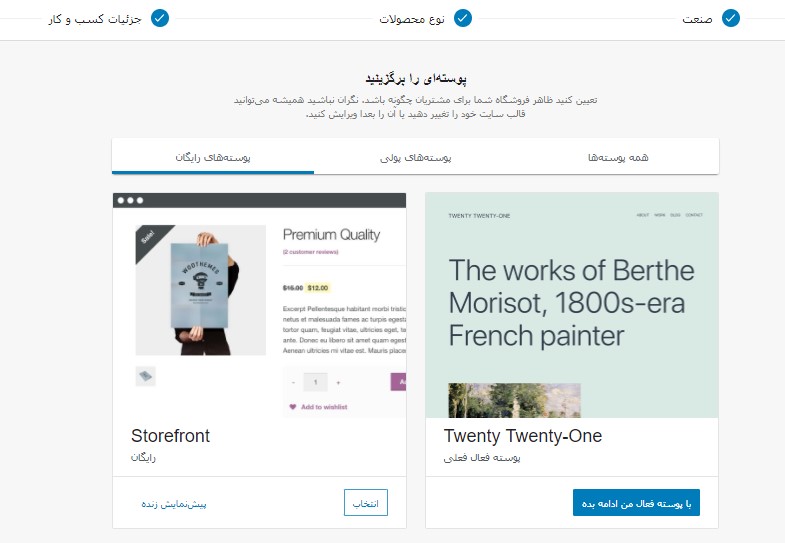
با فعالسازی پوسته موردنظر یا ادامه دادن با پوسته فعلی، راهاندازی ووکامرس در وردپرس به پایان میرسد. اکنون میتوانیم به سراغ پیکربندی و سفارشیسازی ووکامرس برویم و اطلاعت فروشگاه خود را آنجا وارد کنیم. در ادامه آموزش نصب ووکامرس روی وردپرس به سراغ پیکربندی آن میرویم.
پیکربندی ووکامرس در وردپرس
حال نوبت به پیکربندی و سفارشیسازی فروشگاه ووکامرس میرسد. در این مرحله ما با چند تب مختلف روبهرو هستیم که در آن باید اطلاعت دقیق فروشگاه را وارد کنیم و نحوه پیکربندی، حملونقل، سفارشها و… را اختصاصی کنیم.
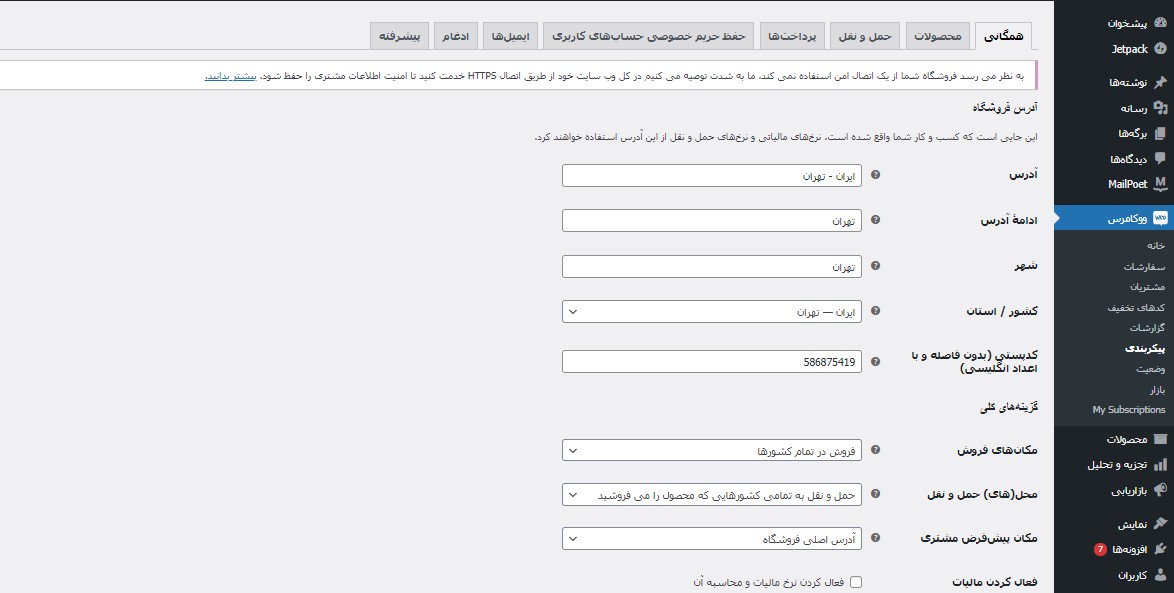
در تب همگانی انواع مختلفی از سفارشیسازی ووکامرس وجود دارد. اطلاعاتی همچون:
- آدرس
- کد پستی
- مکان حملونقل
- واحد پول
- مالیات
- کدهای تخفیف
- و…
وجود دارد. همچنین عکس بعدی نیز بخشی از پیکربندی همگانی در ووکامرس است.
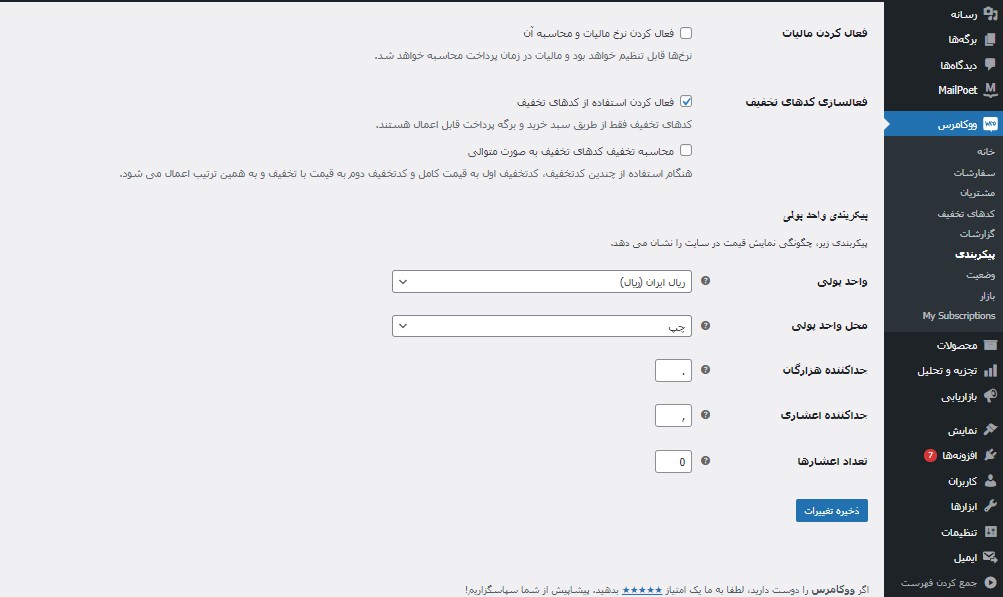
تب محصولات در ووکامرس
در تب محصولات نیز مانند شکل زیر اطلاعت دیگری از محصولات را باید متناسب با خدماتی که ارائه میدهیم بروز کنیم.
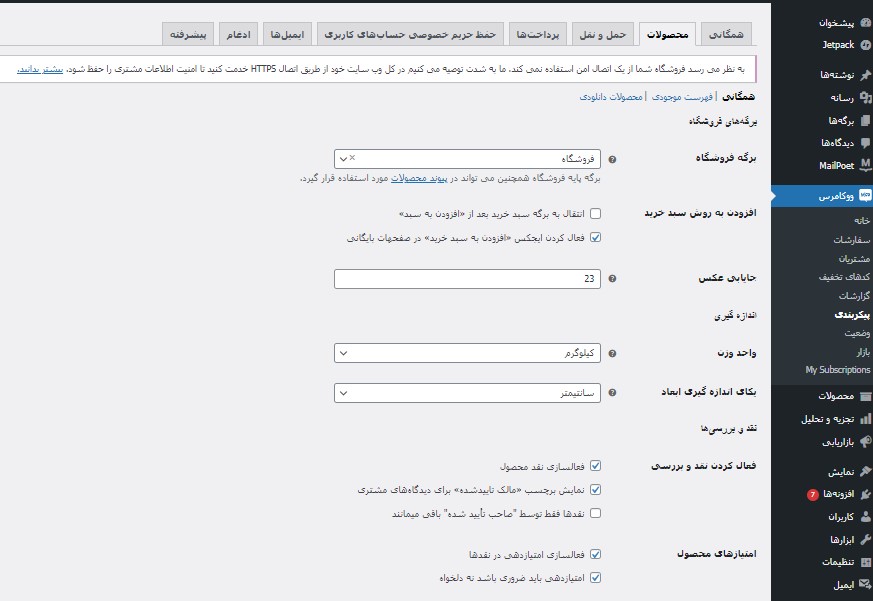
این تب بیشتر به تنظیمات صفحه محصول مرتبط است و در آن اطلاعاتی مانند چگونگی افزودن به سبد خرید، نق و بررسیها، واحد وزن محصول، برگه فروشگاه و… وجود دارد. در ادامه آموزش نصب ووکامرس در وردپرس به سراغ گزینه حملونقل در تب پیکربندی میرویم.
تب حملونقل در ووکامرس
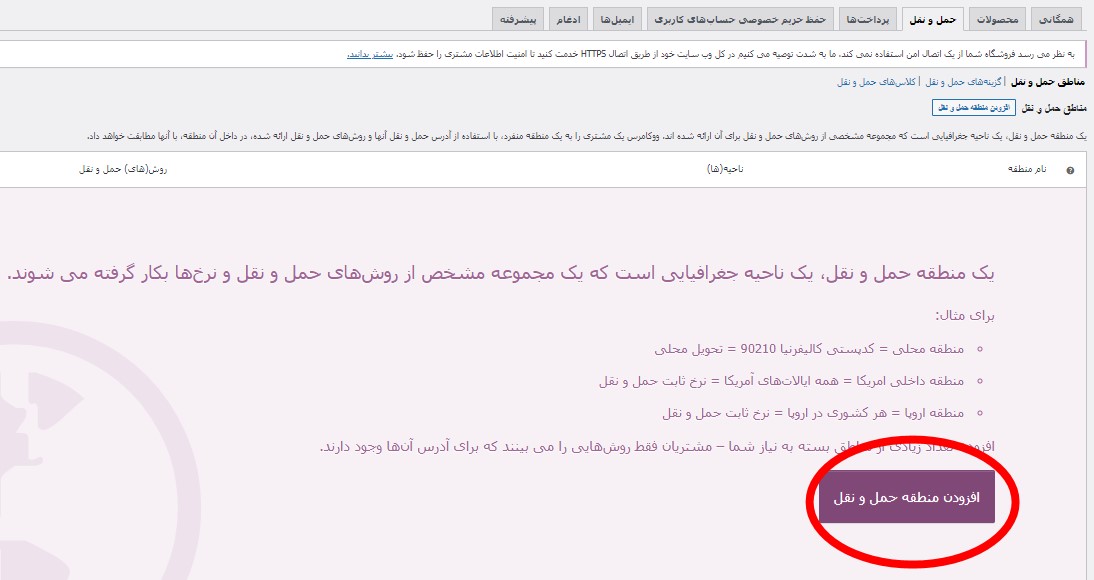
یکی دیگر از تبهایی که ما باید در نصب ووکامرس در وردپرس به آن بپردازیم تب حملونقل و سفارشی کردن آن است. در این تب میتوانیم اطلاعت محلی زمانی و مکانی خود را وارد کنیم و نحوه ارسال سفارشها را تنظیم کنیم.
تب پرداخت ها در ووکامرس
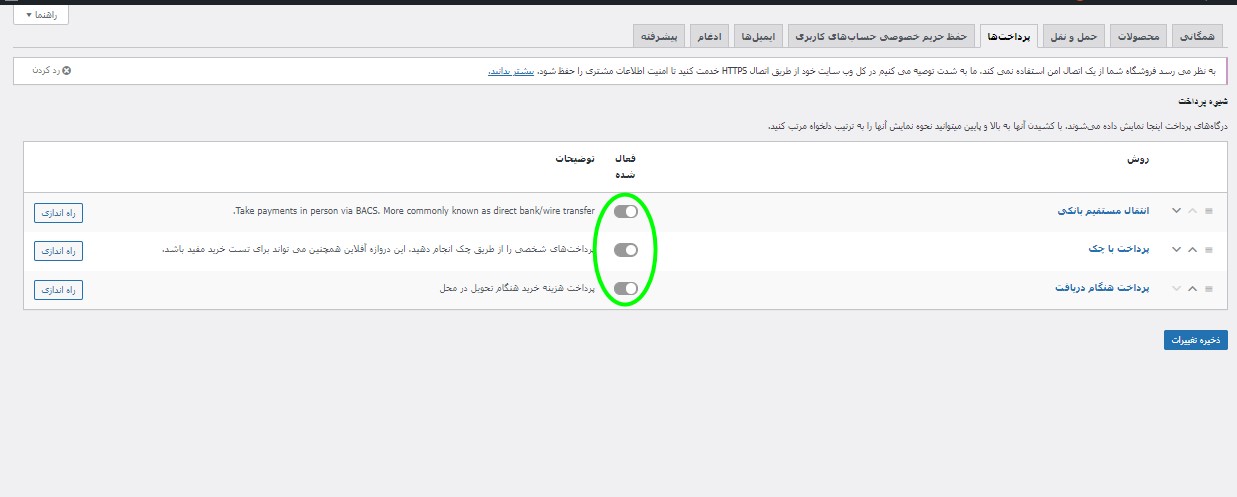
در تب پرداخت ها ما میتوانیم نحوه پرداخت ها در ووکامرس را تنظیم کنیم. شـما میتوانید نحوه پرداخت را طبق تصویر زیر به سه شیوه زیر انجام میشود:
- پرداخت مستقیم
- پرداخت هنگام خرید
- پرداخت آفلاین یا پرداخت با چک
شما میتوانید هرکدام از روشهای بالا را برای خود برگزینید و از آنها استفاده کنید.
تب حریم خصوصی در ووکامرس
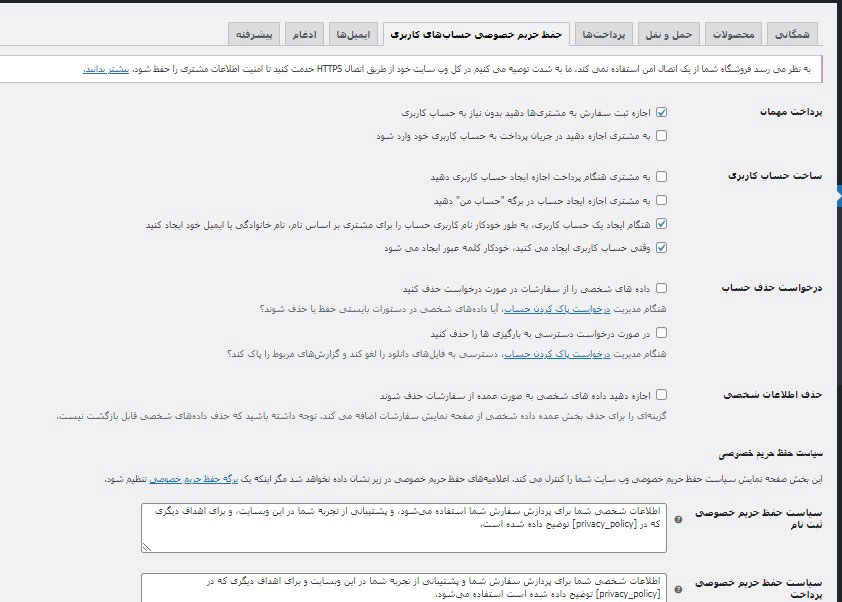
یکی دیگر از تبهای معروف ووکامرس که در نصب ووکامرس با آن روبهرو میشویم تب حریم خصوصی کاربران است که شامل قوانین موجود برای کاربران است. شما میتوانید این گزینهها را کاملاً سفارشیسازی کنید.
تب ایمیلها در ووکامرس وردپرس
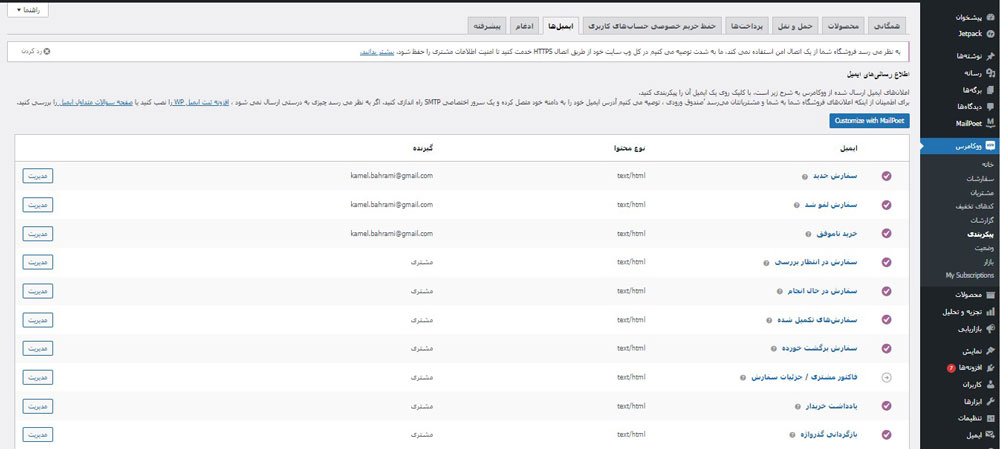
تب ایمیلها در ووکامرس برات مدیریت ایمیلهای کاربران در طی فرایند سفارشات دریافتی است. همچین شخصیسازی تنظیمات ایمیل مدیریت و نحوه اطلاعرسانیها نیز یکی دیگر از امکانات این تب بهحساب میآید.
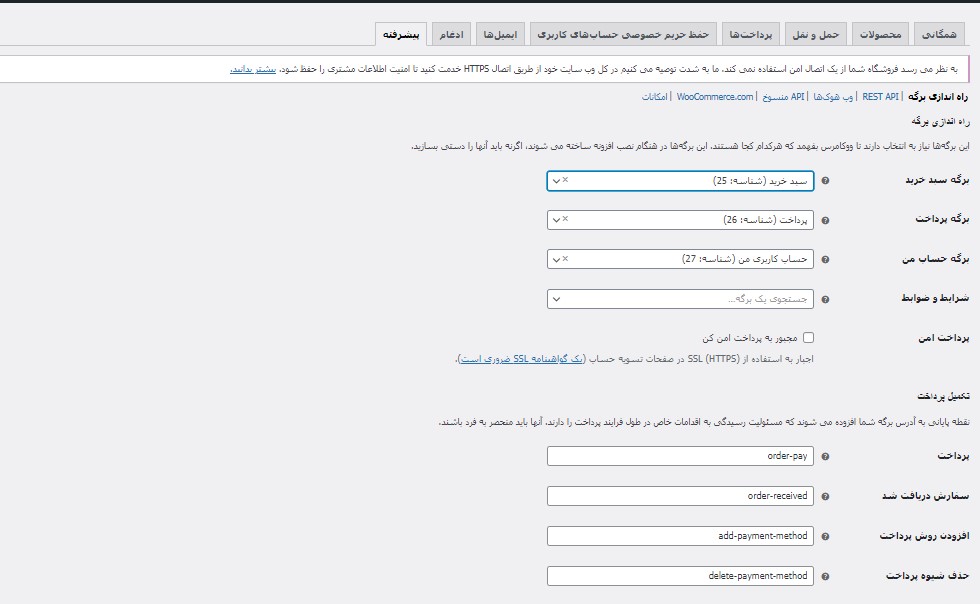
تب تنظیمات پیشرفته در ووکامرس
این تب شامل اطلاعت و گزینههای پیشرفتهای از ووکامرس است که به ما کمک میکند که فروشگاه اینترنتی خود را کاملاً سفارشیسازی کنیم.
افزودن محصولات در ووکامرس
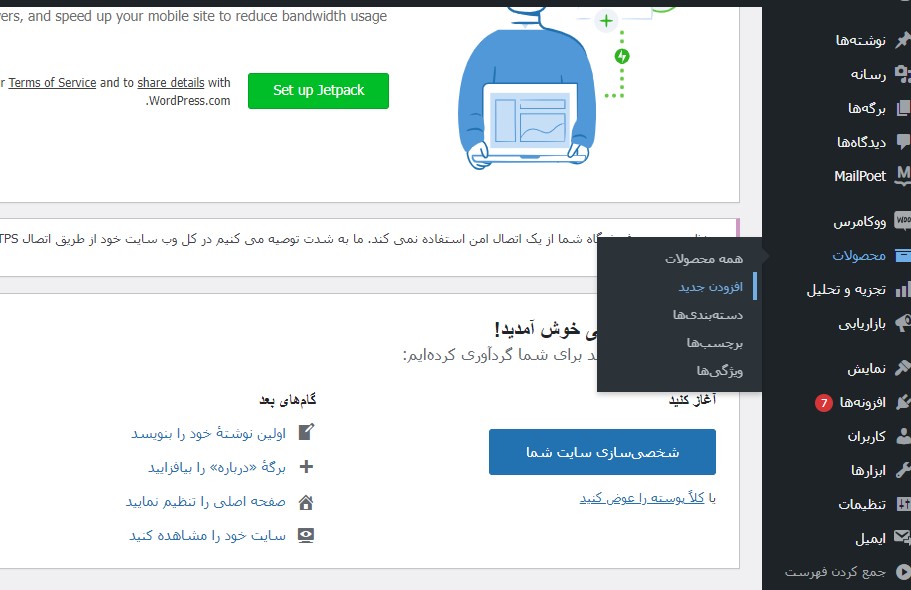
بعد از آموزش نصب ووکامرس در وردپرس، به سراغ اضافه کردن محصولات با ووکامرس میرویم. ووکامرس افزودن محصولات به فروشگاه اینترنتی را بسیار آسان میکند. برای افزودن اولین محصول خود بهسادگی به بخش محصولات » افزودن صفحه جدید بروید.
ابتدا باید عنوانی برای محصول خود ارائه دهید و سپس توضیحات مفصلی ارائه دهید. پسازآن، روی لینک «افزودن دسته محصول جدید» در ستون سمت راست کلیک کنید. میتوانید یک دستهبندی جدید برای محصولی که اضافه میکنید ایجاد کنید.
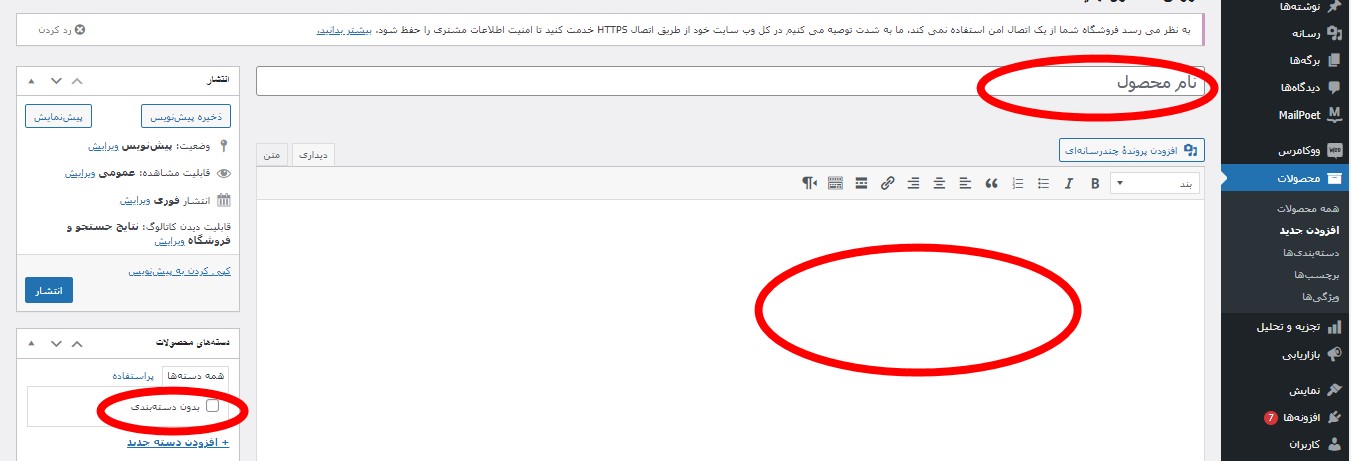
دستهها به مشتریان شما این امکان را می دهند که بهراحتی محصولات را در وبسایت شما مرور کنند. پسازآن، باید کمی به سمت پایین به کادر «اطلاعت محصول» بروید. اینجایی است که شما نوع محصول را انتخاب میکنید، قیمت محصول، حملونقل و اطلاعت دیگر را اضافه میکنید.
در مرحله بعد، یک جعبه توضیحات کوتاه محصول را مشاهده خواهید کرد. این توضیحات در صفحات مختلف محصول در وبسایت شما استفاده خواهد شد. شما باید یک توضیح کوتاه جذاب و آموزنده اضافه کنید که به شما کمک میکند کلیکهای بیشتری دریافت کنید.
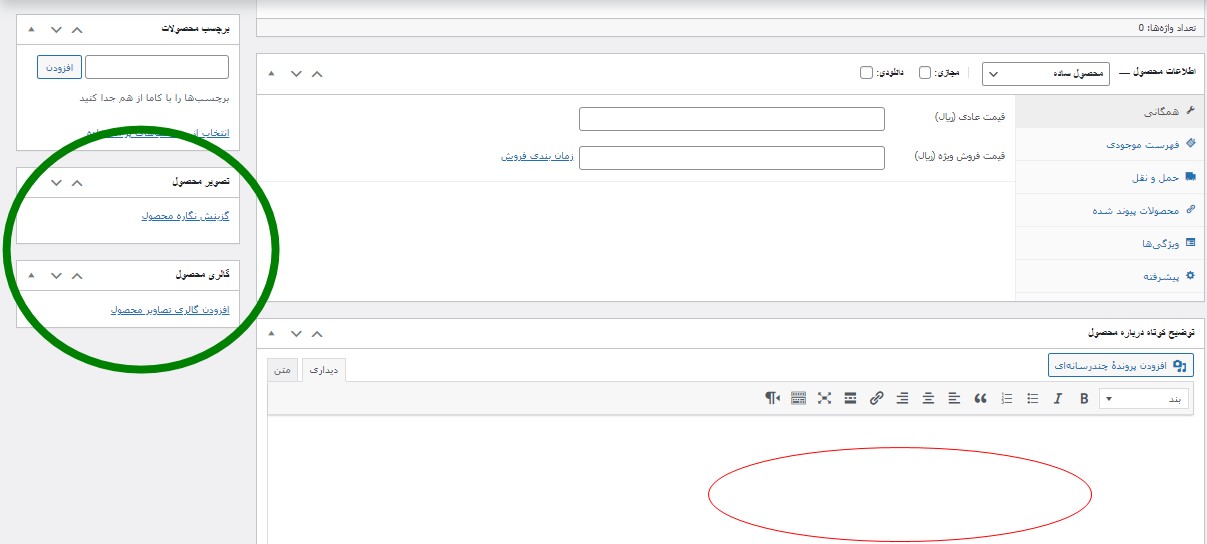
هیچچیز یک صفحه محصول را مفیدتر از تصاویر محصول نمیکند. WooCommerce اضافه کردن تصاویر محصول و حتی گالری تصاویر محصول را به همراه هر محصول بسیار ساده میکند. ابتدا باید تصویر اصلی محصول را اضافه کنید. این تصویر اصلی محصول است که در صفحات فروشگاه در فروشگاه شما استفاده میشود.
اکنون تمام اطلاعت محصولی را که تاکنون اضافه کردهاید مرور کنید. اگر همهچیز درست به نظر میرسد، پس شما آماده هستید که این محصول را در فروشگاه خود بهصورت زنده عرضه کنید. برای انتشار محصول خود، روی دکمه انتشار در کادر بالا سمت راست صفحه کلیک کنید. اکنون میتوانید این روند را تکرار کنید تا محصولات بیشتری به وبسایت خود اضافه کنید.
نصب افزونههای جانبی برای WooCommerce
قدرت واقعی ووکامرس از افزونههای جانبی قدرتمند آن ناشی میشود. این افزونهها دقیقاً مانند یک افزونه وردپرس کار میکنند و شما میتوانید آنها را مانند هر افزونه وردپرس دیگری نصب کنید.
هزاران افزونه برای ووکامرس و وردپرس موجود است. میتوانید از آنها برای ایجاد فرمهای تماس، ایجاد صفحات فرود، اضافه کردن جداول قیمت، کارتهای هدیه و موارد دیگر استفاده کنید. در اینجا بهترین انتخابهای ما برای افزونههای ووکامرس وردپرس ضروری را معرفی میکنیم.
- WPForms – به شما امکان میدهد بهراحتی فرمهای تماس، نظرسنجی مشتریان، فرمهای ورود به سیستم مشتری و موارد دیگر را ایجاد کنید.
- MonsterInsights – به شما امکان میدهد Google Analytics را نصب کنید و محصولات، دستهها و صفحات فرود برتر خود را ردیابی کنید. ببینید مشتریان شما از کجا میآیند و در وبسایت شما چه میکنند.
- TrustPulse – به شما امکان میدهد از قدرت اثبات اجتماعی استفاده کنید تا فوراً اعتماد مشتری را جلب کرده و فروش بیشتری ایجاد کنید.
- BeaverBuilder – این بهترین افزونه صفحه ساز کشیدن و رها کردن برای WooCommerce است. به شما این امکان را میدهد که بهراحتی صفحات فرود زیبایی برای تبلیغ محصولات، کمپینهای بازاریابی، رویدادهای فروش و موارد دیگر ایجاد کنید.
- RafflePress – به شما کمک میکند تا کمپینهای هدیه ویروسی را برای تبلیغ فروشگاه ووکامرس خود اجرا کنید.
- PushEngage – به شما کمک میکند تا با بازدیدکنندگان پس از خروج از وبسایت شما از طریق اعلانهای وب با آنها ارتباط برقرار کنید.
- و…
سؤالات متداول در رابطه با ووکامرس وردپرس
ووکامرس وردپرس یک پلتفرم فوقالعاده قدرتمند است و اغلب صاحبان مشاغل قبل از شروع به کار سؤالات زیادی در مورد آن قبل از نصب ووکامرس روی وردپرس دارند. در اینجا برخی از متداولترین سؤالات ووکامرس از کاربران آورده شده است.
کجا میتوانم یک نسخه آزمایشی زنده ووکامرس را ببینم؟
ووکامرس توسط میلیونها وبسایت استفاده میشود. این احتمال وجود دارد که شما قبلاً از بسیاری از وبسایتهای مجهز به ووکامرس بازدید کرده باشید بدون اینکه متوجه آن شده باشید.
چه نوع محصولاتی را میتوانم با ووکامرس بفروشم؟
با ووکامرس میتوانید هر نوع محصولی را بفروشید. چه کالاهای فیزیکی (محصولاتی که نیاز به حملونقل دارند)، چه دانلودهای دیجیتالی (کتابهای الکترونیکی، نرمافزار، هنر دیجیتال)، یا حتی اشتراک.
WooCommerce دارای افزونههایی است که به شما امکان میدهد از آن بهعنوان یک پلت فرم رزرو، سایت حراج، بازار چند فروشنده و… استفاده کنید.
آیا میتوانم یک وبلاگ در ووکامرس اضافه کنم؟
بله شما میتوانید. فروشگاه WooCommerce شما در هسته وردپرس اجرا میشود که در حال حاضر بهترین پلت فرم وبلاگ نویسی در جهان است. تنها کاری که باید انجام دهید این است که یک بخش وبلاگ جداگانه ایجاد کنید و شروع به نوشتن پست کنید.
آیا میتوانم نام فروشگاه ووکامرس خود را تغییر دهم؟
میتوانید با مراجعه به تنظیمات » صفحه عمومی در قسمت مدیریت وردپرس، نام فروشگاه خود را تغییر دهید. بهسادگی عنوان را به هر چیزی که میخواهید با فروشگاه خود تماس بگیرید تغییر دهید. بااینحال، اگر میخواهید نام دامنه فروشگاه WooCommerce خود را تغییر دهید، این روند کمی متفاوت است.
نتیجهگیری
تا به اینجا قدم به قدم آموزش نصب ووکامرس در وردپرس را باهم مشاهده کردیم. نقاط ضعف و قوت ووکامرس را باهم بررسی کردیم و چگونگی ایجاد یک محصول را در وردپرس را توضیح دادیم. شما هماکنون میتوانید با راهاندازی ووکامرس روی وردپرس فروشگاه اینترنتی خود را راهاندازی کنید.
پیشنهاد میکنیم که ابتدا روی لوکال هاست تمرین کنید و تمام قلقهای راهاندازی فروشگاه اینترنتی را با استفاده از نصب ووکامرس در وردپرس را یاد بگیرید. بعدازآن میتوانید کار خود را بهصورت آنلاین منتشر کنید.