
جاوا بهطور فنی در اندروید پشتیبانی نخواهد شد. بدین معنا که شما قادر به اجرای فایلهای JAR یا اجرای سایتهایی با محتوای جاوا نیستید. البته چندین راهحل برای رفع این محدودیت وجود دارد. در این مطلب به آموزش برنامه نویسی جاوا با گوشی برای برطرف ساختن این محدودیتها پرداختهایم.
روش اول: استفاده از شبیه ساز برای برنامه نویسی جاوا با گوشی
در این روش از شبیه ساز برای اجرای فایلهای JAR استفاده میکنیم. مراحل این کار در ادامه شرح داده شدهاند.
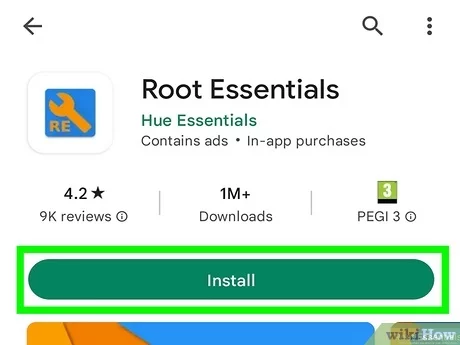
۱. روت کردن گوشی
در روش استفاده از شبیهساز، شما به کپی فایل در دایرکتوری سیستم نیاز دارید. این کار تنها با دسترسی روت امکانپذیر خواهد بود. پس شما باید گوشی خود را روت کنید تا بتوانید به دایرکتوری آن دسترسی داشته باشید.
دسترسی روت به عنوان روت کردن گوشی شما شناخته میشود. این فرآیند برحسب مدل گوشی شما، از دستگاهی به دستگاه دیگر متفاوت خواهد بود، اما در این مطلب به شما نحوهی انجام این کار را نشان دادهایم که برای بیشتر دستگاههای اندرویدی یکسان خواهد بود.
توجه: روش شبیهساز جاوا به شما امکان نمیدهد تا وبسایتهای ساخته شده با جاوا را مشاهده کنید، بلکه تنها به شما اجازه اجرای فایلهای JAR را میدهد. اگر میخواهید وبسایتهای ساخته شده با جاوا را مشاهده کنید، به بخش بعدی (روش دوم یعنی استفاده از remote desktop) مراجعه کنید.
۲. پیدا کردن و دانلود شبیهساز جاوا برای اندروید
چندین شبیهساز جاوا وجود دارد که هرکدام نقاط قوت و ضعف مخصوص به خود را دارند. شبیهسازهای مختلف ممکن است بر روی دستگاههای مختلف، عملکرد متفاوتی داشته باشند. به همین دلیل توصیه میشود تا چند شبیهساز مختلف را دانلود کنید. این شبیهسازها در فروشگاه Google Play موجود نیستند؛ بلکه فایلهای APK باید از وبسایتهای توسعهدهندگان دانلود شوند. برخی از شبیهسازهای محبوب عبارتند از:
- phoneME
- JBED
- JBlend
- Netmite
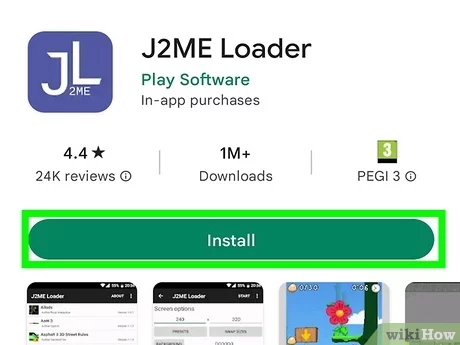
در ادامه طریقهی نصب هریک از این شبیه سازها را آوردهایم. این اپلیکیشنها را روی تلفن خود نصب کنید تا بتوانید گزینهی ایدهآل را شناسایی کنید.
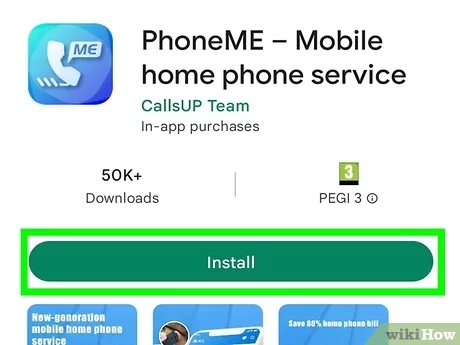
۳. نصب و استفاده از phoneMe برای آموزش برنامه نویسی جاوا با گوشی
در این بخش از آموزش، از شبیه ساز phoneME استفاده کردهایم که جزو شبیهسازهای محبوب است. فایل APK phoneMe Feature را از وبسایت توسعهدهنده دانلود کنید. همچنین نیاز به دانلود فایل APK OpenIntents File Manager دارید. هر دو فایل APK را به دایرکتوری ریشه دستگاه اندروید خود کپی کنید.

- فایلهای APK را اجرا کنید تا روی دستگاه شما نصب شوند.
- برنامه JADGen را روی کامپیوتر خود دانلود کرده و از آن برای ایجاد فایل JAD برای هر فایل JAR که میخواهید اجرا کنید، استفاده کنید.
- هر دو فایل JAR و JAD را به یک پوشه در دستگاه خود کپی کنید. اطمینان حاصل کنید که فایل JAR در نام فایل خود هیچ فضای خالی نداشته باشد.
- فایل را با استفاده از phoneMe اجرا کرده و فایل را روی دستگاه خود انتخاب کنید.

۴. نصب و استفاده از JBED
در این بخش از آموزش، نحوهی کار با شبیه ساز JBED را ارائه دادهایم. فایل آرشیو JBED را دانلود کرده و سپس محتویات آن را بر روی کامپیوتر خود استخراج کنید. فایل APK را به دایرکتوری ریشه گوشی خود کپی کرده و از ADB برای انتقال فایل libjbedvm.so به دایرکتوری /system/lib استفاده کنید. فایل APK را اجرا کنید تا روی دستگاه شما نصب شود.
- میتوانید با استفاده از ADB و وارد کردن دستور adb push /filelocation/libjbedvm.so /system/lib فایل libjbedvm.so را منتقل کنید.
- هر فایل JAR که میخواهید اجرا کنید را به دایرکتوری مخصوص خود در گوشی کپی کنید.
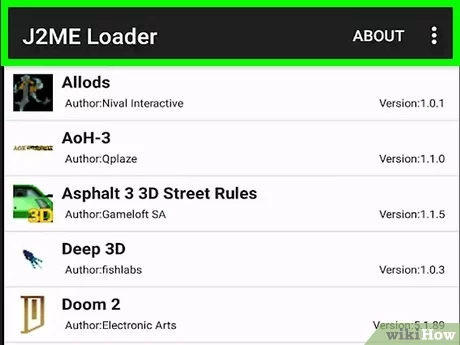
- JBED را اجرا کرده و دکمه منو را بزنید. به مکان فایلهای JAR خود بروید و سپس فایل JAR مورد نظر را انتخاب کنید.
۵. نصب و استفاده از JBlend
اگر از شبیه ساز JBlend استفاده میکنید، راهنمایی این بخش را بهکار بگیرید. فایل آرشیو JBlend را دانلود کرده و محتویات آن را استخراج کنید. فایلها را به حافظه گوشی خود کپی کنید.
برنامه Root Explorer را نصب کنید. Root Explorer را باز کرده و روی دکمه r/w در گوشه بالا ضربه بزنید. فایلهای زیر را به مقصد مشخص شده کپی کنید:
- ibDxDrmJava.so – /system/lib
- libjbmidpdy.so – /system/lib
- libjbmidp.so – /system/lib
- javax.obex.jar – /system/framework
- MetaMidpPlayer.apk – /system/app
- MidpPlayer.apk – /system/app
فایلهای JAR که میخواهید اجرا کنید را به حافظه گوشی خود کپی کنید. از JBlend برای انتخاب فایلها و بارگذاری آنها استفاده کنید.
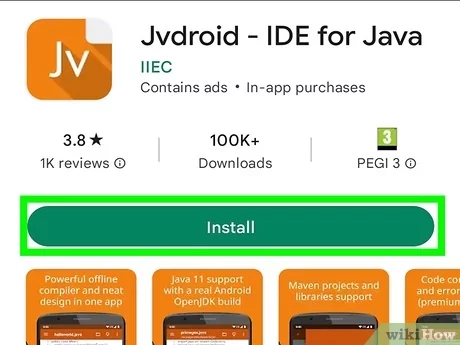
۶. نصب Netmite
در اینجا شیوهی کار با شبیه ساز Netmite را آوردهایم. Netmite نیز از شبیه سازهای محبوب بهشمار میآید. شما میبایست آخرین نسخه را از وبسایت Netmite دانلود کنید. فایل APK را به گوشی خود کپی کرده و آن را اجرا کنید تا Netmite نصب شود.

- فایلهای JAR/JAD را با استفاده از مبدلی که در وبسایت Netmite موجود است، به فایلهای APK تبدیل کنید.
- فایل APK تبدیل شده را به گوشی خود کپی کرده و آن را اجرا کنید تا نصب شود. این کار را برای تمام فایلهای JAR که میخواهید اجرا کنید، تکرار کنید.
- Netmite را روی گوشی خود باز کنید و از آن برای انتخاب هر یک از فایلهای JAR نصب شده استفاده کنید.
روش دوم: استفاده از remote desktop برای آموزش برنامه نویسی جاوا با گوشی
روش دومی که برای اجرای سایتهای جاوا و نیز فایلهای JAR میتوان استفاده کرد، استفاده از ریموت دسکتاپ است. این روش محدودیت روش قبلی را نیز پوشش میدهد. در ادامهی آموزش برنامه نویسی جاوا با گوشی، مراحل این کار را آوردهایم.
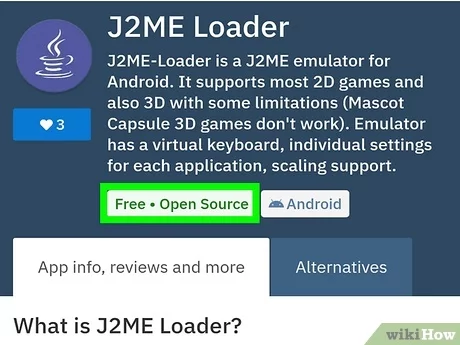
۱. نصب اپلیکیشن Chrome Remote Desktop روی دستگاه اندروید خود
اگر نیاز دارید که به یک وبسایت جاوا در حال حرکت دسترسی پیدا کنید، تنها راه انجام این کار استفاده از یک اپلیکیشن ریموت دسکتاپ برای دسترسی به یک کامپیوتر دیگر است. این کار به شما امکان میدهد که از مرورگر آن کامپیوتر برای بارگذاری وبسایت استفاده کنید.
Chrome Remote Desktop گوگل به سرعت به کروم روی کامپیوتر شما متصل میشود و این روش سریعترین و بدون دردسرترین راه برای تنظیم دسترسی از راه دور است.
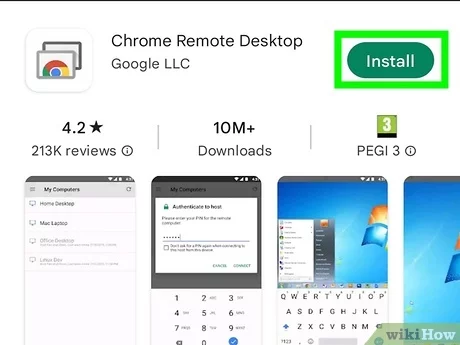
۲. نصب افزونه Remote Desktop روی گوشی شما
برای استفاده از Remote Desktop، نیاز به نصب Google Chrome بر روی کامپیوتر شما دارید. افزونه Remote Desktop به صورت رایگان از Chrome Web Store قابل نصب است. برای نصب افزونه، دکمه منوی Chrome (☰) را بزنید و به Tools → Extensions بروید. در پایین صفحه بر روی لینک Get more extensions کلیک کنید، و سپس برای جستجوی Chrome Remote Desktop، نام افزونه را جستجو کنید.
- پس از نصب افزونه، باید با حساب Google خود وارد شوید و سپس دکمه Enable remote connections را بزنید.
- میتوانید برای اتصال از راه دور، یک PIN ایجاد کنید تا به عنوان یک لایه اضافی از امنیت عمل کند.
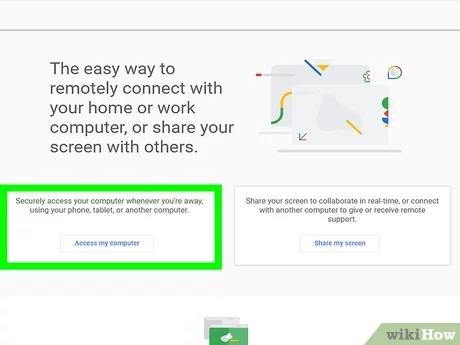
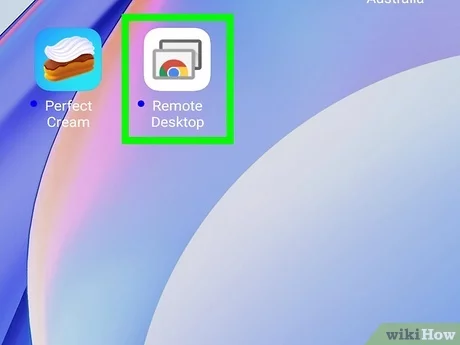
۳. اپلیکیشن Remote Desktop را اجرا کنید
برای این منظور شما باید با حساب Google خود وارد شوید. سپس کامپیوتر خانگی خود را از لیست اتصالهای موجود انتخاب کنید. اگر PIN ایجاد کردهاید، آن را وارد نمایید. پس از چند لحظه، دسکتاپ شما بارگذاری خواهد شد.
۴. مرورگر را بر روی دسکتاپ خود باز کنید
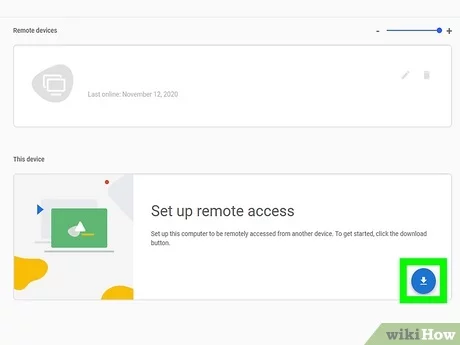
از اپلیکیشن Remote Desktop برای اجرای مرورگر وب بر روی کامپیوتر راه دور خود استفاده کنید. آدرس وبسایت جاوا را مانند اینکه روی کامپیوتر خود باشید، وارد کنید. ممکن است تأخیری بین زمانی که چیزی را لمس میکنید و زمانی که عمل انجام میشود، مشاهده کنید. این تأخیر به دلیل فاصله زمانی بین کامپیوتر راه دور و گوشی شما ایجاد میشود.
معرفی اپلیکیشن Java Compilerبرای آموزش برنامه نویسی جاوا با گوشی
Java Compiler یک محیط توسعه یکپارچه پیشرفته است که به شما امکان میدهد تا برنامههای جاوا را روی تلفن همراه خود به صورت رایگان کامپایل کنید. این اپلیکیشن شامل یک ویرایشگر کد با قابلیت برجستهسازی خودکار نحوه نوشتار است.
با استفاده از این برنامه شما میتوانید کد را ویرایش کرده و نیز به اجرا یا کامپایل برنامههای نوشته شده با جاوا بپردازید. همچنین خوب است بدانید که در این برنامهی کاربردی، سوالات و تمریناتی برای بهبود دانش برنامه نویسی شما گنجانده شده است.
برخی از مهمترین مزایای این نرم افزار عبارتند از:
- رایگان و بدون هزینه پنهان
- بدون تبلیغات
- در دسترس برای تمام پلتفرمها
آموزش نصب Java Compiler روی گوشی
رای راهاندازی محیط توسعه جاوا روی دستگاه شما- که به شما اجازه میدهد تا برنامههای کامپیوتری را با استفاده از محیط توسعه بنویسید- شما باید مراحل زیر را انجام دهید:
مرحله ۱. دانلود محیط توسعه جاوا:
- به صفحه http://java.sun.com/j2se/1.4.2/download.html بروید.
- با کلیک بر روی لینک Download J2SE SDK، نرمافزار SDK را دانلود کنید.
- یک توافقنامه ارائه خواهد شد. بر روی دکمه Accept کلیک کنید.
سیستم عامل خود را انتخاب کرده و فایل را به دایرکتوری دانلود خود دانلود کنید. این یک فایل بسیار بزرگ است و برای دانلود آن از طریق یک مودم معمولی تلفنی، ممکن است چندین ساعت طول بکشد. فایلهای بعدی نیز بسیار بزرگ هستند.
مرحله ۲. دانلود مستندات جاوا:
- با انتخاب سیستم عامل خود، بر روی لینک مستندات SDK ۱.۴.۱ کلیک کرده تا مستندات را دانلود کنید.
مرحله ۳. دانلود و نصب WinZip:
اگر نسخهای از WinZip یا معادل آن را در دستگاه خود ندارید، به صفحه http://www.winzip.com/ بروید و یک نسخه ارزیابی از WinZip را دانلود کنید. فایل EXE را اجرا کنید تا آن را نصب کنید. این برنامه را برای نصب مستندات به زودی استفاده خواهیم کرد.
مرحله ۴. نصب کیت توسعه:
فایل j2sdk-1_4_1-*.exe را که در مرحله ۱ دانلود کردید، اجرا کنید. این فایل به صورت خودکار کیت توسعه را باز خواهد کرد و نصب خواهد کرد.
مرحله ۵. نصب مستندات:
دستورالعملهای نصب برای مستندات را بخوانید. آنها به شما دستور خواهند داد که فایل مستندات را به همان دایرکتوری انتقال دهید که کیت توسعه را نصب کردهاید. مستندات را از حالت فشرده خارج کنید تا در مکان مناسب قرار گیرند.
مرحله ۶. تنظیم محیط شما:
همانطور که در این صفحه توضیح داده شده است، شما باید متغیر محیطی PATH را تغییر دهید. این کار بهسادگی ترین باز شدن یک پنجره MS-DOS و تایپ PATH است تا ببینید که مسیر فعلی چیست. سپس باز کنید autoexec.bat در Notepad و تغییرات مورد نیاز برای PATH را اعمال کنید.
مرحله ۷.آزمایش:
حالا باید بتوانید یک پنجره دیگر MS-DOS را باز کرده و javac را تایپ کنید. اگر همه چیز به درستی تنظیم شده باشد، باید یک متن دو خطی را ببینید که نحوه استفاده از javac را برای شما نشان میدهد. این به این معنی است که شما آماده به کار هستید. اگر پیام Bad Command or File Name را مشاهده میکنید، به این معنی است که هنوز آماده به کار نیستید. با مرور مجدد دستورالعملهای نصب خطاها را پیدا کنید. اطمینان حاصل کنید که متغیر PATH به درستی تنظیم شده و کار میکند. به عقب برگردید و دستورالعملهای برنامهنویسی را مرور کنید و تا زمانی که مشکل حل نشود، پیگیر باشید.
* نکته: قبل از شروع، بهتر است که یک فهرست جدید در دایرکتوری temp خود ایجاد کنید تا فایلهایی که قرار است دانلود کنید در آن قرار گیرند. این فهرست را پوشه دانلود مینامیم.
جمع بندی
در این مطلب به آموزش جاوا با گوشی پرداختیم. همانطور که بیان شد، در اندروید شما نمیتوانید وب سایتهای جاوا و فایلهای JAR را اجرا کنید. برای این منظور ناچار به استفاده از دو راه حل پیشنهاد شده در این مطلب خواهید بود. در اینجا گام به گام هر یک از این دو روش را تشریح کرده و نشان دادیم که چه کارهایی بایستی انجام گیرند.

نیز در این مطلب به معرفی اپلیکیشن Java Compiler پرداختیم. ابتدا کلیاتی را در رابطه با این برنامه ارائه داده و سپس گام به گام برای نصب و اجرای کامپایلر جاوا را آموزش دادیم. اگر این مراحل را بهدرستی انجام دهید، قادر به برنامه نویسی و اجرای برنامههای جاوا با گوشی اندرویدی خود خواهید بود.
آموزش جاوا در مکتب خونه
زبان جاوا، بسیار قدرتمند است. شما با استفاده از جاوا میتوانید برنامههای نرم افزاری جذاب و قدرتمند بسیار زیادی را طراحی کنید. اگر شما نیز دوست دارید تا بهعنوان برنامهنویس جاوا در بازار کار حرفهای مشغول بهکار شوید، میتوانید از دورههای آموزش برنامه نویسی و آموزش جاوا در مکتب خونه استفاده کنید. این دورهها با هدف تقویت مهارت عملی در این زمینه، آموزش را از سطوح مقدماتی تا سطوح پیشرفتهتر دنبال میکند.