کتابخانه های اندروید ابزارهای ضروری برای توسعهدهندگان به منظور ایجاد برنامههای موبایلی خلاقانه و کارآمد هستند. با گستره وسیعی از کتابخانههای موجود، انتخاب مناسب میتواند دشوار باشد. در این مقاله به معرفی بهترین کتابخانه های اندروید میپردازیم تا به شما در انتخاب کتابخانه مناسب برای پروژه خود کمک کرده باشیم. همچنین بعد از معرفی بهترین کتابخانههای اندروید، مرور سریعی بر نحوه ساخت کتابخانه اندروید خواهیم داشت.
کتابخانه اندروید چیست؟
کتابخانه مجموعهای از کلاسها است که میتواند توسط برنامههای سیستمعامل اندروید بهعنوان وابستگی استفاده شود. کتابخانهها اغلب برای ارائه قابلیتهای مشترکی که میتوانند توسط برنامههای کاربردی دیگر دوباره استفاده شوند، مورداستفاده قرار میگیرند.
ساختار کتابخانه اندروید مانند ماژول برنامه اندروید است. یک کتابخانه اندروید میتواند شامل کد منبع، فایلهای منبع و مانیفست اندروید باشد. کتابخانه اندروید بهجای یک APK که روی یک دستگاه اجرا میشود و در یک فایل بایگانی Android (AAR) کامپایل شده که میتواند بهعنوان وابستگی برای یک ماژول برنامه Android استفاده شود.

بهترین کتابخانه های اندروید
در این بخش ۵ تا از بهترین کتابخانه های اندروید را معرفی میکنیم که استفاده از آنها میتواند به پیش برد پروژههای شما کمک کند.
۱. کتابخانه اندروید Butter Knife
Butter Knife یک کتابخانه قدرتمند است که به توسعهدهندگان این امکان را میدهد تا به سرعت و به راحتی نماها و تماسهای Android را به فیلدها و متدها متصل کنند. این کتابخانه بهعنوان یکی از بهترین کتابخانههای اندروید پیچیدگی را کاهش میدهد و توسعه را سریعتر و کارآمدتر میکند. از مزایای Butter Knife میتوان به سادگی و رابط کاربری آسان آن و همچنین سازگاری آن با تمامی نسخههای اندروید اشاره کرد. معایب آن عبارتاند از عدم پشتیبانی آن از برخی نماهای سفارشی و همچنین عدم پشتیبانی آن از انواع خاصی از اتصال دادهها.

۲. کتابخانه Dagger – از بهترین کتابخانه های اندروید
Dagger نوعی کتابخانه تزریق وابستگی برای اندروید است. Dagger توسعهدهندگان را قادر میسازد تا به سرعت و به راحتی وابستگیها را به اشیا تزریق کرده و توسعه را سریعتر و کارآمدتر کنند. از مزایای Dagger میتوان به طراحی ساده آن و همچنین پشتیبانی کامل از تمامی نسخههای اندروید اشاره کرد. از معایب آن میتوان به عدم پشتیبانی آن برای انواع خاصی از تزریق و همچنین عدم پشتیبانی آن برای انواع خاصی از اشیا نام برد.
۳. کتابخانه اندروید Retrofit
Retrofit نوعی کتابخانه شبکه HTTP برای اندروید بهحساب میآید و جایگاه ویژهای در میان کتابخانه های اندروید دارد. این کتابخانه محبوب توسعهدهندگان را قادر میسازد تا به سرعت و به راحتی درخواستهای شبکه را ارائه دهند و توسعه را سریعتر و کارآمدتر کنند. از مزایای Retrofit میتوان به طراحی ساده آن و همچنین پشتیبانی از روشهای مختلف HTTP و سریال سازی سفارشی اشاره کرد. از معایب آن میتوان به عدم پشتیبانی آن برای انواع خاصی از درخواستها و همچنین عدم پشتیبانی آن از انواع خاصی از کدهای پاسخ اشاره کرد.
۴. کتابخانه Glide اندروید
Glide یک کتابخانه بارگذاری تصویر برای اندروید است. این کتابخانه بهعنوان یکی از بهترین کتابخانههای android توسعهدهندگان را قادر میسازد تا به سرعت و به راحتی تصاویر را از وب بارگیری کنند و توسعه را سریعتر و کارآمدتر کند. از مزایای Glide میتوان به طراحی بصری آن و همچنین پشتیبانی از انواع مختلف تصاویر و حافظه خودکار، حافظه پنهان دیسک و بسیاری از قابلیتهای دیگر اشاره کرد. از معایب آن میتوان به عدم پشتیبانی آن از انواع خاصی از تصاویر و همچنین عدم پشتیبانی آن از انواع خاصی از تبدیلها اشاره کرد.

۵. کتابخانه Firebase – از بهترین کتابخانه های اندروید
Firebase یک کتابخانه پایگاه داده بلادرنگ برای اندروید است. این برنامه توسعهدهندگان را قادر میسازد تا به سرعت و به راحتی دادهها را ذخیره و بازیابی کنند و توسعه را سریعتر و کارآمدتر کنند. از مزایای Firebase میتوان به طراحی ساده آن و همچنین پشتیبانی از انواع دادههای مختلف و همگامسازی بلادرنگ اشاره کرد. از معایب آن میتوان به عدم پشتیبانی از انواع خاصی از دادهها و همچنین عدم پشتیبانی آن از انواع خاصی از پرسوجوها اشاره کرد.
آموزش ساخت کتابخانه اندروید
هر توسعهدهنده اندروید بهجای بازنویسی از ابتدا، بر نحوه استفاده مجدد از کد بسیار تأکید دارد که کتابخانه اندروید دقیق برای این هدف به وجود آمدهاند. با توسعه یک کتابخانه، توسعهدهندگان با استفاده از کدهای به اکوسیستم اندروید بسیار کمک میکنند.
هیچ توسعهدهندهای نمیتواند بدون کتابخانهها کار کند، زیرا آنها اجزای مهم فرآیند توسعه هستند. آنها به شما این امکان را میدهند که با استفاده از یک راهحل از پیش ساخته شده بهجای ایجاد همه کدها، سرعت توسعه خود را افزایش دهید. در این بخش از مطلب به آموزش ساخت یک کتابخانه اندروید میپردازیم تا نقطه شروع مناسبی برای ساخت کتابخانه های اندروید برای شما باشد.

پیشنیازهای ساخت کتابخانه اندروید:
از مهمترین پیشنیازهای ساخت کتابخانه اندروید میتوان به موارد زیر اشاره کرد:
- نصب اندروید استودیو
- درک کاملی از نحوه ایجاد و اجرای برنامههای اندروید
- درک اولیه از زبان برنامهنویسی Kotlin
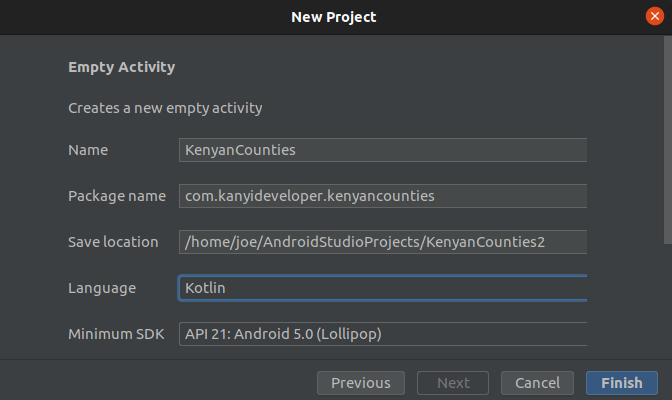
مرحله ۱ – ایجاد یک پروژه
همانطور که در زیر نشان داده شده است، یک پروژه خالی اندروید استودیو ایجاد کنید:
مرحله ۲ – ایجاد ماژول کتابخانه
در این مرحله، در اندروید استودیوی خود: به پروژه بروید و روی نام پروژه خود کلیک راست کرده تا یک ماژول جدید ایجاد کنید. طبق تصویر زیر:
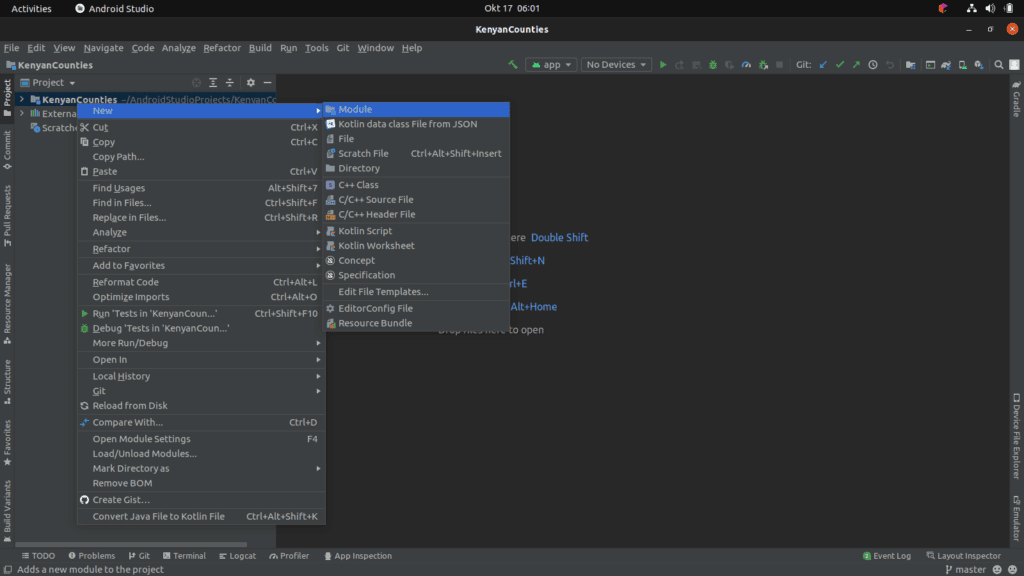
یک ماژول برای کتابخانه های اندروید استقلال ایجاد میکند، بهموجب آن ما میتوانیم وابستگیهای خود را برای کتابخانه خود و هر منبع دیگری که همه مستقل از ماژول برنامه هستند مشخص کنیم. هنگام ایجاد یک کتابخانه، میتوانید کتابخانه Android یا Java یا Kotlin Library را انتخاب کنید.
- کتابخانه Android – میتواند دارای وابستگیهای اندروید باشد.
- کتابخانه جاوا یا کاتلین – کتابخانهای که فقط به کد کاتلین یا جاوا نیاز دارد، به هیچگونه وابستگی نیاز ندارد.
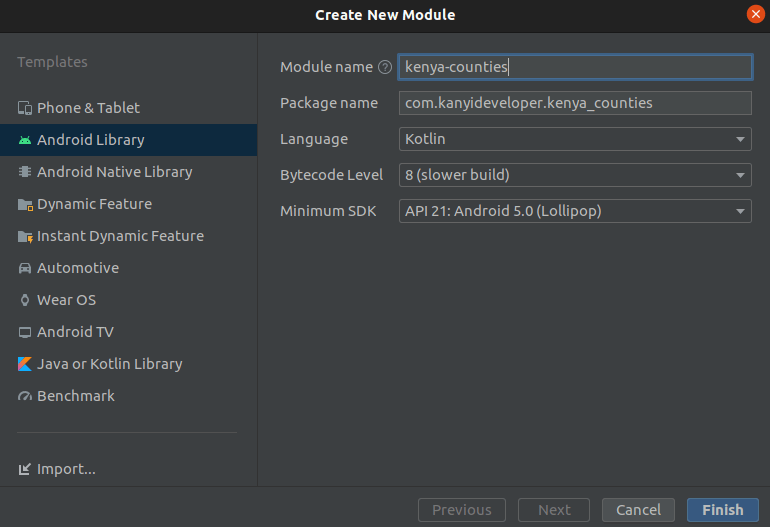
پس از ایجاد ماژول، یک فایل gradle برای ماژول ما ایجاد میشود. در آن فایل gradle، میتوانیم وابستگیهای اضافه شده خودکار را حذف کنیم، زیرا فعلاً به آنها نیاز نداریم. در موارد دیگر، کتابخانه شما ممکن است به برخی از کتابخانهها بستگی داشته باشد، بنابراین باید آنها را در فایل gradle ماژول قرار دهید.
مرحله ۳ – ایجاد کلاس یا فایل حاوی منطق کتابخانه
در این مرحله یک کلاس یا فایلی باید ایجاد شود که حاوی کدی است که میخواهید بهعنوان کتابخانه به اشتراک بگذارید. در موارد دیگر، ممکن است کتابخانه های اندروید شما ویژگیهای بیشتری را به کلاسهای پیشفرض Android اضافه کنند، مثلاً امکان دارد یک نمای سفارشی ایجاد کنید یا عملکردهایی خاصی را که میخواهید به اشتراک بگذارید، اضافه میکند. در مورد نمونه کتابخانه ایجاد شده در این پروژه، ما در داخل ماژول جدید ایجاد شده، کلاسی ایجاد میکنیم که شامل برخی از توابع برای فهرست شهرهای مثلاً کشور کنیا است.
class Kenya {
    companion object {
        private val counties: HashMap<string string> = hashMapOf(
            "Mombasa" to "001",
            "Kwale" to "002",
            "Kilifi" to "003",
            "Tana River" to "004",
            "Lamu" to "005",
            "Taita Taveta" to "006"
        )

        fun getCounties(): HashMap<string string> {
            return counties
        }

        fun getCountyName(code: String): String {
            var county: String? = null
            counties.forEach {
                if (it.value == code) {
                    county = it.key
                }
            }
            return county ?: "not found"
        }

        fun getCountyCode(name: String): String {
            var code: String? = null
            counties.forEach {
                if ((it.key).lowercase() == name.lowercase()) {
                    code = it.value
                }
            }
            return code ?: "not found"
        }
    }
}
</string></string>
مرحله ۳ – استفاده از کتابخانه به صورت محلی
اگر میخواهید از کتابخانه به صورت محلی در پروژه خود (جایی که کتابخانه را ایجاد کردهاید) استفاده کنید، باید قطعه کد زیر را در build.gradle سطح برنامه خود قرار دهید:
implementation project(':MODULE_NAME')شما باید نام داخل پرانتز را با نام ماژولی که ایجاد کردهاید جایگزین کنید و قبل از آن یک دونقطه اضافه کنید، دقیق مانند بالا. پس از همگامسازی موفقیتآمیز، شما باید سعی کرده از کتابخانه در فعالیتها یا بخشهای پروژه خود استفاده کنید و ببینید آیا کتابخانه اصلاً کار میکند یا خیر.
مرحله ۴ – انتشار کتابخانه
در حال حاضر، کتابخانه اندروید ساخته شده در این مطلب فقط میتواند به صورت محلی در پروژه ما استفاده شود. اگر میخواهیم کتابخانه را به اشتراک بگذاریم تا توسعهدهندگان دیگر بتوانند از آن در پروژههای خود استفاده کنند، باید آن را در یک ریپوزیتوری منتشر کنیم. شما میتوانید کتابخانهها را در یکی از دو ریپوزیتوری زیر منتشر کنید:
- Jitpack
- Maven Central
برای این آموزش، ما کتابخانه خود را در ریپوزیتوری Jitpack منتشر میکنیم که از ما میخواهد کد خود را در Github قرار دهیم. برای این هدف ابزاری شگفتانگیز وجود دارد که میتواند انتشار کتابخانه های اندروید را در Github را آسانتر کند. این افزونه را به فایل gradle ماژول کتابخانه خود به صورت زیر اضافه کنید:
plugins {
    ...
    id 'maven-publish'
}
به صورت کلی پیکربندی این پلاگین به صورت زیر خواهد بود:
- نام کاربری Github خود را جایگزین groupId کنید.
- artifactId را با نامی که میخواهید پروژه شما نامیده شود تغییر دهید.
- شما همچنین میتوانید نسخه را تغییر دهید.
4.	afterEvaluate {
5.	    publishing {
6.	        publications {
7.	            release(MavenPublication) {
8.	                from components.release
9.
10.	                groupId = 'com.github.JoelKanyi'
11.	                artifactId = 'kenyan-counties'
12.	                version = '1.0.0'
13.	            }
14.	        }
15.	    }
16.	}
افزودن فایل پیکربندی برای Jitpack
در این مرحله از ساخت کتابخانه اندروید نوبت به افزودن فایل پیکربندی به مخزن است. برای این هدف طبق تصویر زیر از Android به حالت Project بروید و در پوشه root خود، فایلی به نام jitpack.yml ایجاد کنید.
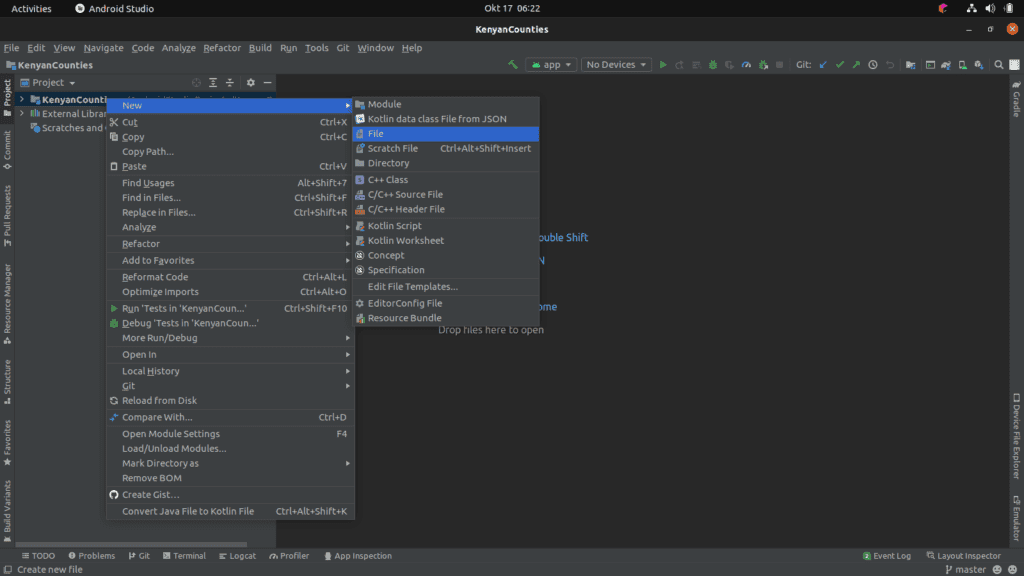
این فایل مشخص میکند که Jitpack باید از openjdk11 برای ساخت کتابخانه ما استفاده کند.
jdk:
  - openjdk11
before_install:
  - ./scripts/prepareJitpackEnvironment.sh
انتقال کد به Github
در این مرحله، باید کار خود را با استفاده از git متعهد کنید، سپس پروژه را در Github به اشتراک بگذارید.
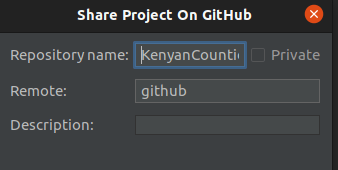
برای این هدف مطمئن شوید که پروژه عمومی است و تیک گزینه Private را فعال نباشد. همچنین طبق تصویر بالا توجه داشته باشید که نامی که هنگام اشتراکگذاری پروژه از آن استفاده میکنید به متناسب با کتابخانه شما باشد.
ایجاد نسخه کتابخانه در گیت هاب
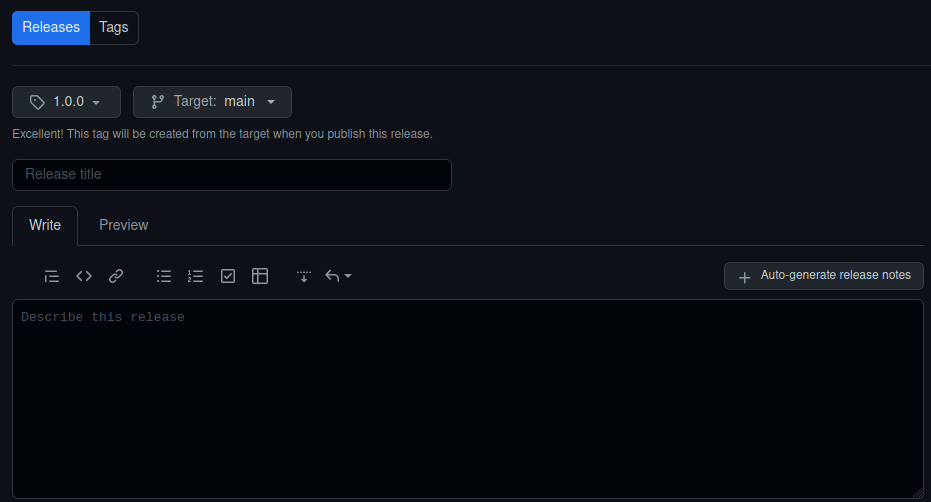
برای اینکه کتابخانه های اندروید خود را کاربردی کنیم، باید یک نسخه در Github ایجاد کنیم. برای این هدف باید به مخزن تازه ایجاد شده خود بروید و در سمت راست، روی ایجاد نسخه جدید کلیک کنید. نسخههای منتشر شده، نسخه کتابخانه ما را تعیین میکند. طبق تصویر زیر بر روی Choose a tag کلیک کنید و نسخه اولیه کتابخانه خود را وارد کرده و Enter را فشار دهید. همچنین عنوان انتشار خود و توضیحات کتابخانه را وارد کرده و در نهایت برای انتشار بر روی Publish release کلیک کنید.
کار نهایی با Jitpack.io
اول از همه، URL مخزن خود را کپی کنید. مثلاً برای این کتابخانه ساخته شده در این مثال، URL ما https://github.com/JoelKanyi/KenyanCounties است. حال به Jitpack بروید و URL مخزن خود را جستجو کنید.
اگر جستجو موفقیتآمیز باشد، Jitpack نسخهای از کتابخانه های اندروید شما را نمایش میدهد. اکنون میتوانید روی دریافت آن کلیک کنید. منتظر بمانید تا لاگها به پایان برسند تا ببینید کد شما خطایی دارد یا خیر. اگر همه چیز خوب پیش برود و لاگها یک نماد فایل آبی را نشان دهند، کتابخانه برای Jitpack منتشر شده است. تا اینجا اگر شما مراحل را به درستی پیش رفته باشید، کار ساخت کتابخانههای دیگر اندروید نیز برای شما آسان خواهد شد.
آیا طراحی سایت با کتابخانه های اندروید امکانپذیر است؟
از کتابخانه های اندروید میتوان برای ایجاد و طراحی وبسایت استفاده کرد. کتابخانههایی مانند Android Support Library، Android Data Binding Library و Android Design Support Library از جمله کتابخانههایی هستند که میتوان از آنها برای ایجاد و طراحی وبسایت استفاده کرد و توسط برنامه نویسان زیادی مورداستفاده قرار میگیرند.
این کتابخانهها ویژگیهایی مانند عناصر رابط کاربری، طرحبندی، انیمیشنها و موارد دیگر را ارائه میکنند که به توسعهدهندگان کمک میکند تا وبسایتهای جذاب و واکنشگرا ایجاد کنند. علاوه بر این، توسعهدهندگان میتوانند از Android Studio برای طراحی و توسعه وبسایتهایی با کتابخانه های اندروید استفاده کنند.
annotation در کتابخانه های اندروید چیست؟
annotation نوعی حاشیهنویسی در کتابخانههای Android است که برای افزودن ابر داده (متا دیتا) به کد استفاده میشود، ابر داده یا متا دیتا مانند اطلاعات مربوط به توسعهدهنده، نسخه یا سایر جزئیات آن است. آنها همچنین میتوانند برای ارائه نکاتی به کامپایلر در مورد نحوه برخورد با کد مانند بهینهسازیها، هشدارها یا منسوخ شدن نسخه نیز استفاده شوند. annotation ابزار قدرتمندی برای بهبود قابلیت نگهداری کد و افزایش خوانایی آن است.

سخن پایانی
کتابخانه های اندروید ابزارهای ضروری در برنامهنویسی اندروید برای ساخت اپلیکیشن اندروید خلاقانه و کارآمد هستند. کتابخانه اندروید به توسعهدهندگان این امکان میدهد که به سرعت و به راحتی نماها و تماسهای Android را متصل کند، وابستگیها را تزریق کند، درخواستهای شبکه را ایجاد کرده و تصاویر را از وب بارگیری کند. همچنین به کاربر کمک میکنند که دادهها را ذخیره و بازیابی کند و صدها کار دیگر با آن انجام دهند.
در این مطلب از مکتب خونه ما بهترین کتابخانه های اندروید را معرفی کردیم. همچنین در این آموزش یاد گرفتیم که کتابخانه اندروید چیست، مراحل ایجاد کتابخانه را طی کردیم و در نهایت نحوه انتشار کتابخانه به جیت پک را نیز آموختیم. امید است که این مطلب برای شما مفید واقع شده باشد و بتوانید بهترین کتابخانههای خود را برای ساخت برنامههای اندرویدی توسعه دهید.
آموزش برنامهنویسی اندروید با مکتب خونه
اگر به فکر یادگیری اصولی و کامل برنامهنویسی اندروید هستید و دوست دارید در عین یادگیری اندروید بتوانید کتابخانه های اندروید را نیز توسعه دهید، بهترین کار شروع یادگیری این مهارتها با دورههای آموزشی استاندارد است. در مکتب خونه انواع دوره آموزشی استاندارد برای آموزش برنامهنویسی اندروید وجود دارد که هماکنون میتوانید از طریق صفحه آموزش برنامه نویسی اندروید از آنها دیدن کرده و مطابق با مهارت، نیاز و تصمیم خود دورهای مناسب را انتخاب کنید. استفاده از دورههای آموزش مکتب خونه قدم بسیار مهی در راه تبدیل شدن کاربر به یک برنامه نویس اندروید ماهر است.