حتما در نگارش پایان نامه ی خودتان یا در زمان مطالعه ی کتاب متوجه این نیاز شده اید، که برخی کلمات نیاز به تعریف دارند و یا برخی از عبارت ها یا اسامی باید به صورت انگلیسی نیز وجود داشته باشند که در این صورت از پاورقی استفاده می نمایند. پاورقی در ورد کاربردهای بسیار دیگری نیز دارد. از جمله توضیحات بیشتر، اشاره به کلمات مترادف و مرجع کلمه و…. می باشد. برخی افراد برای ایجاد پانوشت یا پاورقی از header & footer استفاده می نمایند. شایان ذکر است این روش حرفه ای نمی باشد و شما را در بحث ویرایش و حذف پانوشت به مشکل بر می خورید. به همین منظور قصد داریم نحوه ی ایجاد پاورقی در ورد را در این مقاله را آموزش دهیم.
تفاوت پاورقی و پاسندی
پاورقی یا Footnote همانطور که از نامش پیداست معمولا پایین صفحه قرار می گیرد. افرادی که آشنایی به ویراستاری و فعالیت های مربوط به تایپ و ویرایش متن دارند حتما کلمه ی پاسندی یا Endnote را نیز شنیده اند. توجه داشته باشید این دو قابلیت باهم متفاوت هستند و دلیل آن این است که پاورقی در انتهای هر صفحه اضافه می گردد اما پاسندی در انتهای فصل قرار می گیرد.
نحوه ی ایجاد پاورقی در ورد
برای ایجاد پاورقی در ورد کلمه مورد نظر را که می خواهیم به توضیح بیشتر یا معادل انگلیسی آن ارجاع دهیم، انتخاب می نماییم سپس در نوار ابزار بالای برنامه ی ورد به بخش Reference مراجعه نمایید. سپس بر گزینه ی Insert Footnote کلیک نمایید. روش آسانتر استفاده از کلید میانبر است که در اینجا Ctrl+Alt+F می باشد.

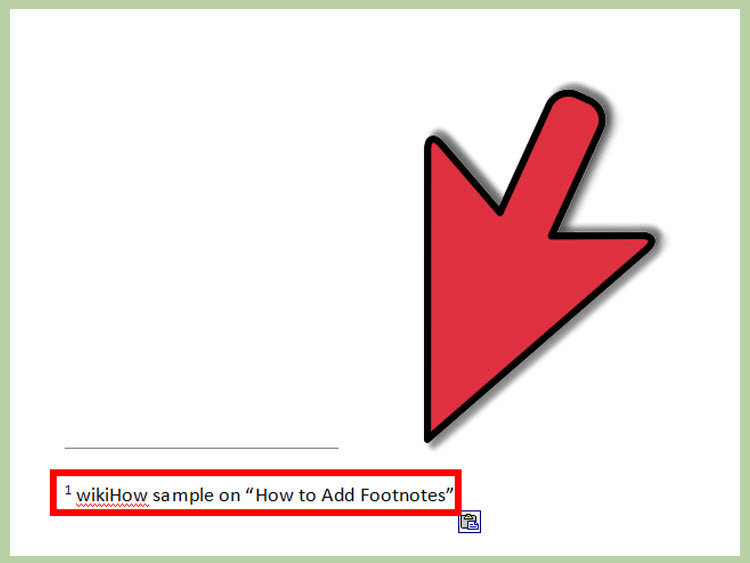
پس از انتخاب این گزینه به در پایین صفحه یک شماره به شما نمایش داده می شود که شما باید روبه روی آن توضیح مرتبط با کلمه یا عبارت را تایپ نمایید. همانطور که مشاهده می نمایید عدد هم در پاورقی هم در کنار کلمه مرجع ظاهر شده است.

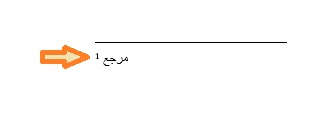
اگر تعداد پاورقی ها زیاد باشد با کلیک بر عدد متن به توضیحات پاورقی مرتبط ارجاع داده می شوید.
تنظیمات پاورقی در ورد
در سربرگ Reference در پایین کادر Footnotes یک فلش کوچک وجود دارد که با کلیک بر آن پنجره ی تنظیمات که از چند بخش تشکیل شده برای شما نمایش داده می شود.
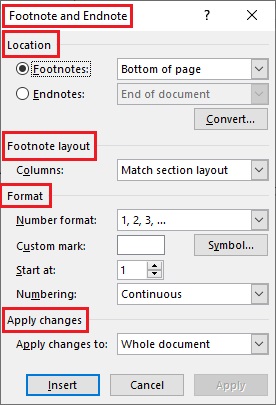
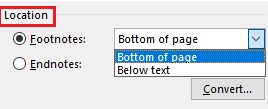
- Location: در این قسمت می توانید محل پاورقی را با دو گزینه ی زیر تغییر دهید.
- Bottom of page: با استفاده از این گزینه می توانید پاورقی را در انتهای صفحه قرار دهید.
- Below text: با انتخاب این گزینه پاورقی را در زیر متن قرار می دهید.
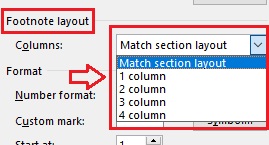
Columns: این کادر برای زمانی است که تعداد پاورقی ها زیاد هستند و شما به واسطه گزینه یFootnote layout براساس تعداد پاورقی انتخاب می کنید به چند ستون آنها را تقسیم نمایید.
Format:
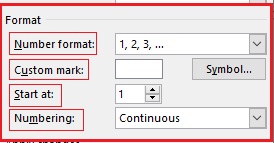
به طور پیشفرض پاورقی ها با اعداد نمایش داده می شوند. برای ویرایش و تغییر آن بر فلش کوچک گروه Footnote کلیک کنید تا پنجره Footnote and Endnote باز گردد. و از قسمت Format روبه روی گزینه ی Number Format میتوانید نوع شمارهگذاری را به اعداد رومی، حروف و…تغییر دهید.
Custom mark: به شما این امکان را می دهد که به جای اعداد از Symbolها استفاده نمایید.
Start at: در این قسمت می توانید مشخص نمایید شماره گذاری از چه عددی آغاز گردد.
Numbering: در این قسمت شما می توانید انتخاب کنید که اعداد یا قالب شماره گذاری پشت سرهم ایجاد گردد یا در هر صفحه شماره گذاری از ابتدا آغاز گردد. برای اینکه شماره گذاری پشت سرهم باشد گزینه Continuous و برای اینکه در هرصفحه از ابتدا آغاز گردد از گزینه ی Restart each page استفاده نمایید.
Apply changes
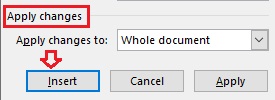
تغییرات و اصلاحاتی که انجام می دهید بر تمام صفحات سند شما اعمال و با Insert نهایی می گردد.
جابه جایی بین پاورقی
برای جابه جایی بین پاورقی ها در قسمت Reference با انتخاب گزینه ی Next Footnote به پاورقی بعدی و با انتخاب گزینه ی Previous footnote به پاورقی قبلی منتقل می شوید.
حذف پاورقی
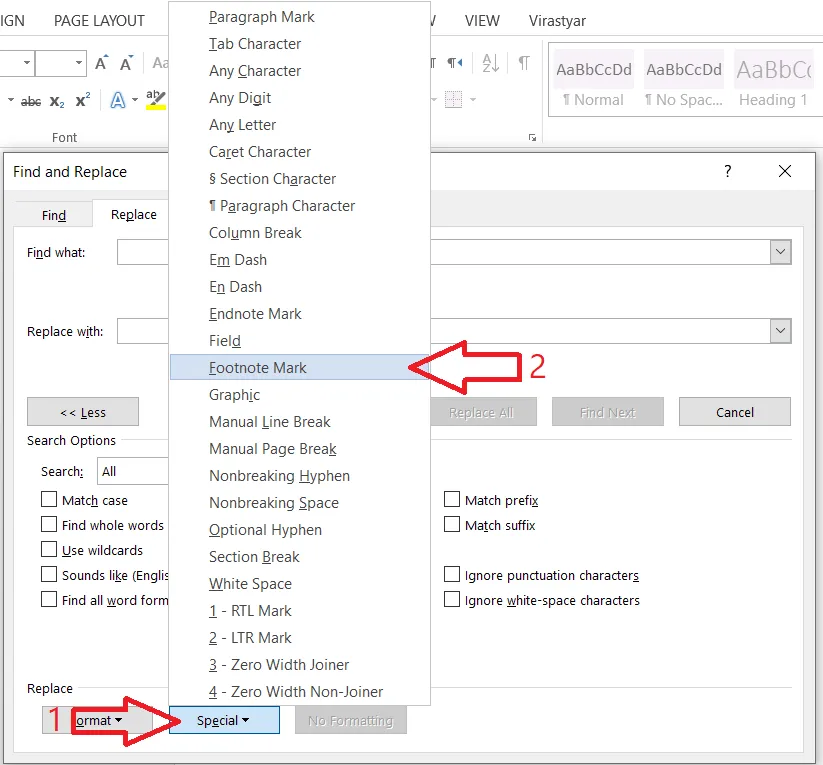
برای حذف هر پاورقی کافیست بر آن کلیلک نمایید سپس Delete را انتخاب نمایید. اگر تمایل دارید تمامی پاورقی ها را حذف نمایید. لز نوار ابزار بالای برنامه گزینه ی Home را انتخاب می نمایید سپس در قسمت Editing بر گزینه ی Replace کلیک نمایید. می توانید از کلیدمیانبرCtrl + H را برای باز شدن پنجره ی Find and Replace باز گردد. سپس بر گزینه ی More کلیک کنید.
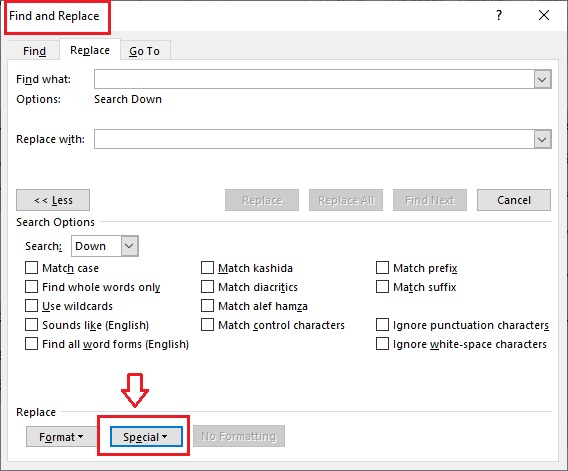
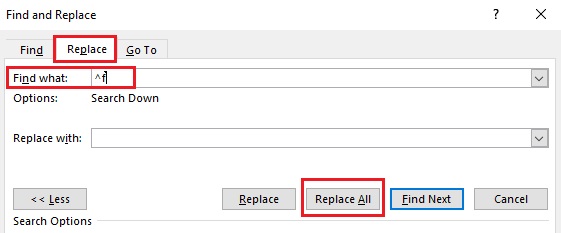
در اینجا بر گزینه ی Special کلیک می نماییم سپس یک پنجره باز می گردد. بر Footnote mark کلیک نمایید. سپس کد “f^” در قسمت Find what ظاهر می گردد. البته میتوانید بصورت دستی نیز این کد را تایپ نمایید. قسمت Replace with را خالی بگذارید و روی دکمه Replace کلیک کنید تا پشت سرهم شماره پاورقیها در متن و متعاقبا از پائین صفحه حذف گردد یا اینکه روی دکمه Replace all کلیک کنید تا همه پاورقیها حذف شوند.
نمایش تمام پاورقی ها:
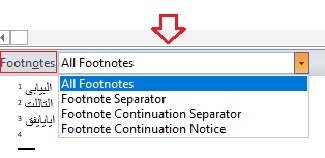
برای مشاهده ی تمام پاورقی ها در نوار ابزار بالای برنامه گزینه ی view گزینه ی Draft را انتخاب نمایید. و از لیست کشویی Footnote، گزینه All footnote را انتخاب نمایید.
در این مقاله به آموزش پاورقی پرداختیم که بسیار در زمینه ی نگارش و ویرایش مقاله، پایان نامه و کتاب کاربردی است. آموزش بالا طبق نسخه ی WORD ۲۰۱۶ تهیه و ارائه گردیده است.