پس از خرید هاست و دریافت اطلاعات ورود، اولین چالش بسیاری از مدیران سایت، روبهرو شدن با صفحهای شلوغ و پر از آیکونهای ناآشناست. در این مرحله معمولاً نگرانی بابت تغییر اشتباه تنظیمات و خراب شدن سایت مانع از کار راحت با هاست میشود؛ اما شناخت بخشهای اصلی سیپنل به شما کمک میکند بدون سردرگمی، سایت خود را مدیریت کنید.
حتی اگر در حال گذراندن مسیر آموزش وردپرس هستید، برای راهاندازی و نگهداری سایت به شناخت محیط هاست نیاز دارید؛ چراکه اقداماتی مثل بارگذاری فایلها، ساخت پایگاه داده و مدیریت ایمیلها پیش از ورود به محیط وردپرس، از طریق کنترلپنل هاست انجام میشوند. در این راهنما، نحوه ورود به هاست، تنظیمات امنیتی اولیه و کار با بخشهای کاربردی سیپنل را گامبهگام بررسی میکنیم.
سی پنل (cPanel) چیست و چه کاربردی دارد؟
سیپنل (cPanel) یک کنترلپنل گرافیکی و مبتنی بر سیستمعامل لینوکس است که برای مدیریت سرویس میزبانی وب (هاست) استفاده میشود. برای کار با این ابزار نیازی به یادگیری و اجرای دستورات پیچیده لینوکسی ندارید؛ زیرا محیط آن مانند صفحه ویندوز در قالب یک داشبورد مدیریتی ساده طراحی شده است و تنها با شناخت آیکونها میتوانید بخشهای مختلف سایت را کنترل کنید.
مهمترین کارهایی که میتوانید در محیط سیپنل انجام دهید عبارتاند از:
- مدیریت فایلها: آپلود، حذف، ویرایش و سازماندهی فایلها و پوشههای سایت روی سرور.
- ساخت و مدیریت دیتابیس: ایجاد پایگاه داده جدید و درونریزی (Import) یا برونبری (Export) اطلاعات آن.
- راهاندازی ایمیل سازمانی: ساخت ایمیلهای اختصاصی با نام دامنه سایت (مانند info) و مدیریت ارسال و دریافت پیامها.
- مدیریت دامنهها: اتصال دامنه به هاست، ساخت سابدامین (زیردامنه)، تنظیم ریدایرکت و مدیریت رکوردهای DNS.
- تنظیمات امنیتی و بکاپگیری: فعالسازی گواهی SSL، تغییر رمزها و تهیه نسخه پشتیبان (Backup) از کل اطلاعات سایت.
- بررسی مصرف منابع: مشاهده میزان فضای دیسک اشغالشده، پهنای باند مصرفی و آمار حساب هاستینگ.
- نصب سیستمهای مدیریت محتوا: نصب و راهاندازی سریع پلتفرمهایی مانند وردپرس روی هاست.

چگونه وارد cPanel شویم؟ (۳ روش اصلی ورود به سی پنل)
برای وارد شدن به cPanel سه روش اصلی وجود دارد: استفاده از آدرس دامنه سایت، وارد کردن آدرس IP سرور، یا ورود مستقیم از طریق ناحیه کاربری شرکت هاستینگ. هر سه روش شما را به یک صفحه لاگین واحد میرسانند و میتوانید بر اساس شرایط فعلی سایت و راحتی خودتان، یکی از آنها را انتخاب کنید.
پیش از بررسی مراحل هر روش، به یک نکته امنیتی مهم توجه کنید: هیچوقت با اینترنت عمومی (مانند وایفای مکانهای عمومی) وارد سی پنل نشوید. اطلاعات ورود به هاست کاملاً محرمانه است و حفظ امنیت آن، آینده کسبوکار و سایت شما را تحت تاثیر قرار میدهد.
۱. ورود با آدرس دامنه و پورتهای پیشفرض
متداولترین راه برای دسترسی مستقیم به صفحه لاگین، اضافه کردن پورتهای پیشفرض سی پنل به انتهای آدرس سایت در نوار مرورگر است. در این روش، کافی است به جای عبارت example.com نام دامنه سایت خودتان را قرار دهید:
- برای دامنههای بدون گواهی امنیتی SSL (با پیشوند http): از پورت ۲۰۸۲ استفاده کنید و آدرس را به شکل http://example.com:۲۰۸۲ وارد نمایید.
- برای دامنههای دارای گواهی امنیتی SSL (با پیشوند https): از پورت ۲۰۸۳ استفاده کنید و آدرس را به شکل https://example.com:۲۰۸۳ بنویسید.
پس از وارد کردن آدرس صحیح، صفحه ورود نمایش داده میشود. در این صفحه باید نام کاربری (Username) و رمز عبوری (Password) را که شرکت هاستینگ پس از خرید سرویس برایتان ارسال کرده است، وارد کنید.

۲. ورود از طریق آدرس IP سرور
اگر دامنه شما مشکل دارد یا هنوز به هاست متصل نشده است، میتوانید بدون نیاز به نام دامنه و مستقیماً از طریق آدرس آیپی (IP) سرور وارد سیپنل شوید.
این روش شبیه به روش قبلی عمل میکند؛ با این تفاوت که به جای نوشتن نام دامنه در مرورگر، باید آیپی سرور خود را به همراه پورت پیشفرض به شکل زیر وارد کنید:
- IP address:2083
با وارد کردن این عبارت در نوار آدرس مرورگر، به همان صفحه ورود یکسان سیپنل هدایت میشوید و میتوانید نام کاربری و رمز عبور هاست را وارد کنید.
۳. ورود مستقیم از ناحیه کاربری شرکت هاستینگ
اکثر شرکتهای هاستینگ در داشبورد یا ناحیه کاربری خود، گزینهای با عنوان «ورود به سی پنل» (یا در برخی سرویسدهندهها گزینهای مانند Advanced) قرار میدهند. با کلیک روی این دکمه، بدون نیاز به وارد کردن مجدد نام کاربری و رمز عبور، مستقیماً وارد محیط هاست خود میشوید. اگر در پنل کاربری هاستینگ خود این لینک مستقیم را پیدا نکردید، میتوانید آدرس دقیق ورود را از پشتیبانی شرکت ارائهدهنده هاست دریافت کنید.
آشنایی با محیط و رابط کاربری سی پنل
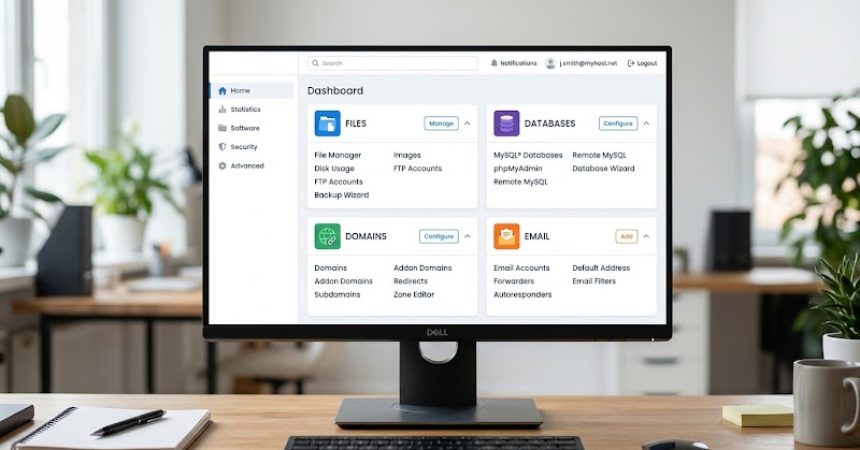
پس از ورود به سیپنل، با یک داشبورد مدیریتی روبهرو میشوید که ابزارهای مختلف هاست را در قالب باکسهای دستهبندیشده و آیکونهای مشخص نمایش میدهد. با وجود تعداد زیاد این گزینهها، نیازی نیست برای مدیریت سایت خود کار با تمام آنها را بلد باشید؛ شناخت چند بخش اصلی در صفحه اول، تمام نیازهای روزمره شما را پوشش میدهد.
اگر ظاهر سیپنل شما با تصاویری که در آموزشها میبینید کمی تفاوت دارد، نگران نشوید. چیدمان آیکونها، رنگبندی محیط و برخی قابلیتهای نمایشدادهشده در صفحه اول، به استایل و تمی بستگی دارد که شرکت ارائهدهنده هاست برای سرویس شما فعال کرده است. در ادامه، اجزای ثابت این صفحه و روش تغییر ظاهر آن را بررسی میکنیم.
نوار راهبری (Navigation Bar) و بخش جستجو
نوار راهبری (Navigation Bar) در بالاترین قسمت صفحه قرار دارد و شامل ابزارهای دسترسی سریع و مدیریت حساب است. در محیط سیپنل دو کادر جستوجو با عملکرد متفاوت میبینید تا برای پیدا کردن گزینههایی مثل ساخت ایمیل یا مدیریت دیتابیس بین آیکونها سردرگم نشوید:
- کادر جستوجوی داخل نوار راهبری (بالای صفحه): به محض شروع به تایپ، نتایج مرتبط را بهصورت فوری در یک منوی کشویی (Drop-down) نمایش میدهد.
- نوار جستوجوی زیر نوار راهبری (وسط صفحه): به جای باز کردن منوی کشویی، بخش مرکزی صفحه سیپنل را فیلتر میکند و فقط آیکونهای مرتبط با عبارت تایپشده را نشان میدهد.

کنار کادر جستوجوی بالایی، سه بخش کلیدی دیگر قرار دارد:
- منوی تنظیمات کاربری (User Preferences): با کلیک روی نام کاربری خود در این بخش، میتوانید رمز عبور و زبان پنل را تغییر دهید، اطلاعات تماس را ویرایش کنید یا تنظیمات صفحه را با یک کلیک به حالت اولیه بازگردانید (Reset Page Settings).
- زنگوله اعلانها (Notifications): این آیکون شما را از رویدادهای جاری مطلع میکند و اخبار مهم، بهروزرسانیهای ضروری هاست یا سیپنل و هشدارهای امنیتی را نمایش میدهد.
- دکمه خروج (Logout): همیشه پس از پایان کار با هاست، روی دکمه Logout کلیک کنید. این کار پنل کاربری را بلافاصله از دسترس خارج میکند و احتمال باز ماندن حساب و سوءاستفادههای امنیتی در زمان عدم حضور شما را به حداقل میرساند.
نوار کناری (Sidebar) و صفحه خوشامدگویی
در سمت چپ صفحه سیپنل، نوار کناری (Sidebar) قرار دارد. تعداد آیکونهای این بخش بسته به تنظیمات و خدمات شرکت هاستینگ متغیر است، اما معمولاً شامل چهار گزینه زیر میشود:
- Home: شما را از هر صفحهای به صفحه اصلی سیپنل (محل نمایش تمام ابزارها) برمیگرداند.
- Statistics: آمارهای مهمی مانند تعداد اکانتهای ایمیل، حسابهای FTP، دامنهها و همچنین میزان مصرف پهنای باند (Bandwidth) و فضای دیسک (Disk Space) را نشان میدهد.
- Dashboard: یک صفحه مرجع سریع است که لینکهای پرکاربرد، وضعیت مصرف فضا و پهنای باند و آمار ایمیلها را در یک نگاه نمایش میدهد.
- User Manager: شما را از مسیر cPanel >> Home >> Preferences >> User Manager مستقیم به بخش مدیریت کاربران میبرد تا دسترسی افراد به ایمیل، FTP و Web Disk را بررسی یا ویرایش کنید.
علاوه بر سایدبار، در اولین ورود به سیپنل، کادری به نام پنل خوشامدگویی (Welcome Panel) در زیر نوار جستجوی میانی نمایش داده میشود. این بخش برای دسترسی سریعتر کاربران تازهکار طراحی شده و دو میانبر کاربردی را در اختیارتان میگذارد: ساخت ایمیل info برای دریافت سریع ایمیلهای سایت و راهاندازی سایت با وردپرس. اگر به این میانبرها نیازی ندارید، میتوانید با کلیک روی علامت ضربدر در بالای این کادر آن را ببندید و وارد بخش تنظیمات اصلی شوید.
شخصیسازی ظاهر، تغییر زبان و جابهجایی بخشها
پوستهای که در نسخههای رایج سیپنل مشاهده میکنید، تم Paper Lantern نام دارد. شرکتهای هاستینگ گاهی استایلهای مختلفی را روی این تم فعال میکنند. برای تغییر ظاهر پنل، به بخش PREFERENCES (معمولاً در پایین صفحه) بروید و روی گزینه Change Style کلیک کنید. در این صفحه میتوانید بر اساس گزینههایی که میزبان وب در اختیارتان گذاشته است، بین استایلهای Basic، Dark، Light و Retro یکی را انتخاب کنید و با زدن دکمه Apply در گوشه بالا سمت راست همان استایل، ظاهر پنل را تغییر دهید.

علاوه بر تغییر پوسته، امکان تغییر زبان رابط کاربری (مانند تنظیم روی زبان فارسی یا انگلیسی) نیز از طریق منوی تنظیمات کاربری در نوار بالایی یا بخش PREFERENCES در دسترس است.
برای خلوتتر کردن صفحه اصلی و دسترسی سریعتر به ابزارها، میتوانید چیدمان بخشها را مطابق نیاز خود تغییر دهید:
- جمعکردن باکسها: با کلیک روی علامت – در گوشه بالا سمت راست هر بخش، میتوانید آن دسته را ببندید تا فضای کمتری اشغال کند.
- جابهجایی بخشها: با گرفتن و کشیدن (Drag & Drop) هر باکس، میتوانید جای آن را تغییر دهید و بخشهای پرکاربردتر را به بالای صفحه منتقل کنید.
تنظیمات اولیهای که بلافاصله پس از ورود باید انجام دهید (بخش Preferences)
بلافاصله پس از اولین ورود به هاست، قبل از آپلود فایل یا نصب سایت، به بخش PREFERENCES بروید. انجام تنظیمات این بخش برای حفظ امنیت حساب کاربری، مدیریت دسترسیها و اطمینان از دریافت هشدارهای مهم سرور در مواقع بحرانی ضروری است. در ادامه، سه اقدام اصلی این بخش را گامبهگام بررسی میکنیم.
تغییر رمز عبور هاست
در اولین قدم، رمز عبور پیشفرضی را که شرکت هاستینگ برایتان ارسال کرده است تغییر دهید. برای این کار در بخش PREFERENCES روی گزینه Password & Security کلیک کنید. در صفحه بازشده ابتدا باید رمز عبور فعلی (Old Password) را وارد کنید تا اجازه ثبت رمز جدید به شما داده شود.

برای انتخاب رمز جدید میتوانید خودتان یک عبارت وارد کنید یا از دکمه Password Generator کمک بگیرید. استفاده از این ابزار انتخاب مطمئنتری است؛ زیرا با یک کلیک، رمزی قوی و امن برایتان میسازد.
پس از ساخت رمز جدید، آن را در فایل Word یا فایلهای متنی مشابه روی کامپیوتر ذخیره نکنید؛ چون در این حالت بهسادگی قابل شناسایی و دسترسی است. برای نگهداری امن رمزها بدون نیاز به حفظ کردن آنها، از ابزارهای مدیریت رمز عبور مانند LastPass استفاده کنید.
ثبت ایمیل پشتیبان در بخش Contact Information
برای اینکه سیپنل بتواند در مواقع ضروری با شما ارتباط برقرار کند، باید یک آدرس ایمیل معتبر در آن ثبت کنید. برای انجام این کار، از بخش PREFERENCES روی گزینه Contact Information کلیک کنید.
نکته مهم در این مرحله این است که ایمیل واردشده نباید متصل به دامنهای باشد که روی همین هاست میزبانی میشود. اگر مشکلی برای تنظیمات هاست پیش بیاید، دامنه شما هم دچار اختلال خواهد شد و سیپنل دیگر نمیتواند پیامهای هشدار را به دستتان برساند.
در همین صفحه، فهرستی از گزینهها را زیر عنوان Contact Preferences مشاهده میکنید. توصیه میشود تیک تمام این گزینهها را فعال نگه دارید تا در صورت بروز فعالیتهای مشکوک امنیتی (مانند تغییر رمز عبور توسط فردی دیگر) یا مشکلات فنی هاست (مثل پر شدن فضای دیسک)، بلافاصله از طریق ایمیل مطلع شوید.
افزودن و مدیریت کاربران در User Manager
اگر با شریک کاری یا همکارتان روی مدیریت وبسایت کار میکنید و نیاز است آنها هم به بخشهایی از هاست دسترسی داشته باشند، باید برایشان یک پروفایل کاربری جداگانه بسازید. برای این کار در بخش PREFERENCES روی گزینه User Manager کلیک کنید.

در این صفحه فهرست تمام حسابهای کاربری فعلی را میبینید که زیر نام هرکدام گزینههایی برای ویرایش، تغییر رمز عبور یا حذف کاربر قرار دارد. در مقابل نام هر کاربر نیز سه آیکون نمایش داده میشود که رنگی بودن آنها به معنای فعال بودن و خاکستری بودنشان به معنای غیرفعال بودن آن سرویس برای کاربر است:
- آیکون پاکت نامه (Email): نشان میدهد که آیا کاربر یک حساب ایمیل در سیستم دارد یا خیر.
- آیکون کامیون (FTP): مشخص میکند که آیا کاربر برای انتقال فایلها به حساب FTP دسترسی دارد یا خیر.
- آیکون دیسک (Web Disk): نشاندهنده دسترسی کاربر به سرویسهای وب دیسک سیپنل است.
برای تعریف حساب جدید، روی دکمه Add User در بالای سمت راست صفحه کلیک کنید. در صفحه بازشده، نام کامل، نام کاربری، دامنه مرتبط، یک ایمیل جایگزین برای ارتباط با کاربر و رمز عبور او را وارد کنید. در پایین همین فرم، بخشی به نام Services قرار دارد که دقیقاً مطابق با همان سه آیکون، به شما اجازه میدهد سطح دسترسی کاربر جدید را تعیین کنید:
- بخش Email: فعال یا غیرفعال کردن حساب ایمیل برای کاربر جدید و تعیین سقف فضای مجاز برای آن.
- بخش FTP: دادن یا گرفتن دسترسی آپلود فایل از طریق FTP، به همراه قابلیت تعیین پوشه (دایرکتوری) مشخصی که کاربر اجازه دسترسی به آن را دارد و محدود کردن فضای مصرفی او.
- بخش Web Disk: تنظیم مجوزهای دسترسی کاربر به سرویس وب دیسک.
چکلیست اقدامات ضروری بدو ورود به سیپنل:
- تغییر رمز عبور: جایگزین کردن رمز اولیه هاست با یک رمز قوی از طریق Password & Security و ذخیره آن در ابزارهای مدیریت رمز مثل LastPass.
- ثبت ایمیل پشتیبان: وارد کردن یک ایمیل فعال و غیرمرتبط با دامنه همین هاست در بخش Contact Information و فعال کردن تمام تیکهای Contact Preferences.
- بررسی اعلانها: چک کردن آیکون زنگوله در نوار بالایی پنل برای اطمینان از نبودن هشدارهای امنیتی یا بهروزرسانیهای ضروری هاست.
آموزش کار با سی پنل در بخش مدیریت فایلها (Files)
بخش FILES در سیپنل محل نگهداری و مدیریت تمام دادهها، پوشهها و فایلهای وبسایت است. پس از خرید هاست و انجام تنظیمات امنیتی اولیه، قدم بعدی برای راهاندازی سایت، بارگذاری اطلاعات روی سرور است که از این قسمت انجام میشود.
علاوه بر آپلود و سازماندهی دایرکتوریها، ابزارهای این بخش امکاناتی مانند بررسی میزان فضای اشغالشده در هاست (Disk Usage)، مدیریت اکانتهای FTP و Web Disk، تغییر سایز و فرمت تصاویر و پیگیری مشکلاتی همچون آپلود نشدن فایلها را در اختیارتان قرار میدهند. برای شروع کار با فایلهای سایت، ابتدا باید محیط اصلی مدیریت فایل و ساختار پوشههای آن را بشناسید.
کار با File Manager و شناخت پوشه public_html
برای دسترسی به فایلها و پوشههای وبسایت، در صفحه اصلی سیپنل به بخش FILES بروید و روی گزینه File Manager کلیک کنید. این ابزار امکان آپلود، خواندن، ویرایش و بازیابی اطلاعات سایت را مستقیماً از داخل کنترلپنل فراهم میکند و با وجود آن، نیازی به نرمافزارهای جانبی مدیریت فایل ندارید.

پس از ورود به محیط فایل منیجر، در ستون سمت چپ ساختار درختی پوشهها را میبینید که با کلیک روی هر کدام، محتویات آن در پنجره سمت راست نمایش داده میشود. مهمترین بخش در این فهرست، دایرکتوری public_html است که در اصطلاح به آن «ریشه سایت» میگویند. تمام فایلهای اصلی سایت باید داخل این پوشه آپلود شوند تا در اینترنت قابل نمایش باشند.
هنگام کار در این محیط دقت کافی داشته باشید؛ چراکه کوچکترین تغییر، جابهجایی یا حذف فایلها در public_html، بلافاصله روی سایت اصلی اعمال میشود. شناخت ساختار این پوشه و نحوه مدیریت فایلهای درون آن، در مواقعی مثل پیگیری علت آپلود نشدن فایلها، رفع خطاهای هسته سایت یا بروزرسانی دستی وردپرس کاربرد مستقیم دارد.
ایجاد پوشه، آپلود فایل و کار با نوار ابزار
برای ساخت یک دایرکتوری یا پوشه جدید در فضای هاست، از منوی بالای File Manager روی گزینه +Folder کلیک کنید. در پنجره بازشده، نام پوشه جدید و مسیر مقصدی که میخواهید پوشه در آن قرار بگیرد را بنویسید و در نهایت دکمه Create New Folder را بزنید.

اگر قصد دارید تصویر، ویدیو یا هر فایل دیگری را روی هاست قرار دهید، ابتدا وارد پوشه مقصد شوید و از نوار ابزار بالایی روی دکمه Upload کلیک کنید. در صفحه جدید دو روش پیش روی شماست:
- کلیک روی دکمه Select File و انتخاب فایل مورد نظر از داخل پوشههای کامپیوتر.
- کشیدن فایل با ماوس و رها کردن آن (Drag & Drop) در کادر مشخصشده.
دکمههای نوار ابزار بالای صفحه File Manager ثابت نیستند و بر اساس نوع فایل یا پوشهای که انتخاب میکنید، فعال یا غیرفعال میشوند. برای مثال، گزینه Extract در حالت عادی خاموش است و تنها زمانی روشن و قابل کلیک میشود که یک فایل فشرده (با قابلیت استخراج) را انتخاب کرده باشید. سایر ابزارهای این نوار نیز به شما امکان میدهند کارهایی مثل فشردهسازی (Compress)، کپی و انتقال، ویرایش، تغییر سطح دسترسی و حذف فایلها یا خالی کردن سطل زباله را مستقیماً در محیط هاست انجام دهید.
ساخت و مدیریت اکانت FTP
برای مدیریت سادهتر و سریعتر فایلهای سایت، میتوانید از حسابهای FTP استفاده کنید. حساب اصلی شما (Main FTP Account) در مسیر FILES > Special FTP Accounts قرار دارد. این حساب بهصورت پیشفرض به پوشه root (ریشه اصلی کل هاست) دسترسی دارد و تمام دایرکتوریها را نمایش میدهد.

اگر میخواهید هنگام مدیریت فایلها، خودتان یا فرد دیگری فقط به پوشه یک پروژه خاص دسترسی داشته باشید، باید از مسیر FILES > FTP Accounts یک اکانت جدید بسازید. پس از ورود به این صفحه، فیلدها را به ترتیب زیر تکمیل کنید:
- Log In: نام کاربری اکانت جدید را بنویسید.
- Domain: دامنهای را که این حساب کاربری به آن متصل میشود، انتخاب کنید.
- Directory: در این بخش سطح دسترسی کاربر به پوشهها تعیین میشود. نکته امنیتی مهم: این فیلد را خالی نگذارید؛ زیرا خالی گذاشتن آن باعث میشود اکانت جدید به root (ریشه کل هاست) دسترسی کامل داشته باشد. برای حفظ امنیت سایر بخشهای هاست، نام دایرکتوری مرتبط با همان پروژه را دقیق وارد کنید تا دسترسی کاربر فقط به همان پوشه محدود شود.
- Quota: حداکثر فضای مجازی که این اکانت میتواند اشغال کند را مشخص میکند. بهتر است این گزینه را روی Unlimited (نامحدود) قرار دهید.
در پایان با کلیک روی دکمه Create FTP Account حساب جدید ساخته میشود و میتوانید لیست اکانتهای ایجادشده را در پایین همین صفحه مدیریت کنید.

ساخت و مدیریت ایمیل سازمانی در cPanel (بخش Email)
در کنار مدیریت فایلها، بخش EMAIL در سیپنل تمام ابزارهای لازم برای راهاندازی و مدیریت سرویس ایمیل سایت را در اختیار شما میگذارد. یکی از امکانات کاربردی هاست، ساخت ایمیل سازمانی و سفارشی با نام دامنه خودتان (مانند ایمیل info) است تا مکاتبات سایت را از طریق آدرس اختصاصی انجام دهید.
در این قسمت میتوانید اکانتهای ایمیل جدید بسازید، پیامها را از طریق وبمیل (Webmail) ارسال و دریافت کنید، پاسخگوی خودکار بسازید یا انتقال پیامها به آدرس دیگر (Forwarder) را برای حسابهای خود تنظیم کنید.
مراحل ساخت اکانت ایمیل جدید
برای ساخت یک ایمیل اختصاصی با نام دامنه خودتان (مانند info)، در صفحه اصلی سیپنل به بخش Email بروید و روی گزینه Email Accounts کلیک کنید. در صفحه بازشده، وارد تب اول یعنی Add Email Account شوید و فیلدهای آن را به ترتیب زیر پر کنید:
- Email: نام کاربری ایمیل مورد نظرتان را بنویسید.
- Domain: دامنه مربوطه را از لیست انتخاب کنید (اگر هنوز دامنهای تعریف نکردهاید، ابتدا باید از بخش Domain آن را بسازید و سپس در این قسمت انتخاب کنید).
- Password: یک رمز عبور قوی برای حساب ایمیل خود تعیین کنید.
- Mailbox Quota: میزان فضای مجاز برای ذخیره ایمیلها را مشخص کنید؛ این فضا بهطور پیشفرض روی ۱ گیگابایت (1024MB) قرار دارد.

در پایان روی دکمه Create Account کلیک کنید تا ایمیل شما ساخته شود و به فهرست حسابهای بخش Email Accounts اضافه گردد. پس از ساخت اکانت، برای ارسال و دریافت پیامها میتوانید از طریق محیط Webmail خود هاست (مانند Roundcube) اقدام کنید یا ایمیل را به سرویسها و نرمافزارهایی مثل Gmail و Outlook متصل نمایید.
تنظیم Forwarder و نکات امنیتی ایمیل هاست
برای ارسال خودکار پیامهای دریافتی ایمیل هاست به یک آدرس دیگر، در بخش EMAIL روی گزینه Forwarders کلیک کنید. در صفحه بازشده، پس از انتخاب دامنه و زدن دکمه Add Forwarder، اطلاعات را به این ترتیب وارد کنید:
- Address to Forward: نام کاربری ایمیل مبدأ (بخش ابتدایی آدرس بدون دامنه؛ مثلاً در example@yahoo.com فقط عبارت example).
- Domain: دامنه مربوط به همان ایمیل مبدأ که پیامها از آن ارسال میشوند.
- Destination: آدرس کامل ایمیل مقصدی که میخواهید پیامها به آن هدایت شوند.
پس از تکمیل این فیلدها، با کلیک روی دکمه Add Forwarder در پایین صفحه، تنظیمات ذخیره میشود.
باز کردن ایمیلهای مشکوک مستقیماً در فضای ایمیل هاست، خطر نشت اطلاعات را به همراه دارد. برای پیشگیری از این مشکل، از طریق بخش Default Address یک ایمیل جایگزین برای دریافت و بررسی پیامها تعریف کنید. همچنین استفاده از بخش Spam Filters به شما کمک میکند هرزنامههای ورودی را مدیریت کرده و فضای ایمیل هاست را خالی نگه دارید تا پیامهای مهم را از دست ندهید.
مدیریت پایگاه داده یا دیتابیس (بخش Databases)
دیتابیس یا پایگاه داده، قلب سایت است و تمام اطلاعات صفر و یک از جمله دیدگاهها، مقالات و نوشتهها، جداول و اطلاعات مربوط به قالب و افزونهها در آن ذخیره میشوند. در سی پنل، بخش DATABASES برای ساخت و آموزش پایگاه داده، مدیریت دادهها و جداول و همچنین درونریزی و خروجی گرفتن از اطلاعات در نظر گرفته شده است.

برای راهاندازی وبسایت، ابتدا باید یک پایگاه داده در پنل مدیریت هاست بسازید. در این بخش دو ابزار اصلی برای این کار وجود دارد:
- MySQL Databases: ابزاری برای ساخت دیتابیس جدید و مدیریت پایگاههای داده موجود در هاست.
- MySQL Database Wizard: ابزاری برای ساخت سریع دیتابیس در سی پنل.
علاوه بر ساخت پایگاه داده، دو عملیات ایمپورت (Import) و اکسپورت (Export) نیز از طریق این بخش پیگیری میشوند:
- ایمپورت (درونریزی): زمانی که یک دیتابیس جدید میسازید و میخواهید اطلاعات دیتابیس فعلی خود را درون آن وارد کنید، از قابلیت ایمپورت استفاده میکنید.
- اکسپورت (خروجی گرفتن): اگر بخواهید نسخه بکاپی از دیتابیس تهیه کنید یا از اطلاعات یک فایل خروجی بگیرید تا آن را در هاست دیگری پیاده کنید، باید دیتابیس را اکسپورت کنید.

مدیریت دامنهها در هاست سی پنل (بخش Domains)
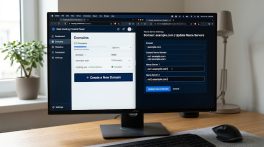
بخش Domains در سی پنل برای تعریف و مدیریت دامنههای متصل به هاست طراحی شده است. تمام تنظیمات مربوط به آدرسهای سایت را میتوانید از طریق ابزارهای این قسمت انجام دهید:
- ساخت سابدامین (Subdomain): ایجاد زیردامنه روی هاست اصلی یا اتصال آن به یک هاست دیگر. یکی از کاربردهای رایج این بخش، اتصال سابدامین هاست سی پنل به هاست دانلود است؛ اگر با کارکرد این سرویس آشنا نیستید، مطالعه مطلب هاست دانلود چیست به شما کمک میکند.
- افزودن دامنه جدید (Addon Domain): اضافه کردن یک دامنه مجزا به هاست و مدیریت آن (از جمله قابلیت استفاده از اکانت FTP برای ادان دامینها).
- پارک دامین (Park Domain): اتصال یک دامنه جدید روی هاست تا محتوای دامنه اصلی را نمایش دهد.
- ریدایرکت (Redirects): انتقال دادن یک آدرس یا دامنه به آدرسی دیگر.
- ابزار Site Publisher: راهاندازی اولیه و سریع سایت با استفاده از قالبهای آماده سی پنل.
- مدیریت DNS در Zone Editor: تنظیم رکوردهای DNS دامنه و تغییر مقدار TTL برای دسترسی سریعتر کاربران به وبسایت.

آموزش سی پنل وردپرس و نحوه بکاپگیری از سایت
تمامی مراحل قبلی، از آمادهسازی فایلها تا ساخت پایگاه داده و اتصال دامنه، زیرساخت لازم را برای نصب سیستم مدیریت محتوا و نگهداری امن از سایت فراهم میکنند. در این بخش از آموزش سی پنل وردپرس، بررسی میکنیم که چگونه این کنترلپنل به راهاندازی سایت و محافظت از اطلاعات آن در برابر خطاهای احتمالی کمک میکند.
نصب و راهاندازی وردپرس روی سی پنل
برای راهاندازی سایت وردپرسی در سیپنل، میتوانید آن را روی دامنه اصلی هاست، یک سابدامین (Subdomain)، اداندامین (Addon Domain) یا یک سابفولدر نصب کنید. علاوهبر روش دستی که شامل آپلود فایلها و ساخت دیتابیس است، در سیپنل امکان نصب سریع وردپرس از طریق پنل خوشامدگویی یا ابزارهایی مانند WP Toolkit نیز وجود دارد.
اگر فعلاً قصد خرید هاست و دامنه ندارید و فقط میخواهید کار با محیط وردپرس را تمرین کنید، میتوانید با ابزارهایی مثل Wamp یا XAMPP کامپیوتر خود را به یک سرور مجازی (لوکالهاست) تبدیل کرده و پس از اتمام طراحی سایت، سایت را به هاست واقعی منتقل کنید. همچنین استفاده از گزینههای هاست رایگان وردپرس راه دیگری برای تمرین در بستر آنلاین پیش از تهیه سرویس اصلی است.
پس از تکمیل مراحل نصب در سیپنل، کارهای فنی اولیه در محیط هاست به پایان میرسد. قدم بعدی شما، ورود به پیشخوان وردپرس برای انتخاب قالب، نصب افزونهها و انتشار محتوای سایت است.
بکاپگیری از هاست سی پنل و اهمیت زمانبندی آن
تهیه نسخه پشتیبان (Backup) از هاست، تنها راه بازگشت سایت هنگام بروز مشکلاتی مثل هک شدن، تداخل افزونهها یا خرابی فایلهاست. در سی پنل میتوانید با استفاده از قابلیت تهیه «فول بکاپ» (Full Backup) یا از طریق ابزارهایی مانند JetBackup که در بخش FILES قرار دارند، از تمام اطلاعات سایت نسخه پشتیبان بگیرید و در مواقع ضروری آن را بازگردانی (Restore) کنید.

بسیاری از شرکتهای هاستینگ به صورت خودکار و در بازههای هفتگی یا روزانه از سرویسها بکاپ میگیرند و آنها را در سرورهای مجزا نگه میدارند؛ اما با وجود این خدمات، خودتان هم باید برنامه دقیقی برای تهیه فول بکاپ داشته باشید.
بازه زمانی مناسب برای بکاپگیری، به میزان تغییرات سایت شما بستگی دارد:
- سایتهای کمتغییر: اگر وبسایت شما در طول روز یا هفته تغییرات چندانی ندارد، نیازی به بکاپگیری روزانه نیست و تهیه یک نسخه پشتیبان در پایان هر هفته کفایت میکند.
- سایتهای پربازدید و پویا: سایتهایی مانند وبسایتهای خبری که در هر دقیقه حجم زیادی از اطلاعات جدید را دریافت میکنند، علاوه بر بکاپ روزانه، به تنظیم برنامه بکاپگیری ساعتی نیاز دارند تا در صورت بروز مشکل، اطلاعات اخیر خود را از دست ندهید.
تسلط بر بخشهای اصلی سیپنل از جمله مدیریت فایلها در public_html، ساخت دیتابیس، راهاندازی ایمیل سازمانی و تنظیم برنامه منظم برای بکاپگیری، تمام نیازهای روزمره شما برای مدیریت هاست را پوشش میدهد. با رعایت نکات امنیتی بدو ورود و شناخت این ابزارها، میتوانید زیرساخت فنی سایت خود را بدون نیاز به دانش پیچیده لینوکس مدیریت و نگهداری کنید.