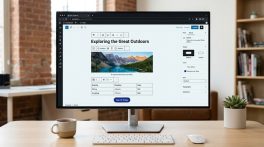
افزونه ووکامرس (WooCommerce) امکان ثبت و مدیریت کالاها را در فروشگاههای اینترنتی وردپرسی فراهم میکند. محیط کاربری این بخش به صفحه انتشار نوشته در وردپرس شباهت زیادی دارد. در آن میتوانید کالاهای فیزیکی، فایلهای دانلودی یا خدمات را با جزئیات کامل در سایت ثبت کنید.
تسلط بر تنظیمات صفحه محصول و مدیریت درست قیمت و موجودی انبار، از مهارتهای پایه در آموزش وردپرس برای راهاندازی و اداره هر سایت فروشگاهی است. مراحل ثبت محصول تکی و متغیر و بارگذاری گروهی کالاها با فایل اکسل را به ترتیب بخشهای موجود در پیشخوان بررسی میکنیم.
پیش از شروع: شناخت انواع محصول در ووکامرس
هنگام ثبت هر کالا در فرآیند ساخت فروشگاه اینترنتی با وردپرس، نخست باید نوع محصول را انتخاب کنید. ووکامرس بر اساس ماهیت کالا، شش نوع محصول اصلی در اختیار شما قرار میدهد که هرکدام فیلدهای تنظیماتی مخصوص به خود را دارند:
- محصول ساده (Simple Product)، کالای فیزیکی و تکی است که تنوعی مثل رنگ یا سایز ندارد و برای خریدار ارسال میشود؛ مانند یک جلد کتاب یا یک کیف پول.
- محصول گروهبندیشده (Grouped Product)، مجموعهای از دو یا چند محصول ساده است که با هم ارتباط دارند. این کالاها در یک صفحه محصول کنار هم نمایش داده میشوند تا مشتری هرکدام را به دلخواه به سبد خرید اضافه کند؛ مانند ست مبلمان یا ست کیف پول و کیف جیبی.
- محصول مجازی (Virtual Product)، خدمات یا سرویسهای غیرفیزیکی است که به ارسال پستی نیاز ندارند. با انتخاب این حالت، فیلدهای وزن، ابعاد و هزینه حملونقل غیرفعال میشوند.
- محصول قابل دانلود (Downloadable Product)، فایل دیجیتالی مانند کتاب الکترونیکی، فایل صوتی، پادکست، فیلم یا دوره آموزشی است که مشتری میتواند بلافاصله پس از پرداخت آن را دانلود کند.
- محصول خارجی یا وابسته (External/Affiliate Product)، کالایی است که در سایت خودتان معرفی میکنید، اما فروش اصلی آن در سایت دیگری انجام میشود. در این حالت، دکمه خرید لینک همکاری در فروش دارد؛ مثلاً به دیجیکالا متصل است. مشتری برای تکمیل خرید به سایت مرجع هدایت میشود.
- محصول متغیر (Variable Product)، کالایی است که در ویژگیهایی مثل رنگ، سایز یا مدل تنوع دارد. هر متغیر میتواند قیمت، کد انبارداری (SKU)، موجودی و تصویر مخصوص به خود را داشته باشد؛ مانند یک تیشرت در سایزها و رنگهای مختلف.

مراحل گامبهگام بارگذاری محصول ساده در وردپرس
ثبت محصول ساده، پایهایترین روش آموزش محصولگذاری در وردپرس است. بخشهای اصلی ثبت آن با سایر انواع محصولات مشترک است.
۱. ورود به بخش افزودن محصول و درج عنوان و توضیحات اصلی
پس از ورود به پیشخوان وردپرس، از منوی سمت راست به بخش «محصولات» بروید و روی گزینه «افزودن جدید» یا «افزودن محصول جدید» کلیک کنید.
در صفحهای که باز میشود، ابتدا نام کالا را در کادر عنوان وارد کنید. سپس در ویرایشگر بزرگ زیر آن، توضیحات کامل محصول را بنویسید. عنوان و توضیحات طولانی را برای کلمات کلیدی اصلی و هممعنا بهینهسازی کنید. متن توضیحات در صفحه نهایی کالا، در تب «توضیحات محصول» زیر عکس کالا نمایش داده میشود.
کپی کردن مستقیم توضیحات محصول از فروشگاههای دیگر، مثل دیجیکالا، کار اشتباهی است؛ حتی اگر متن کپیشده را دوباره تایپ کنید، ماهیت تکراری آن تغییر نمیکند. به جای این کار، با استفاده از اصول آموزش تولید محتوا، متن معرفی اختصاصی خودتان را بنویسید. در بالای همین ویرایشگر نیز میتوانید با کلیک روی دکمه «افزودن پرونده چندرسانهای»، تصاویر تکمیلی یا ویدیوی معرفی محصول را مستقیماً داخل متن توضیحات بگذارید.
۲. نوشتن توضیحات کوتاه محصول
اگر صفحه را به سمت پایین اسکرول کنید، پایینتر از کادر اطلاعات محصول، کادری با عنوان «توضیح کوتاه درباره محصول» میبینید.
متن این کادر، نمایی کلی و سریع از کالا به مشتری میدهد و در بالای صفحه محصول، درست کنار تصویر شاخص و قیمت نمایش داده میشود.
۳. انتخاب دستهبندی، برچسب و تصاویر محصول (شاخص و گالری)
ابزارهای سازماندهی محصولات و افزودن تصاویر در ستون سمت چپ صفحه ویرایشگر قرار دارند:
- در بخش «دستههای محصولات و برچسبها»، درست مانند انتشار نوشته در وردپرس، میتوانید دستهبندی مرتبط با کالا را تیک بزنید یا از همانجا دستهبندی و برچسب جدید بسازید.
- بخش «تصویر محصول» برای عکس اصلی کالاست. روی گزینه «گزینش نگاره محصول» کلیک کنید، تصویر را در کتابخانه پروندههای چندرسانهای آپلود و آن را تنظیم کنید.
- اگر از زوایای مختلف کالا عکس دارید، عکسهای بعدی را از بخش «افزودن گالری تصاویر محصول» بارگذاری کنید تا زیر تصویر اصلی بهصورت آلبوم نمایش داده شوند. کیفیت عکسها بر جلب نظر خریدار اثر مستقیم دارد؛ آشنایی با تکنیکهای عکاسی از محصول به شما کمک میکند تصاویر استانداردی برای این بخش آماده کنید.

تنظیمات بخش «اطلاعات محصول» در ووکامرس
کادر «اطلاعات محصول» زیر ویرایشگر اصلی قرار دارد و محل تنظیمات اصلی ووکامرس است. در نوار بالای این کادر، نوع محصول بهصورت پیشفرض روی «محصول ساده» قرار دارد. کنار آن نیز دو چکباکس دیده میشود:
- گزینه «مجازی» برای فروش خدمات مناسب است و با تیک زدن آن، تب حملونقل غیرفعال میشود. همچنین پس از خرید مشتری، وضعیت سفارش خودکار به «تکمیلشده» تغییر میکند تا پیامک خرید ارسال شود و به تأیید دستی مدیر سایت نیازی نباشد.
- با فعال کردن گزینه «دانلودی»، کادرهایی برای آپلود فایل اضافه میشوند تا خریدار بلافاصله پس از پرداخت، فایل محصول را دریافت کند.
تنظیمات ۶ تب موجود در ستون سمت راست این بخش را بررسی میکنیم.
تب همگانی (قیمتگذاری و فروش ویژه زماندار)
در تب همگانی (General)، اطلاعات مالی کالا ثبت میشود. آشنایی با اصول قیمت گذاری محصول پیش از تکمیل این فیلدها، به شما کمک میکند استراتژی تخفیفها را دقیقتر تنظیم کنید:
- در کادر «قیمت عادی»، نرخ اصلی فروش کالا را وارد کنید.
- اگر قصد دارید کالا را با تخفیف بفروشید، قیمت پس از تخفیف را در فیلد «قیمت فروش ویژه» بنویسید.
- با کلیک روی گزینه «زمانبندی» کنار قیمت فروش ویژه، میتوانید تاریخ شروع و پایان تخفیف را مشخص کنید تا پس از پایان مهلت، قیمت بهصورت خودکار به حالت عادی برگردد.
- در قسمت «وضعیت مالیات و کلاس مالیاتی»، در صورت نیاز مشخص کنید که کالا مشمول مالیات است، فقط حملونقل آن مالیات دارد یا از مالیات معاف است؛ گزینه «هیچکدام» برای حالت معاف است. کلاس مالیاتی کالا را نیز تعیین کنید.
تب فهرست موجودی (مدیریت انبار، SKU و شناسههای جهانی)
تب فهرست موجودی (Inventory) برای کنترل موجودی انبار و ثبت کدهای شناسایی کالا کاربرد دارد. ابتدای این تب، دو نوع فیلد کدگذاری میبینید که تفاوت آنها در جدول زیر مشخص شده است:

| نوع شناسه | کاربرد و ساختار |
|---|---|
| شناسه محصول (SKU) | کد انبارداری داخلی و منحصربهفرد است و نام آن مخفف Stock Keeping Unit است. خودتان این کد را برای پیدا کردن سریع کالا، جلوگیری از ارسال اشتباه و اتصال به سیستم حسابداری تعریف میکنید. الگوی ثابتی ندارد؛ مثلاً Tshirt-Red-M برای تیشرت قرمز سایز مدیوم، Laptop-HP-۱۵ برای لپتاپ اچپی ۱۵ اینچ یا SHOES-NK-BLK-۴۲ برای کفش نایک مشکی سایز ۴۲. |
| GTIN، UPC، EAN یا شابک (ISBN) | شناسههای استاندارد بینالمللی و بارکدهای جهانی هستند که تولیدکننده یا سازمان GS1 صادر میکند. این شناسهها شامل UPC (کد ۱۲ رقمی رایج در آمریکا و کانادا)، EAN (کد ۱۳ یا ۸ رقمی رایج در اروپا)، GTIN-۱۴ (برای بستهبندیهای چندتایی) و ISBN یا شابک (کد ۱۰ یا ۱۳ رقمی مخصوص شناسایی کتابها) هستند. ثبت این کدها برای فروشگاههای کوچکی که کالای برند جهانی نمیفروشند الزامی نیست. |
در قسمت بعدی تب فهرست موجودی، این گزینهها برای کنترل تعداد کالا قرار دارند:
- اگر تیک «مدیریت موجودی» را فعال نکنید، فقط گزینه «وضعیت موجودی انبار» با حالتهای موجود، ناموجود و در پیشخرید نمایش داده میشود که باید آن را دستی تغییر دهید. با فعال کردن مدیریت موجودی، ووکامرس کنترل خودکار انبار را به دست میگیرد. مدیر سایت حتی از طریق موبایل و با کار با وردپرس در اندروید نیز میتواند این اعداد را رصد و ویرایش کند.
- در فیلد «تعداد»، موجودی فعلی انبار را وارد کنید تا با هر خرید، بهصورت خودکار از آن کم شود.
- گزینه «اجازه پیشفروش محصول» مشخص میکند با صفر شدن موجودی چه اتفاقی بیفتد. سه حالت دارد: «اجازه نده» امکان خرید را متوقف میکند؛ «اجازه بده اما مشتری را مطلع کن» خرید را همراه با نمایش پیام پیشخرید به مشتری ممکن میکند؛ و «اجازه بده» فروش عادی را ادامه میدهد و برای شارژ مجدد انبار به مدیر سایت اطلاع میدهد.
- در فیلد «آستانه کمبودن موجودی انبار»، عددی مانند ۳ وارد میکنید تا وقتی موجودی به این تعداد برسد، عبارت «۳ عدد در انبار» روی صفحه محصول درج شود و اعلان اتمام موجودی از طریق ایمیل یا پیامک برای مدیر ارسال شود.
- با فعال کردن گزینه «فروش تکی»، فیلد انتخاب تعداد از صفحه محصول حذف میشود. در این حالت، هر مشتری در هر سفارش فقط میتواند یک عدد از آن کالا را بخرد.
تب حملونقل (وزن و ابعاد کالا)
در تب حملونقل (Shipping)، مشخصات فیزیکی مرسوله برای محاسبه هزینه ارسال ثبت میشود. این تب برای محصولات مجازی و دانلودی غیرفعال است:

- در فیلد «وزن»، وزن کالا را وارد کنید.
- در بخش «ابعاد»، طول، عرض و ارتفاع بستهبندی کالا را در کادرهای مربوط بنویسید.
- اگر برای کالاهای خاص، مثل کالاهای شکستنی یا سنگین، کلاس ارسالی تعریف کردهاید، آن را از منوی کشویی «کلاس حملونقل» انتخاب کنید.
تب محصولات پیوندشده (افزایش فروش با Upsells و Cross-sells)
در تب محصولات پیوندشده (Linked Products)، میتوانید کالاهای دیگر فروشگاه را برای ترغیب مشتری به خرید بیشتر معرفی کنید. دو فیلد جداگانه برای این کار وجود دارد:

- در کادر «تشویق برای خرید بیشتر» (Upsells)، کالاهایی را انتخاب کنید که نسبت به محصول فعلی مدل بالاتری دارند، حرفهایتر هستند یا قیمتشان بیشتر است. برای مثال، اگر کاربر یک گوشی معمولی یا لپتاپ اقتصادی را میبیند، مدل قویتر با رم و پردازنده بالاتر را به او پیشنهاد دهید. این کالاها پایین توضیحات همان صفحه محصول، با عنوان «محصولات پیشنهادی» نمایش داده میشوند.
- در کادر «محصولات مشابه» (Cross-sells)، کالاهای مکمل محصول اصلی را وارد کنید؛ مانند جوراب ورزشی برای خریدار کفش ورزشی، یا کارت حافظه و کیف برای خریدار دوربین عکاسی. این محصولات در صفحه سبد خرید و هنگام نهایی کردن سفارش به مشتری نمایش داده میشوند.
تب ویژگیها (ساخت جدول مشخصات فنی)
برای ساخت جدول مشخصات فنی، مشابه بخش مشخصات در دیجیکالا، وارد تب ویژگیها (Attributes) شوید.
در این بخش میتوانید ویژگیهای از پیش ساختهشده را جستجو و انتخاب کنید، یا روی گزینه افزودن کلیک کنید و ویژگی جدیدی با نام و مقادیر آن بسازید. دقت کنید که تیک گزینه «نمایش در برگه محصول» فعال باشد؛ با این کار، تب جدیدی به نام «توضیحات تکمیلی» کنار تب توضیحات در صفحه محصول ایجاد میشود و جدول مشخصات فنی را به کاربر نشان میدهد.
تب پیشرفته و تنظیمات انتشار نهایی
تب پیشرفته (Advanced) دو تنظیم کاربردی دارد:
- متنی که در کادر «یادداشت خرید» مینویسید، پس از تکمیل خرید برای مشتری ارسال و نمایش داده میشود.
- با تیک زدن گزینه «فعالسازی نقد و بررسی»، بخش دیدگاهها و نظردهی کاربران برای آن محصول فعال میشود.
پیش از کلیک روی دکمه آبیرنگ «انتشار» در بالای ستون سمت چپ، میتوانید گزینه «قابلیت نمایش در کاتالوگ» را در همان کادر انتشار تنظیم کنید:
- «نتایج فروشگاه و جستجو»، کالا را در تمام صفحات فروشگاه، دستهبندیها و نتایج جستجو نمایش میدهد.
- «فقط فروشگاه»، کالا را فقط در صفحات فروشگاه و دستهبندیها نمایش میدهد و آن را در جستجو نشان نمیدهد.
- «فقط جستجو»، کالا را فقط زمانی نمایش میدهد که کاربر نام آن را جستجو کند.
- «پنهان»، کالا را در فروشگاه و جستجو نمایش نمیدهد. محصول در این حالت فقط با لینک مستقیم قابل مشاهده است.
در همین بخش، با تیک زدن گزینه «این یک محصول ویژه است»، میتوانید کالا را بهعنوان محصول متمایز و ویژه در فروشگاه علامتگذاری کنید.
آموزش افزودن محصول متغیر در وردپرس (رنگ، سایز و…)
اگر کالای شما در چند رنگ، سایز یا طرح عرضه میشود و میخواهید مشتری پیش از افزودن آن به سبد خرید، گزینه دلخواهش را انتخاب کند، باید محصول متغیر بسازید. برای خدماتی مثل چاپ نیز اگر به کادر آپلود فایل توسط مشتری یا انتخاب تیراژ نیاز دارید، میتوانید از افزونه جانبی Advanced Product Fields for WooCommerce کمک بگیرید.
گام اول: تغییر نوع محصول و تعریف ویژگیها
- در صفحه افزودن محصول، به کادر «اطلاعات محصول» بروید و از منوی کشویی بالای آن، نوع کالا را روی «محصول متغیر» قرار دهید.
- وارد تب «ویژگیها» شوید. ویژگیهایی را که محصول بر اساس آنها تغییر میکند، مثل سایز و رنگ، اضافه کنید و مقادیرشان را وارد کنید؛ مثلاً سایز کوچک و بزرگ و رنگهای قرمز، سبز و آبی.
- تیک گزینه «استفاده برای متغیرها» را برای این ویژگیها فعال کنید و روی ذخیره ویژگیها کلیک کنید.
گام دوم: ساخت متغیرها و تعیین قیمت و موجودی هر متغیر
پس از ذخیره ویژگیها، وارد تب «متغیرها» در زیرمجموعه اطلاعات محصول شوید. برای ساخت حالتهای مختلف کالا دو روش دارید:

- در روش دستی، از منوی کشویی گزینه «افزودن متغیر» را انتخاب کنید و هر ترکیب را جداگانه بسازید.
- در روش خودکار، گزینه ساخت متغیر از تمامی ویژگیها را انتخاب کنید تا ووکامرس تمام ترکیبهای ممکن را بسازد. برای مثال، اگر ۲ سایز کوچک و بزرگ و ۳ رنگ قرمز، سبز و آبی تعریف کرده باشید، ووکامرس بهصورت خودکار ۶ متغیر مختلف ایجاد میکند.
روی هر متغیر کلیک کنید تا باز شود. برای هرکدام میتوانید جداگانه تصویر، قیمت عادی، قیمت فروش ویژه، شناسه محصول (SKU) و موجودی انبار تعریف کنید.
اگر میخواهید در صفحه اصلی محصول فقط تصویر شاخص و گالری کلی دیده شود و عکس اختصاصی هر رنگ پیش از کلیک مشتری روی آن رنگ نمایش داده نشود، میتوانید در بخش متغیرها برای هر رنگ عکس جداگانه نگذارید یا در صفحهساز از ویجت تصویر شاخص استفاده کنید. در پایان، تغییرات را ذخیره و محصول را منتشر کنید.
بارگذاری گروهی محصولات در وردپرس با فایل اکسل و CSV
وقتی تعداد کالاها زیاد است یا قصد انتقال فروشگاه و بهروزرسانی دستهجمعی قیمت و موجودی را دارید، به جای ثبت تکی محصولات، از درونریزی (Import) گروهی استفاده کنید.
استفاده از ابزار درونریزی (Import) پیشفرض ووکامرس
ووکامرس ابزار داخلی درونریزی فایلهای CSV دارد که از تمام انواع محصولات، حتی متغیرها، پشتیبانی میکند. برای استفاده از این ابزار، دادههای فایل CSV باید مطابق ساختار استاندارد ووکامرس (Product CSV Import Schema) مرتب شده باشند:
- از پیشخوان وردپرس به مسیر «محصولات» بروید و در بالای صفحه روی دکمه «درونریزی» (Import) کلیک کنید.
- در صفحهای که باز میشود، روی «Choose File» کلیک کنید و فایل CSV خود را انتخاب کنید.
- اگر قصد دارید اطلاعات کالاهای موجود در سایت، مثل قیمت، موجودی یا کلاس مالیاتی، را بر اساس کد ID یا SKU آنها بهروزرسانی کنید، تیک گزینه «بهروزرسانی محصولات موجود» (Update Existing Products) را بزنید. در غیر این صورت، این گزینه را بدون تیک بگذارید و روی ادامه کلیک کنید.
- در مرحله تطبیق ستونها (Column Mapping)، ووکامرس نام ستونهای فایل شما را بهصورت خودکار با فیلدهای محصول تطبیق میدهد. از منوهای کشویی سمت چپ میتوانید هر فیلد را تغییر دهید یا روی حالت «درونریزی نشود» (Do not import) بگذارید.
- روی دکمه اجرای درونریز (Run the Importer) کلیک کنید و منتظر بمانید تا فرآیند کامل شود. در طول این مرحله، تب مرورگر را نبندید و صفحه را رفرش نکنید تا عملیات با خطا مواجه نشود.

درونریزی پیشرفته با افزونه WP All Import
اگر فایل شما ساختار استاندارد ووکامرس را ندارد یا میخواهید مستقیماً از فایل اکسل (Excel)، فایل XML یا لینک گوگلشیت (Google Sheets) استفاده کنید، افزونه WP All Import همراه با افزودنی ووکامرس آن (WooCommerce Add-On) ابزار منعطفتری است:

- این افزونه به ساختار پیشفرض نیاز ندارد؛ لازم نیست نام ستونها را ویرایش کنید یا فایل اکسل و CSV را با چیدمان خاصی آماده کنید. فقط در فایلهای CSV که کاراکترهای خاص یا فارسی دارند، فرمت انکودینگ را روی UTF-۸ قرار دهید.
- رابط کاربری افزونه از کشیدن و رها کردن (Drag & Drop) پشتیبانی میکند. پس از آپلود فایل یا قرار دادن لینک عمومی گوگلشیت در بخش All Import > New Import، جدول دادههای فایل شما در سمت راست و فیلدهای ووکامرس در سمت چپ نمایش داده میشوند. هر ستون را با ماوس بکشید و داخل فیلد مربوط، مانند عنوان، قیمت، ویژگیها یا تصاویر، رها کنید.
- افزونه فایلهای سنگین، حتی کاتالوگهای بالای ۲۰۰ مگابایت، را خودکار به قطعات کوچکتر تقسیم میکند تا روی هاستهای اشتراکی هم بهراحتی بارگذاری شوند.
نکات و خطاهای رایج هنگام محصولگذاری در وردپرس
در جریان آموزش محتواگذاری در وردپرس برای صفحات فروشگاهی، ممکن است با چند مشکل فنی رایج روبهرو شوید که راهحل مستقیم آنها به شرح زیر است:
- اگر محصول را منتشر کردهاید اما دکمه «افزودن به سبد خرید» در صفحه کالا نمایش داده نمیشود، علت خالی بودن فیلد قیمت است. به تب همگانی، یا برای محصولات متغیر به تب متغیرها، برگردید و قیمت کالا را وارد کنید.
- اگر کادر قیمت عادی و فروش ویژه را در تب همگانی بخش اطلاعات محصول نمیبینید، بررسی کنید که نوع محصول از «محصول ساده» به حالت دیگری، مثل متغیر یا گروهبندیشده، تغییر نکرده باشد؛ زیرا در محصول متغیر، فیلدهای قیمت به تب متغیرها منتقل میشوند.
- اگر قیمتها به دلار نمایش داده میشوند، برای تغییر واحد پول از دلار به ریال یا تومان، از منوی پیشخوان به مسیر «ووکامرس > پیکربندی» بروید. در انتهای صفحه، واحد پول دلخواه، ریال یا تومان، را انتخاب کنید. برای شمسی شدن تقویم زمانبندی فروش ویژه نیز افزونه «ووکامرس فارسی» را روی سایت فعال کنید.
- وقتی یک محصول آزمایشی را منتشر و سپس حذف میکنید، لینک آن در سایت باقی میماند و با خطای ۴۰۴ مواجه میشود. برای رفع این خطا و بهبود سئو سایت وردپرس، از قابلیت ریدایرکت (Redirect) در افزونههای سئو، مانند یوست سئو، استفاده کنید و آدرس حذفشده را به صفحه دیگری ارجاع دهید.