

ویژوال استودیو کد یکی از بهترین محیطهای توسعه یکپارچه است که از بسیاری از زبانهای برنامه نویسی روز دنیا پشتیبانی میکند که زبان برنامه نویسی پایتون نیز یکی از آنها است. در این مطلب آموزشی از مجله مکتب خونه، نحوه راهاندازی و استفاده از Python ۳ در Visual Studio Code برای ایجاد، اجرا و اشکالزدایی یک برنامه ساده را خواهید آموخت. همچنین در این آموزش کار با پایتون در vscode، کار با محیطهای مجازی، استفاده از بستهها و موارد دیگر را پوشش خواهیم داد. برای کسب اطلاعات بیشتر در این رابطه تا پایان این نوشته از دسته آموزش پایتون با ما همراه باشید.
پیش نیازهای کار با پایتون در vscode
قبل از شروع این آموزش ویژوال استودیو پایتون، باید پیشنیازهای زیر را داشته باشیم:

- پایتون ۳
- ویژوال استودیو کد
- پسوند Visual Studio Code Python
برای استفاده از پایتون در کد ویژوال استودیو، باید یک مفسر پایتون نصب شده باشد. انتخاب مترجم به نیازهای خاص شما بستگی دارد. در مقاله آموزش نصب پایتون میتوانید نحوه نصب پایتون را برای سیستمعاملهای مختلف مشاهده کنید. همچنین شما برای آموزش شیوه نصب و استفاده از کتابخانه مختلف پایتون که در ادامه به آن ها اشاره شده است می توانید از دسته بندی آموزش کتابخانه های پایتون استفاده کنید.
توجه به دو نکته زیر در رابطه با آموزش کار با پایتون در vscode بسیار مهم است:
- علم داده: اگر تمرکز اصلی شما روی علم داده است، آناکوندا را دانلود و نصى کنید. Anaconda نهتنها یک مفسر پایتون بلکه کتابخانه های پایتون و ابزارهای مفید مختلفی برای علم داده ارائه میدهد.
- زیرسیستم ویندوز برای لینوکس (WSL): اگر از ویندوز استفاده میکنید و محیط لینوکس را برای توسعه پایتون ترجیح میدهید، میتوانید از WSL استفاده کنید.
هنگامی که پایتون بر روی دستگاه شما نصب شد، میتوانید آن را با استفاده از دستورات زیر بر اساس سیستمعامل خود تأیید کنید:
در لینوکس Linux/macOS:
python3 --versionدر ویندوز:
py -3 --versionاگر نصب با موفقیت انجام شد، خروجی باید نسخه پایتون نصب شده را نمایش دهد. علاوه بر این، در ترمینال یکپارچه کد ویژوال استودیو، میتوانید از دستور «py -۰» برای مشاهده نسخههای پایتون نصبشده استفاده کنید، جایی که مفسر پیشفرض با یک ستاره (*) شناسایی میشود. اکنون که محیط توسعه پایتون خود را در کد ویژوال استودیو تنظیم کردید، بیایید با ایجاد برنامه و بررسی ویژگیهای مختلف پایتون ادامه دهیم.
تنظیم فضای کاری ویژوال استودیو کد برای کار با پایتون
برای شروع کار با یک پوشه خاص به عنوان فضای کاری در Visual Studio Code نیاز داریم که برای انجام این کار باید مراحل زیر را طی کنیم:
باز کردن خط فرمان یا ترمینال را در کامپیوتر و ایجاد یک پوشه خالی به نام hello با استفاده از دستور مناسب برای سیستمعامل خود یک پوشه خالی به نام «hello» ایجاد کنید. مثلاً:
در ویندوز یا macOS:
mkdir hello
در لینوکس:
mkdir hello
با استفاده از دستور cd به پوشه “hello” تازه ایجاد شده بروید:
cd hello
اکنون، کد ویژوال استودیو را با پوشه فعلی (به عنوان مثال، “hello”) به عنوان فضای کاری خود با وارد کردن دستور زیر باز کنید:
cd hello
توجه: اگر از توزیع آناکوندا استفاده میکنید، حتماً از خط فرمان Anaconda برای این دستورات استفاده کنید. همچنین، میتوانید پوشه «hello» را از طریق رابط کاربری (UI) سیستمعامل خود ایجاد کنید و سپس از گزینه «File > Open Folder» کد ویژوال استودیو برای باز کردن پوشه پروژه به عنوان فضای کاری خود استفاده کنید.
پس از انجام این مراحل، Visual Studio Code باز شده و پوشه «hello» به عنوان فضای کاری فعلی شما تنظیم میشود. اکنون میتوانید شروع به کار با پایتون در vs code کرده و کار بر روی پروژههای پایتون خود در این فضا را انجام دهید. در این مرحله می توانید کتابخانه های مختلف را نیز به vscode اضافه کنید، برای مثال در دوره آموزش matplotlib در پایتون شیوه اضافه کردن این کتابخانه آموزش داده شده است.
ایجاد محیط مجازی در پایتون ویژوال استودیو
برای پیروی از بهترین روش در آموزش کار با پایتون در vscode، ایجاد محیط مجازی خاص پروژه در ویژوال استودیو کد توصیه میشود. محیط مجازی وابستگیهای پروژه شما را از محیط مترجم جهانی جدا میکند و تضادهای احتمالی با پروژههای دیگر را کاهش میدهد. در اینجا نحوه ایجاد یک محیط مجازی در Visual Studio Code آورده شده است:
- کد ویژوال استودیو را باز کنید.
- کلیدهای Ctrl+Shift+P را فشار دهید تا Command Palette باز شود.
- برای جستجوی دستور شروع به تایپ «Python: Create Environment» در پالت فرمان کنید.
- دستور «Python: Create Environment» را از لیست انتخاب کنید.
- فهرستی از انواع محیط مانند Venv یا Conda به شما ارائه میشود. برای این مثال، «Venv» را انتخاب کنید

- در مرحله بعد، فهرستی از مفسرهایی را خواهید دید که میتوانند برای پروژه شما استفاده شوند. مفسر زبان پایتون را که در ابتدای این آموزش نصب کردهاید انتخاب کنید.
- هنگامی که مترجم را انتخاب کردید، Visual Studio Code محیط مجازی را برای پروژه شما ایجاد میکند. اعلانی را مشاهده خواهید کرد که پیشرفت ایجاد محیط را نشان میدهد و پوشه محیط (معمولاً با نام «venv.») در فضای کاری شما ظاهر میشود.
- برای اطمینان از اینکه محیط مجازی جدید شما برای پروژه شما انتخاب شده است، از دستور «Python: Select Interpreter» از Command Palette استفاده کنید.

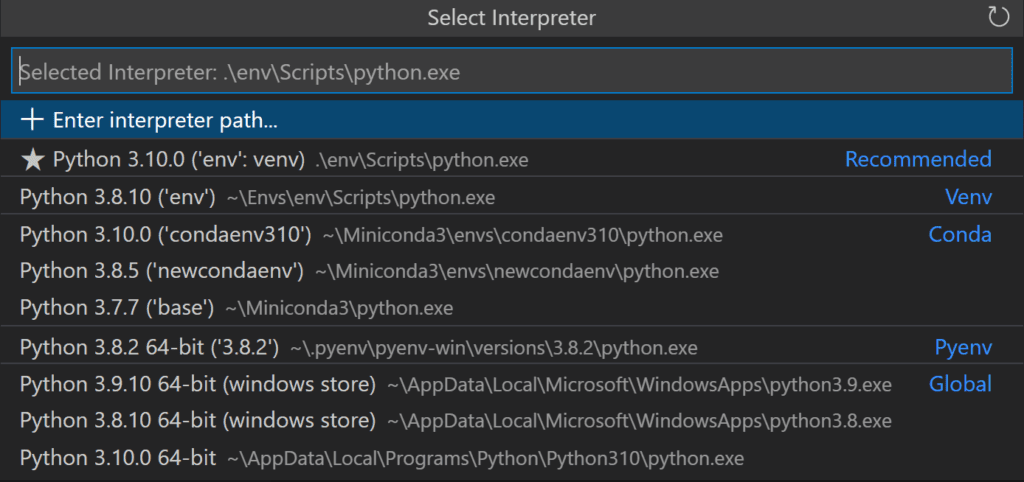

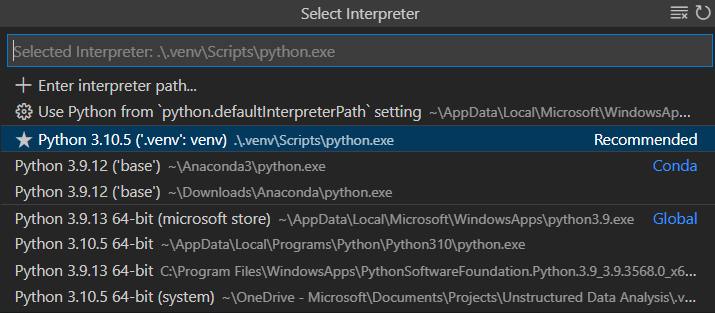
توجه: اگر در فرآیند ایجاد محیط با مشکلی مواجه شدید یا اطلاعات بیشتری در مورد محیطهای مجازی میخواهید، میتوانید به مستندات «environment» مراجعه کنید. با راهاندازی محیط مجازی، هر بسته یا کتابخانه پایتونی که در این محیط نصب میکنید از پروژههای دیگر و محیط مفسر سراسری جدا میشود. این تمرین به حفظ یک محیط توسعه تمیز و سازمان یافته برای پروژههای پایتون شما در کد ویژوال استودیو کمک میکند.

ایجاد فایل منبع پایتون در VSCODE
در این مرحله از آموزش کار با پایتون در vscode به نحوه ایجاد فایل منبع میپردازیم. برای ایجاد یک فایل کد منبع پایتون و اجرای برنامه “Hello World” در Visual Studio Code، باید مراحل زیر را دنبال کنید:
- Visual Studio Code را باز کنید و مطمئن شوید که در فضای کاری «hello» (پوشهای که قبلاً ایجاد کردهاید) هستید.
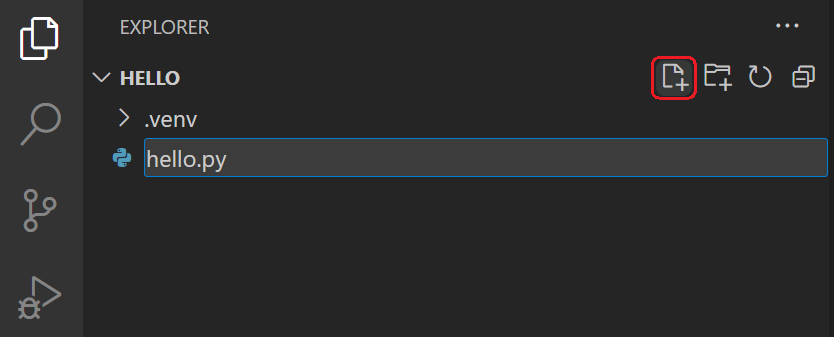
- از نوار ابزار File Explorer، روی دکمه «New File» کلیک کنید تا یک فایل جدید در پوشه «hello» ایجاد شود.
- نام فایل را «py» بگذارید (حتماً از پسوند py. برای نشان دادن اینکه برنامه پایتون است استفاده کنید) و VS Code به طور خودکار آن را در ویرایشگر باز میکند.
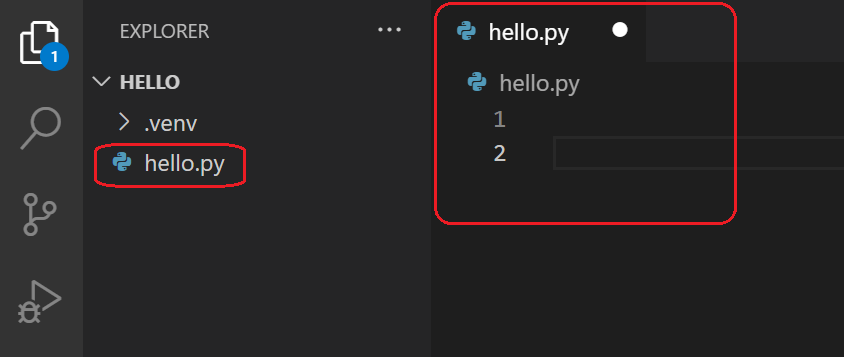
حالا بیایید یک برنامه ساده را به صورت زیر در فایل «hello.py» بنویسیم:
msg = "Roll a dice"
print(msg)
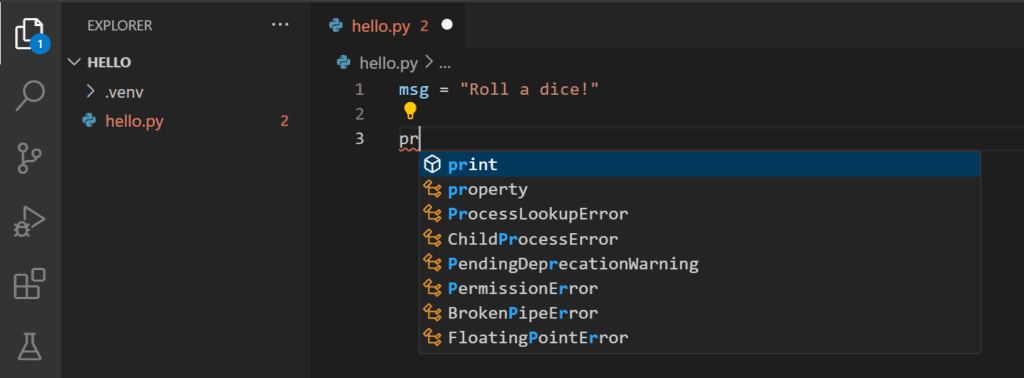
هنگام تایپ کد، متوجه خواهید شد که قابلیت IntelliSense (تکمیل خودکار کد) ظاهر میشود و پیشنهادهایی را برای کلمات کلیدی پایتون، توابع و حتی متدهای مرتبط با اشیاء خاص ارائه میدهد.
فایل را با فشار دادن «Ctrl+S» یا با استفاده از منوی File و انتخاب «Save» ذخیره کنید. اکنون که برنامه را نوشتهاید، آماده اجرای آن در ویژوال استودیو است. برای اجرای برنامه پایتون، در هر نقطه از ویرایشگر کلیک راست کرده و «Run Python File in Terminal» را انتخاب کنید.
تا این مرحله شما با موفقیت اولین برنامه پایتون خود را در Visual Studio Code ایجاد و اجرا کردید. میتوانید به بررسی ویژگیهای مختلف افزونه پایتون، مانند ویرایش، قالببندی و تغییر شکل و همچنین استفاده از قابلیتهای IntelliSense و Linting برای بهبود تجربه کدنویسی پایتون در Visual Studio Code بپردازید.

اجرای برنامه پایتون در ویژوال استودیو
در این مرحله از آموزش کار با پایتون در vscode به نحوه اجرای برنامه با آن خواهم پرداخت.

برای اجرای برنامه «Hello World» در Visual Studio Code، چندین گزینه دارید:
۱. استفاده از دکمه Run Python File in Terminal:
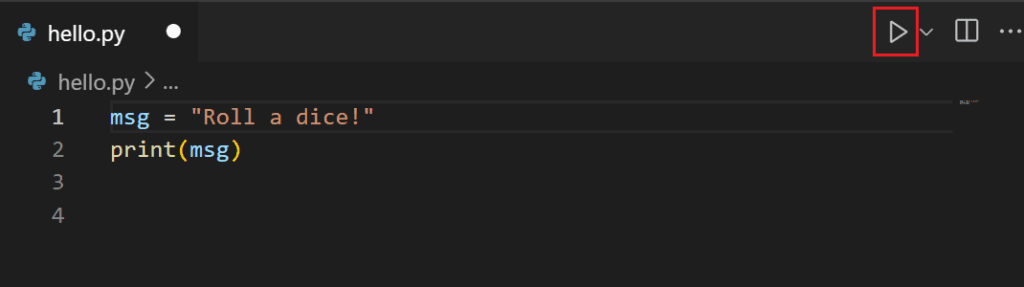
در سمت راست بالای ویرایشگر، دکمه «Run Python File in Terminal» (یک اجرای پخش مثلثی) وجود دارد. روی آن کلیک کنید و یک پنل ترمینال با فعال شدن مفسر پایتون باز میشود. سپس، فایل «hello.py» را با استفاده از دستور پایتون مناسب اجرا میکند (python3 در macOS/Linux، python در ویندوز).
۲. کلیک راست و انتخاب Run > Python File in Terminal:
در هر نقطه از پنجره ویرایشگر کلیک راست کرده و «Run > Python File in Terminal» را انتخاب کنید. این عمل فایل را به صورت خودکار ذخیره کرده و در ترمینال اجرا میکند.
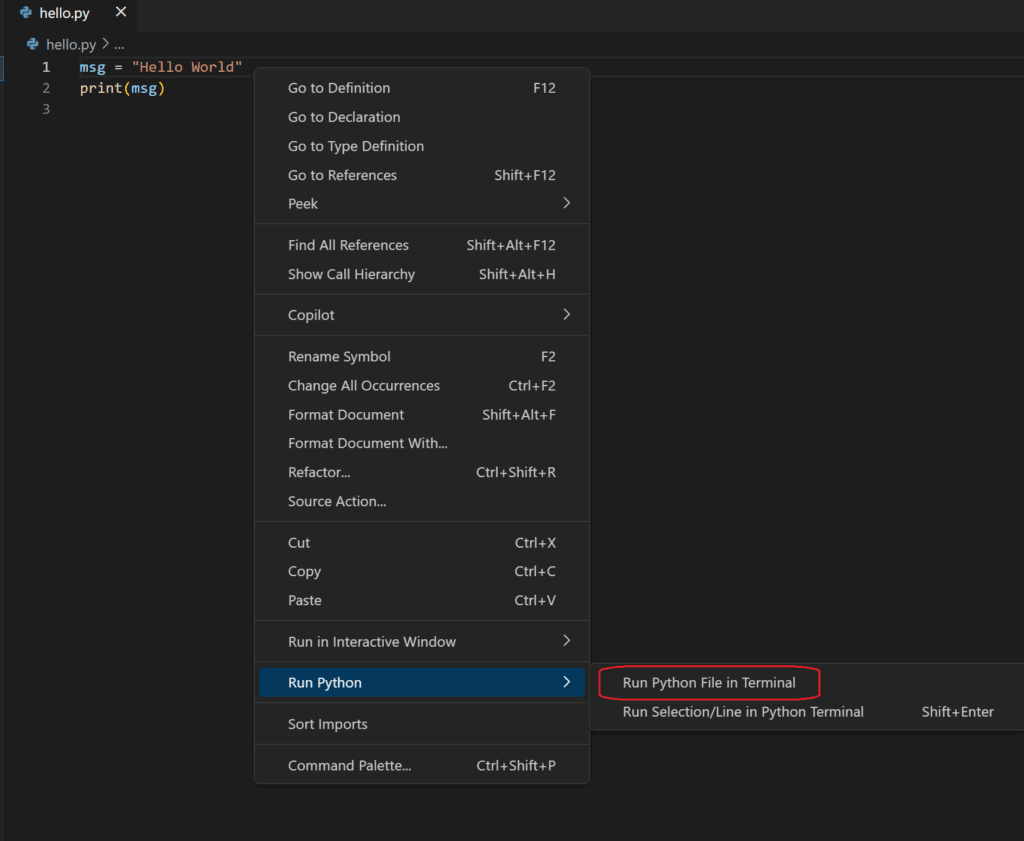
۳. اجرای چند خط از برنامه:
یک یا چند خط کد را در ویرایشگر انتخاب کنید، سپس «Shift+Enter» را فشار دهید یا راست کلیک کرده و «Run Selection/Line in Python Terminal» را انتخاب کنید. این روش برای تست بخشهای خاصی از کد شما مفید است.
۴. استفاده از پالت فرمان (Ctrl+Shift+P)
پالت فرمان را با فشار دادن «Ctrl+Shift+P» باز خواهد شد و با تایپ «Python: Start REPL» برنامه اجرا میشود. در REPL، میتوانید خطوط کد را یکی یکی وارد کرده و اجرا کنید. هر یک از این روشها به شما امکان میدهد کد پایتون خود را در ترمینال یکپارچه در Visual Studio Code اجرا کنید. خروجی برنامه “Hello World” در ترمینال نمایش داده میشود و تأیید میکند که کد شما با موفقیت اجرا شده است.

پیکربندی دیباگر در ویژوال استودیو کد
در این مرحله از آموزش کار با پایتون در vscode به نحوه پیکربندی و اجرای دیباگر برنامه «Hello World» خود را در Visual Studio Code خواهیم پرداخت که برای انجام این کار باید مراحل زیر را دنبال کنیم:
۱. تعیین نقطه شکست:
برای تعیین نقطه شکست مکاننما را در خط ۲ فایل «py»، جایی که عبارت چاپ قرار دارد، قرار دهید یا در آن «F9» را فشار دهید و یا در ناودان سمت چپ (کنار شماره خطوط) کلیک کرده تا یک دایره قرمز اضافه کنید که این دایره نقطه شکست را نشان میدهد.
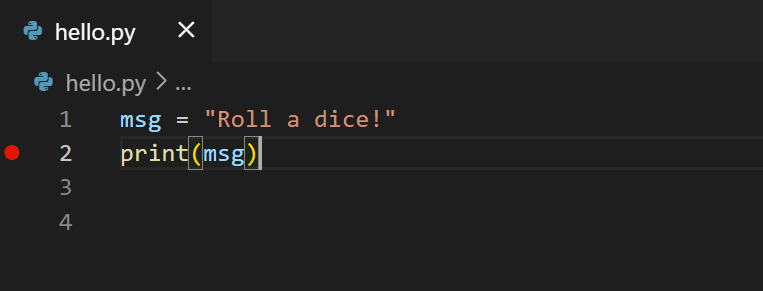
۲. راهاندازی Debugger:
«F5» را فشار دهید تا دیباگر راهاندازی اولیه شود. از آنجایی که این اولین بار است که این فایل را اشکالزدایی میکنید، یک منوی پیکربندی از پالت فرمان باز میشود. «Python File» را به عنوان پیکربندی اشکالزدایی انتخاب کنید. این پیکربندی فایل فعلی را در ویرایشگر با استفاده از مفسر انتخاب شده پایتون اجرا میکند.
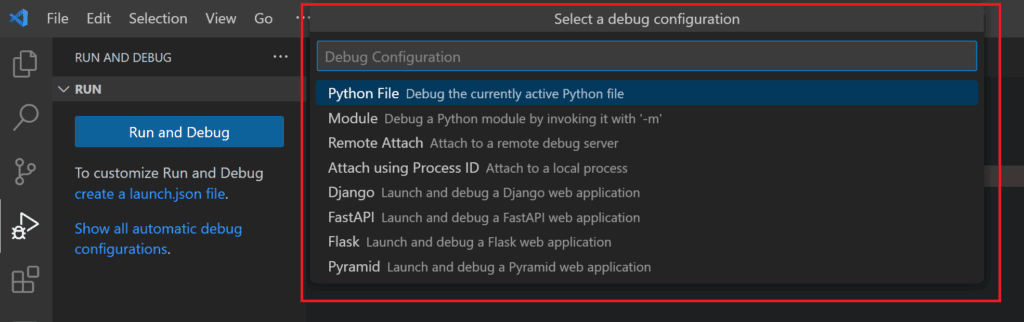
۳. شروع دیباگر:
برای شروع دیباگر روی فلش رو به پایین کنار دکمه run در ویرایشگر کلیک کرده و «Debug Python File in Terminal» را انتخاب کنید.

دیباگر در اولین خط با نقطه شکست متوقف شده و خط فعلی با یک فلش زرد در حاشیه سمت چپ مشخص میشود.
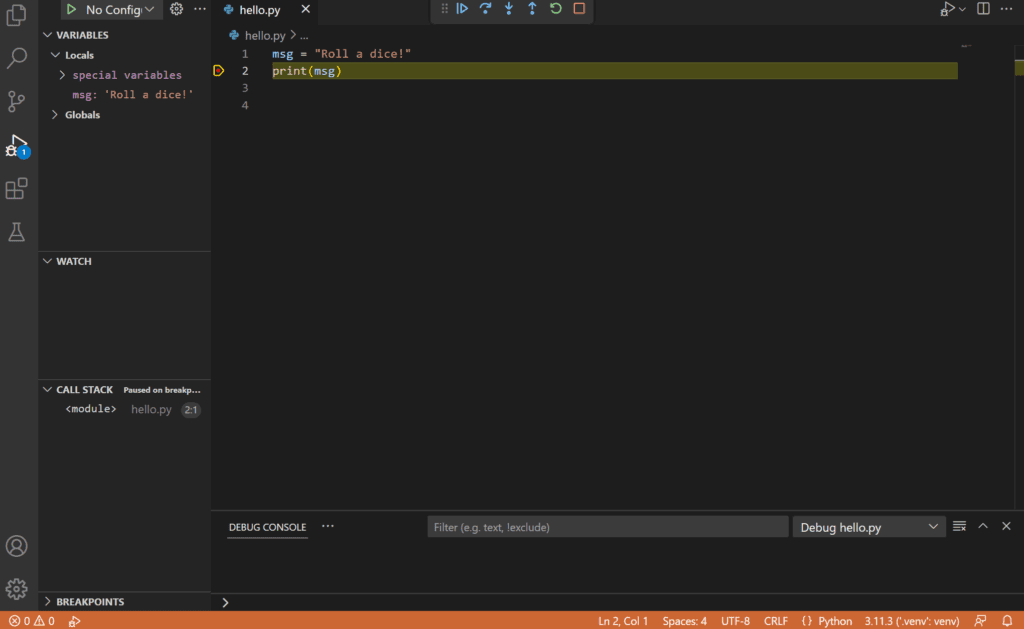
نوار وضعیت رنگ (معمولاً نارنجی) را تغییر میدهد تا نشان دهد که در حالت اشکالزدایی یا دیباگ هستید. کنسول اشکالزدایی پایتون در پانل پایین سمت راست ظاهر میشود و دستورات و خروجی برنامه را نشان میدهد.
دستورات دیباگر در ویژوال استودیو کد
نوار ابزار اشکالزدایی در بالا چندین دستور را ارائه میدهد که به صورت موارد زیر هستند:
- ادامه (F5)
- گامبهگام دیباگ کردن (F10)
- دیباگ کردن خط مشخص (F11)
- خارج شدن از دیباگ (Shift+F11)
- راهاندازی مجدد دیباگر (Ctrl+Shift+F5)
- توقف دیباگر (Shift+F5)

برای ادامه اجرای برنامه در برنامه نویسی ویژوال با پایتون، continue را از نوار ابزار اشکالزدایی (F5) انتخاب کنید. دیباگر برنامه را تا پایان اجرا میکند و Roll a dice در کنسول اشکالزدایی پایتون ظاهر میشود.
کار با متغیرها در ویژوال استودیو کد
در کار با پایتون در vscode میتوانید ماوس را روی متغیرها در کد نگهدارید تا هنگام اشکالزدایی، مقادیر آنها را ببینید.
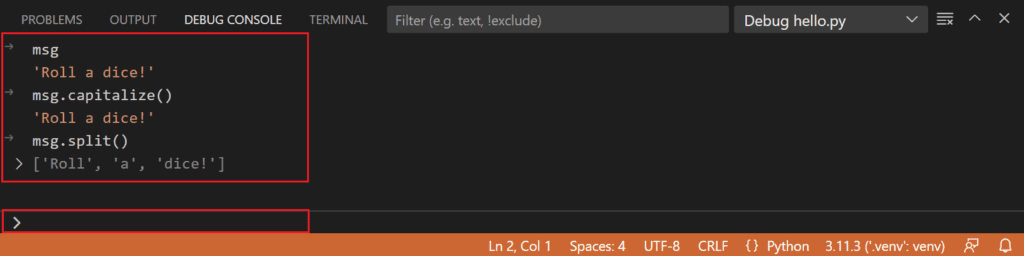
علاوه بر این، میتوانید از کنسول Debug برای تعامل با متغیرها استفاده کنید. برای دسترسی به آن «Debug Console» را در قسمت پایین سمت راست VS Code یا از منوی … انتخاب کنید. سعی کرده خطوط زیر را یکی یکی در فرمان > در Debug Console وارد کنید:
msg
msg.capitalize()
msg.split()
توقف دیباگر در کار با پایتون در vscode
برای توقف اجرای برنامه قبل از اتمام در برنامه نویسی پایتون در ویژوال استودیو، از دکمه توقف مربع قرمز در نوار ابزار اشکالزدایی (Shift+F5) استفاده کرده یا «Run > Stop Debugging» را از منو انتخاب کنید. با استفاده از دیباگر، میتوانید به طور مؤثر متغیرها را بررسی کرده و از طریق کد خود قدم بردارید تا مشکلات برنامههای پایتون خود را شناسایی و برطرف کنید. علاوه بر این، به جای پر کردن کد با دستورات دستی، میتوانید از Logpoints برای ثبت پیامها به کنسول بدون توقف برنامه استفاده کنید.
نصب کتابخانه و بستهها در ویژوال استودیو کد پایتون
در این مرحله از آموزش کار با پایتون در vscode به نحوه نصب بسته و افزونه پایتون در ویژوال استودیو کد میپردازیم. بیایید بسته «numpy» را در برنامه پایتون خود نصب و استفاده کنیم. بسته «numpy» به ما اجازه میدهد تا با استفاده از مثال قبلی «Hello World» یک عدد تصادفی تولید کنیم. لازم به ذکر است numpy یکی از قدرتمندترین کابخانه های پایتون برای کار با اعداد است که آموزش کامل آن را می توانید در دوره آموزش Numpy در پایتون مشاهده کنید.
برای این هدف فایل «hello.py» را در نمای Explorer باز کنید و کد منبع زیر را در فایل «hello.py» قرار دهید:
import numpy as np

msg = "Roll a dice"
print(msg)

print(np.random.randint(1,9))
برای اجرای فایل در دیباگر، از پیکربندی «Python: Current file» استفاده کنید، همانطور که در بخش قبل توضیح داده شد.
اگر با پیام «ModuleNotFoundError: No module» با نام «numpy» مواجه شدید، به این معنی است که بسته موردنیاز در مفسر پایتون شما موجود نیست. اگر از توزیع Anaconda استفاده میکنید یا قبلاً بسته «numpy» را نصب کردهاید، ممکن است این پیام را نبینید. برای نصب بسته «numpy»، دیباگر را متوقف کرده و مراحل زیر را دنبال کنید.
از پالت فرمان با فشار دادن «Ctrl+Shift+`» برای باز کردن یک خط فرمان برای مفسر زبان پایتون python انتخابی خود استفاده کنید. در ترمینال، دستور مناسب برای سیستمعامل خود را اجرا کرده و برای سیستمعامل مک دستور زیر را وارد کنید:
python3 -m pip install numpyدر ویندوز از دستور زیر استفاده کنید:
# Windows (may require elevation)
py -m pip install numpy
همچنین برای لینوکس دستورات زیر را به کار بگیرید:
# Linux (Debian)
apt-get install python3-tk
python3 -m pip install numpy
پس از نصب بسته، برنامه را با یا بدون دیباگر دوباره اجرا کرده تا خروجی را مشاهده کنید. اکنون، هنگامی که برنامه را اجرا میکنید، بسته «numpy» با موفقیت وارد میشود و هم پیام «Roll a dice» و هم یک عدد تصادفی تولید شده توسط تابع «numpy.random.randint()» را در قسمت مشاهده خواهید کرد. این خروجی نشان میدهد که چگونه میتوانید بستهها را برای گسترش عملکرد برنامههای پایتون خود نصب و استفاده کنید.
سخن پایانی
ویژوال استودیو کد همانطور که گفته شد یکی از بهترین و مجهزترین محیطهای توسعه یکپارچه یا IDLE برای انجام امور کدنویسی است که از زبانهای برنامه نویسی زیادی پشتیبانی کرده و امکانات بسیار زیادی دارد. در این آموزش از مجله مکتوب ما به نحوه کار با پایتون در vscode پرداختیم و مثالی عملی را برای این کار ارائه کردیم. به امید اینکه این آموزش vscode پایتون برای شما مفید بوده باشد و شما هم اکنون بتوانید به اجرای کد پایتون در vscode بپردازید. برنامه نویسی پایتون با ویژوال استودیو بسیار لذت بخش است.
منبع: code.visualstudio















با سلام عرض خسته نباشید به شما مهندس جوان
دستور numpy را اجرا کردم ولی در دستور matplotlib باز هم دستور پیدا نکردن کتابخانه را می دهد لطفا راهنمایی بفرمایید
سلام و عرض ادب. لطفا خطایی را که دریافت میکنید اینجا برامون کامنت کنید تا بهتر بتوانیم بهتون کمک کنیم. همچنین خطاهای دریافتی در سناریوهای مختلف ممکنه متفاوت باشه و نمیتوان نظری جامع در این مورد داد.
ممنون از راهنماییتون