برای راهاندازی یک وبسایت شخصی، شرکتی یا فروشگاهی به دانش برنامهنویسی نیاز ندارید. با ترکیب سیستم مدیریت محتوای وردپرس و کنترلپنل سیپنل (cPanel)، میتوانید تمام فایلها، پایگاه داده و تنظیمات دامنه را در محیطی گرافیکی و ساده، با چند کلیک مدیریت کنید.
نصب وردپرس روی هاست سیپنل اولین کار عملی برای راهاندازی سایت و شروع آموزش وردپرس است. این فرایند سه مرحله اصلی دارد: آپلود فایلهای هسته وردپرس در پوشه اصلی هاست، ساخت دیتابیس یا پایگاه داده برای ذخیره اطلاعات و اتصال فایلها به دیتابیس.
ابتدا پیشنیازهای فنی هاست و دامنه را بررسی میکنیم. سپس مراحل نصب وردپرس در cPanel را به دو روش دستی و خودکار، همراه با نحوه رفع خطاهای رایج دنبال میکنیم.
پیشنیازهای نصب وردپرس روی هاست سی پنل
پیش از نصب وردپرس در سیپنل، از آماده بودن هاست و دامنه مطمئن شوید تا هنگام کار با خطاهای ارتباطی روبهرو نشوید. موارد زیر را بررسی کنید:
- هاست لینوکس فعال با کنترلپنل cPanel
- دامنه ثبتشده و متصل به نیمسرورهای (DNS) هاست
- حداقل ۵۰۰ مگابایت فضای خالی روی هاست
- آخرین نسخه فایل فشرده (ZIP) وردپرس دانلودشده از سایت رسمی
بررسی فعال بودن دامنه و اتصال DNS به هاست
برای دسترسی به سایت از طریق آدرس اینترنتی، دامنه باید ثبت شده و به هاست متصل باشد. اگر بهتازگی دامنه ملی (.ir) ثبت کردهاید، فعالسازی آن بین ۲۴ تا ۴۸ ساعت طول میکشد. تا پیش از فعالسازی، امکان نصب وردپرس روی دامنه وجود ندارد. برای اطمینان از ثبت دامنه، میتوانید نام آن را در سایت who.is جستوجو کنید. عبارت domain is already registered یعنی دامنه ثبت شده است.
پس از ثبت دامنه، دو آدرس DNS یا نیمسروری را که از شرکت هاستینگ دریافت کردهاید، در پنل مدیریت دامنه وارد کنید. تنظیم و انتشار DNS در دامنههای بینالمللی، مانند .com و .net، بین ۱۰ دقیقه تا ۲ ساعت و در دامنههای ملی بین ۶ تا ۱۲ ساعت زمان میبرد. برای بررسی اتصال دامنههای بینالمللی، آدرس سایت را در intodns.com وارد کنید و دکمه Report را بزنید. در بخش Name Servers میتوانید ببینید DNSهای فعلی با اطلاعات هاستینگ مطابقت دارند یا نه.
اگر آدرس دامنه را در مرورگر وارد میکنید و روی هاست تازهخریداریشده خطای ۴۰۴ میبینید، این خطا نشانه خوبی است. یعنی ارتباط دامنه و هاست برقرار شده است، اما هاست هنوز فایلی برای نمایش ندارد.

بررسی فضای خالی هاست و نسخه PHP
پس از ورود به سیپنل، در ستون سمت راست، زیر بخش Statistics، گزینه Disk Usage را بررسی کنید. نصب هسته وردپرس به حدود ۵۰۰ مگابایت فضای خالی نیاز دارد. در آینده، با رشد سایت میتوانید فضای سرویس خود را ارتقا دهید.

هاست باید با پیشنیازهای فنی وردپرس نیز سازگار باشد. وردپرس با نسخههای بالاتر از PHP ۷.۴ کار میکند، اما برای عملکرد و امنیت بهتر، توصیه میشود نسخه PHP هاست را روی ۸.۱ یا بالاتر قرار دهید.
آیا برای تمرین به خرید هاست و نصب cPanel روی ویندوز نیاز داریم؟
برخی کاربران مبتدی برای شروع کار به دنبال «نصب cpanel روی ویندوز» یا «آموزش نصب سی پنل» روی کامپیوتر شخصی میگردند. cPanel نرمافزار مدیریت سرورهای لینوکسی است و شرکتهای میزبانی وب این کنترلپنل را از قبل روی هاست نصب و آماده کردهاند. کاربران عادی برای ساخت سایت، سیپنل را روی سیستم شخصی نصب نمیکنند.
اگر هنوز قصد خرید هاست و دامنه ندارید و فقط میخواهید کار با محیط وردپرس، طراحی صفحات و آزمونوخطا را روی کامپیوتر خود تمرین کنید، از نرمافزارهای شبیهساز سرور یا لوکال هاست، مانند زمپ (XAMPP) یا ومپ، استفاده کنید. با آموزش نصب ومپ سرور میتوانید کامپیوتر ویندوزی خود را به یک میزبان محلی تبدیل کنید، سایت را طراحی کنید و پس از تکمیل، آن را به هاست اصلی انتقال دهید. برای تجربه کار با محیط واقعی کنترلپنل و نصب آنلاین بدون پرداخت هزینه نیز سرویسهای هاست رایگان وردپرس جایگزین مناسبی برای شروع تمرین هستند.
مراحل آموزش نصب وردپرس در سی پنل (روش دستی و استاندارد)
در روش دستی، کنترل دقیقی روی فایلها و ساختار پایگاه داده دارید. مراحل این روش در هاستهای سیپنل یکسان است.
گام اول: ورود به کنترل پنل هاست (cPanel)
برای ورود به سیپنل سه روش دارید:
- از ناحیه کاربری هاستینگ، بدون نیاز به رمز، وارد شوید. برای این کار، به حساب کاربری خود در سایت شرکت ارائهدهنده هاست بروید، بخش «سرویسها» یا «سرویسهای من» را باز کنید و دکمه «مدیریت» یا «ورود به سیپنل» را بزنید تا مستقیم وارد پنل شوید.
- از ایمیل اطلاعات هاست استفاده کنید. هنگام خرید سرویس، ایمیلی حاوی لینک ورود، نام کاربری و رمز عبور برایتان ارسال میشود.
- مستقیم از طریق آدرس دامنه وارد شوید. در نوار آدرس مرورگر، پورت :۲۰۸۲ یا :۲۰۸۳ یا عبارت /cpanel را به انتهای نام دامنه اضافه کنید؛ مانند yourdomain.com:۲۰۸۳ یا cpanel.yourdomain.com. سپس نام کاربری و رمز عبور هاست را وارد کنید.
اگر پس از ورود متوجه شدید ظاهر پنل هاست با تصاویر و گزینههای سیپنل تفاوت دارد و نام آن DirectAdmin است، این مراحل با هاست شما تطابق ندارد. در این حالت از راهنمای آموزش نصب وردپرس در دایرکت ادمین استفاده کنید.

گام دوم: دانلود آخرین نسخه وردپرس از سایت رسمی
مرورگر را باز کنید و به سایت رسمی وردپرس در آدرس wordpress.org یا نماینده رسمی فارسی آن در آدرس wp-persian.com بروید. در صفحه اصلی، روی Get WordPress و سپس Download WordPress کلیک کنید تا آخرین نسخه فارسی در قالب فایل فشرده zip دانلود شود. نیازی به خارج کردن فایل از حالت فشرده در کامپیوتر نیست؛ آن را به همین شکل نگه دارید.
فایل نصبی وردپرس را از سایتهای غیررسمی دانلود نکنید. فایلهای منابع نامعتبر ممکن است دستکاری شده باشند و کدهای مخرب پنهانی در آنها قرار گرفته باشد. اجرای این کدها روی هاست میتواند باعث هک شدن سایت، سرقت اطلاعات کاربران، ارسال ایمیلهای اسپم از سرور شما (و مسدود شدن هاست توسط شرکت میزبانی) یا جریمه و حذف سایت از نتایج گوگل شود.

گام سوم: آپلود و استخراج فایل وردپرس در File Manager
به صفحه اصلی سیپنل برگردید و در بخش Files، گزینه File Manager را باز کنید. از ستون سمت چپ یا فهرست پوشهها وارد پوشه public_html شوید. این پوشه ریشه اصلی سایت (Document Root) است و هر فایلی که در آن قرار میگیرد، مستقیماً در آدرس دامنه شما نمایش داده میشود. اگر هاست را تازه خریدهاید و در public_html فایلهای پیشفرض یا پوشههای خالی وجود دارد، همه را انتخاب کنید و با دکمه Delete در نوار بالا پاک کنید.

برای بارگذاری وردپرس این مراحل را انجام دهید:
- در همان مسیر public_html، از نوار ابزار بالای صفحه روی Upload کلیک کنید.
- در تب جدید، دکمه Select File را بزنید و فایل zip وردپرس را از کامپیوتر انتخاب کنید.
- صبر کنید تا نوار پیشرفت (Progress Bar) به ۱۰۰ درصد برسد و سبز شود. رنگ سبز یعنی آپلود فایل کامل شده است.
- روی لینک بازگشت در پایین صفحه کلیک کنید تا به public_html برگردید. اگر فایل فشرده در فهرست نیست، دکمه Reload را از نوار بالا بزنید.
- روی فایل زیپ وردپرس کلیک راست کنید و Extract را انتخاب کنید. در پنجره بازشده، مسیر پیشفرض (/public_html) را تغییر ندهید و روی Extract File کلیک کنید. پس از پایان استخراج، دکمه Close را بزنید.
گام چهارم: انتقال فایلها از پوشه wordpress به ریشه سایت (public_html)
انتقال فایلها به ریشه سایت بخش مهمی از نصب دستی است که بسیاری از کاربران مبتدی آن را فراموش میکنند. پس از استخراج فایل فشرده، تمام فایلهای هسته در پوشهای فرعی به نام wordpress قرار میگیرند. اگر آنها را در این پوشه نگه دارید، سایت به جای دامنه اصلی (yoursite.com)، در آدرس فرعی yoursite.com/wordpress بالا میآید.

برای انتقال فایلها به مسیر اصلی دامنه، مراحل زیر را انجام دهید:
- روی پوشه wordpress دوبار کلیک کنید تا وارد آن شوید و فهرست فایلهای هسته، مانند wp-admin و wp-content، را ببینید.
- از نوار ابزار بالای صفحه، Select All را بزنید تا تمام فایلها و پوشهها انتخاب شوند و به رنگ آبی درآیند.
- از همان نوار بالا، دکمه Move را بزنید. همچنین میتوانید همه فایلهای انتخابشده را با ماوس بکشید و روی پوشه public_html در ستون سمت چپ رها کنید.
- در پنجره بازشده، کادر مسیر، آدرس /public_html/wordpress را نشان میدهد. عبارت wordpress را از انتهای آن پاک کنید تا مسیر مقصد دقیقاً /public_html باشد. سپس روی Move Files کلیک کنید.
- به پوشه public_html برگردید. حالا که همه فایلها به ریشه اصلی منتقل شدهاند، پوشه خالی wordpress و فایل zip اولیه را انتخاب کنید و با Delete حذف کنید تا فضای هاست را اشغال نکنند.
یادگیری کار با File Manager، استخراج فایل فشرده و جابهجایی محتویات پوشه wordpress، مهارتی است که در آینده نیز برای کارهای مدیریتی، مانند بروزرسانی دستی وردپرس، به کارتان میآید.
گام پنجم: ساخت دیتابیس در سی پنل با MySQL Database Wizard
فایلهای وردپرس بهتنهایی کدهای خام هستند. برای ذخیره نوشتهها، نظرات، اطلاعات کاربران و تنظیمات قالب، به حافظهای در قالب بانک اطلاعاتی (Database) نیاز دارند. برای ساخت سریع دیتابیس، به صفحه اصلی سیپنل برگردید و از بخش Databases، گزینه MySQL Database Wizard را باز کنید. در برخی نسخهها میتوانید این مراحل را از بخش Manage My Databases نیز انجام دهید.

مراحل ویزارد را به ترتیب دنبال کنید:
- در کادر اول، نام دلخواهی برای دیتابیس بنویسید؛ مثلاً wp یا نام سایتتان. سپس روی Next Step کلیک کنید. سیپنل بهصورت خودکار پیشوندی به ابتدای این نام اضافه میکند؛ نام کامل دیتابیس را به خاطر بسپارید.
- در مرحله دوم، برای ساخت کاربر دیتابیس، نام کاربری را در کادر Username وارد کنید. در بخش Password، دکمه Password Generator را بزنید تا سیپنل رمز عبوری ترکیبی و امن بسازد و نوار وضعیت رمز، یعنی Strength، سبز شود. رمز عبور، نام کاربری و نام دیتابیس را در یک فایل متنی روی کامپیوتر ذخیره کنید، چون در گام بعد به آنها نیاز دارید. سپس روی Create User کلیک کنید.
- در صفحه سوم، برای دادن دسترسیها به کاربر، تیک All Privileges را در بالای جدول بزنید. با این کار، کاربر تمام دسترسیهای خواندن و نوشتن اطلاعات را دریافت میکند. سپس روی Make Changes یا Next Step در پایین صفحه کلیک کنید تا ساخت دیتابیس تکمیل شود.
گام ششم: اجرای نصب وردپرس و اتصال به پایگاه داده
تب جدیدی در مرورگر باز کنید و آدرس دامنه سایت را وارد کنید. حالا به جای خطای ۴۰۴، صفحه راهاندازی وردپرس را میبینید. زبان «فارسی» را از فهرست انتخاب کنید و دکمه ادامه را بزنید. صفحه بعد اطلاعات لازم برای اتصال به پایگاه داده را توضیح میدهد. در این صفحه روی بزن بریم! یا Let’s go! کلیک کنید.

در فرم بازشده، اطلاعات دیتابیسی را که در گام پنجم ساختید، با دقت وارد کنید:
- نام پایگاه داده (Database Name): نام کامل دیتابیس ساختهشده در سیپنل را همراه با پیشوند ابتدای آن وارد کنید.
- نام کاربری (Username): نام کاربری کامل دیتابیس را که در مرحله قبل ساختید، بنویسید.
- رمز عبور (Password): رمز عبور قویای را که هنگام ساخت کاربر دیتابیس یادداشت کرده بودید، در این کادر وارد کنید.
- میزبان پایگاه داده (Database Host): این گزینه را تغییر ندهید تا روی مقدار پیشفرض localhost باقی بماند.
- پیشوند جدول (Table Prefix): مقدار پیشفرض این کادر wp_ است. برای افزایش امنیت پایگاه داده، بهتر است چند حرف به آن اضافه کنید؛ مثلاً wp_a7x_.
پس از تکمیل کادرها، دکمه فرستادن را بزنید. اگر اطلاعات را درست وارد کرده باشید، پیام تأیید ارتباط را میبینید. با کلیک روی اجرای نصب به مرحله پایانی میروید.
گام هفتم: تنظیمات اولیه سایت و ورود به پیشخوان وردپرس
در این صفحه، مشخصات مدیریتی وبسایت را تعیین کنید:
- عنوان سایت: نام وبسایت یا برند خود را بنویسید. بعداً میتوانید این نام را در تنظیمات تغییر دهید.
- نام کاربری: نامی برای ورود به پنل مدیریت سایت انتخاب کنید. از نامهای قابل حدس، مانند admin، استفاده نکنید.
- رمز عبور: برای حساب مدیریت سایت رمز عبوری قوی تعیین کنید و آن را در جای امنی یادداشت کنید.
- ایمیل شما: آدرس ایمیل معتبری وارد کنید تا اعلانهای سایت و لینک بازیابی رمز عبور به آن ارسال شود.
- نمایش به موتورهای جستوجو: اگر گزینه «از موتورهای جستجو درخواست کن تا محتوای سایت را بررسی نکنند» را تیک بزنید، دسترسی رباتهای گوگل به سایت بسته میشود و صفحات شما در نتایج جستوجو ایندکس نمیشوند. اگر میخواهید سایت در گوگل دیده شود، این گزینه را تیک نزنید.
در پایان، روی دکمه راهاندازی وردپرس کلیک کنید. نصب به پایان رسید. از این پس میتوانید آدرس yourdomain.com/wp-admin را در مرورگر وارد کنید؛ به جای yourdomain، نام دامنه خود را بنویسید. سپس میتوانید با وارد کردن نام کاربری و رمز مدیریت، به پنل مدیریت سایت دسترسی داشته باشید. برای آشنایی با سایر مسیرهای دسترسی به پنل و نحوه بازیابی رمز فراموششده، میتوانید مطلب ورود به پیشخوان وردپرس را بخوانید.
اکنون که سایت شما بالا آمده است، برای یادگیری تنظیمات پیشخوان، نحوه نصب قالب و چیدمان صفحات میتوانید مسیر آموزشی زیر را دنبال کنید.

نصب خودکار وردپرس روی cPanel (با WP Toolkit و Softaculous)
بسیاری از شرکتهای هاستینگ ابزارهای نصب خودکار (One-Click Installer) را روی سیپنل فعال میکنند تا کاربران بدون دانلود فایل زیپ و ساخت دستی دیتابیس، بتوانند وردپرس را در کمتر از یک دقیقه روی cPanel نصب کنند. دو ابزار رایج سیپنل برای این کار، WP Toolkit در بخش Domains و WordPress Manager By Softaculous در منوی سمت چپ یا بخش Software هستند.

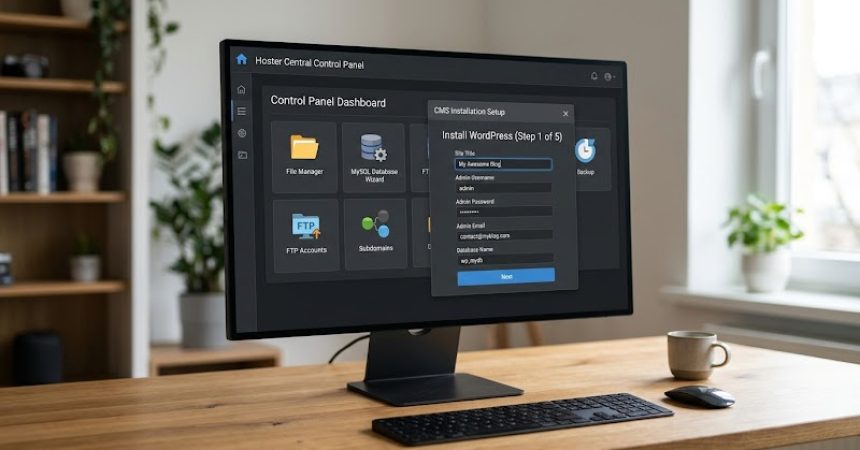
برای نصب خودکار، یکی از این دو ابزار را در سیپنل باز کنید و دکمه Install را بزنید. در فرم بازشده، پروتکل (https://) و نام دامنه را از فهرست کشویی انتخاب کنید. کادر Directory، یعنی مسیر نصب، در این بخش مهم است؛ آن را خالی بگذارید تا وردپرس مستقیماً در ریشه دامنه اصلی نصب شود. اگر wp یا wordpress در این کادر نوشته شده است، آن را پاک کنید. سپس عنوان سایت، نام کاربری و رمز عبور مدیر را وارد کنید و روی Install در انتهای صفحه کلیک کنید تا ابزار بهصورت خودکار دیتابیس را بسازد و وردپرس را راهاندازی کند.
خطاهای رایج هنگام نصب وردپرس در هاست سی پنل و روش رفع آنها
گاهی با وجود انجام مراحل نصب، هنگام باز کردن آدرس سایت پیام خطا میبینید. سه خطای پرتکرار و روش دقیق رفع آنها را بررسی میکنیم.
خطای عدم دسترسی به سایت (DNS_PROBE_FINISHED_NXDOMAIN یا Server Not Found)
- علت: این خطا زمانی رخ میدهد که نیمسرورهای (DNS) هاست بهدرستی روی دامنه تنظیم نشدهاند یا هنوز زمان لازم برای انتشار آنها در شبکه جهانی اینترنت سپری نشده است. این زمان بهویژه برای دامنههای .ir تا ۲۴ الی ۴۸ ساعت طول میکشد.
- راهحل: ابتدا در intodns.com یا who.is وضعیت ثبت دامنه و درستی DNSها را بررسی کنید. اگر بهتازگی آنها را تغییر دادهاید، تا ۲۴ ساعت صبر کنید. برای پاک کردن حافظه کش DNS ویندوز نیز منوی استارت را باز کنید، عبارت cmd را بنویسید و اجرا کنید. سپس دستور ipconfig /flushdns را وارد کنید و Enter را بزنید. پس از آن، کش مرورگر را پاک کنید.
خطا در برقراری ارتباط با پایگاه داده (Database Connection Error)
- علت: پیام «خطا در برقراری ارتباط با پایگاه داده» یعنی نام دیتابیس، نام کاربری یا رمز عبوری که هنگام نصب وارد کردهاید، با اطلاعات ثبتشده در سیپنل همخوانی ندارد.
- راهحل: در File Manager سیپنل وارد پوشه public_html شوید. روی فایل wp-config.php کلیک راست کنید و Edit را بزنید. در کدهای این فایل، مقادیر مقابل DB_NAME برای نام دیتابیس، DB_USER برای نام کاربری و DB_PASSWORD برای رمز عبور را پیدا کنید. سپس در تب دیگری، بخش Manage My Databases سیپنل را باز کنید و مطمئن شوید نام دیتابیس و نام کاربری دقیقاً با مقادیر فایل wp-config.php یکسان هستند. اگر رمز عبور کاربر دیتابیس را فراموش کردهاید، میتوانید از همان بخش Manage My Databases رمز را تغییر دهید. رمز جدید را دقیقاً بین علامتهای کوتیشن مقابل DB_PASSWORD در فایل wp-config.php جایگزین کنید و Save Changes را بزنید.

نمایش صفحه سفید یا تداخل فایلها در پوشه اصلی
- علت: هر مسیر اصلی دامنه، یعنی Document Root مانند /public_html، فقط میتواند میزبان یک نصب وردپرس باشد. اگر قبلاً وردپرس را نصب کردهاید و بدون پاک کردن فایلهای قبلی، دوباره آن را در همان مسیر نصب کنید، تداخل قوانین فایل .htaccess باعث اختلال سایت میشود. محدودیت منابع هاست یا ناسازگاری افزونهها نیز میتواند پس از نصب، صفحه سفید ایجاد کند.
- راهحل: اگر قصد نصب مجدد و تمیز وردپرس را دارید، ابتدا تمام فایلها و پوشههای نصب قبلی را از public_html بهطور کامل حذف کنید و سپس فایلهای جدید را استخراج کنید. اگر نصب تکمیل شده است اما صفحه سفید میبینید، افزونههای نصبشده را موقتاً غیرفعال کنید یا برای بررسی محدودیت منابع پردازشی (CPU و RAM) با پشتیبانی شرکت هاستینگ تماس بگیرید.