فتوشاپ طراحی جلد کتاب یا مجله میتواند مهارتی بسیار ارزشمندی بیبدیل به دانش کار شما با فتوشاپ اضافه کند. خیلی خلاصه میگویم اگر نمیدانید چطور میتوان جلد، صفحات و فهرست یک کتاب را به شکلی کاملاً خلاقانه و جذاب طراحی کنید مطلب مناسبی را برای مطالعه انتخاب کردید.
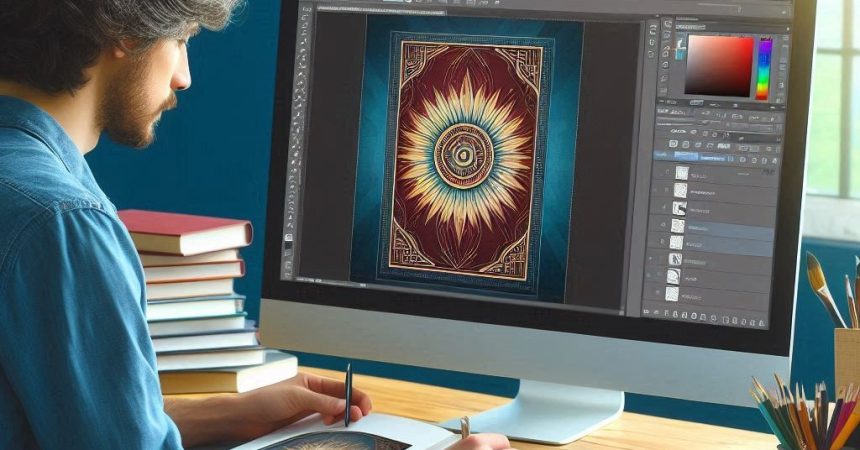
در این نوشته از مجله مکتب خونه قصد دارم یک مبحث جامع و گامبهگام در مورد ساخت جلد کتاب به کمک نرمافزار گرافیکی فوقالعاده محبوب فتوشاپ ارائه دهم. در صورت یادگیری این مبحث و استانداردهای آن بیشتر تکنیکها و راهکارهای طراحی صفحات داخلی را هم میدانید. از این رو در ادامه طراحی صفحات داخلی و فهرست کتاب را هم خواهیم داشت. همچنین لازم است بدانید تصویر شاخص این مقاله نتیجه نهایی کار است.
مهارتهایی که در فتوشاپ طراحی جلد کتاب یاد میگیرید:
- طراحی قالب جلد کتاب در فتوشاپ
- طراحی قالب صفحه کتاب در فتوشاپ
- طراحی قالب فهرست مطالب در فتوشاپ
مواردی که باید از قبل آماده کنید:
- عکس نویسنده «برای تمرین هر عکسی میتوانید انتخاب کنید»
- انتخاب فونت مناسب
نکته: در این مبحث از فونتهای انگلیسی Montserrat و Cardo استفاده شده است؛ چرا که با طراحی جلد یک کتاب انگلیسی همراه شما خواهیم بود. برای طراحی جلد کتاب فارسی میتوانید از فونتهای ایرانی B mitra، B lotus، B Nazanin، Bzar، Iran Sans، رویا و بدر جلال استفاده کنید.

۱. طراحی جلد کتاب با فتوشاپ
قبل از این که مبحث را شروع کنیم بهتر است به یک نکته مهم بپردازیم. در صورتی که زمان، حوصله یا انگیزه کافی برای ساخت جلد کتاب ندارید بهتر است با دانلود رایگان قالب آماده جلد کتاب یا مجله در فتوشاپ کار را برای خود راحت کنید. سایتهایی در سطح اینترنت هستند که برای این که بیشتر دیده شوند، فایلهای لایه باز جلد آماده کتاب را به صورت وکتور یا فایل Psd در اختیار کاربران خود میگذارند.
در صورتی که علاقه دارید این کار را خودتان انجام دهید این مطلب برای شما مناسب است. مبحث ساخت جلد کتاب در فتوشاپ ما با ایجاد یک سند جدید در Photoshop شروع میشود. یک فایل جدید ایجاد و تنظیمات زیر را روی آن اعمال میکنیم. این تنظیمات مربوط به سایز جلد کتاب، رزولوشن و رنگها در فتوشاپ هستند.
- Width: 326 mm
- Height: 210 mm
- Resolution: ۳۰۰ dpi
- Color Mode: CMYK
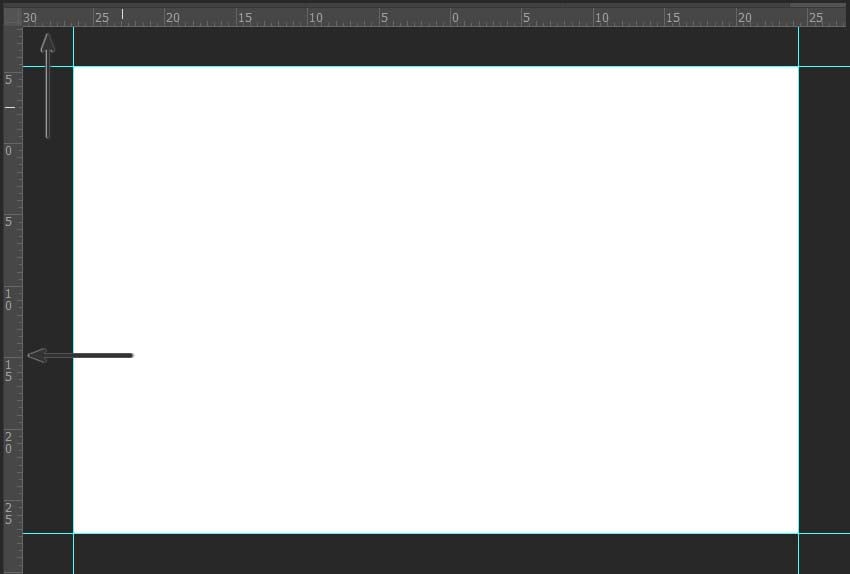
در مرحله دوم Ctrl + R را در صفحه کلید خود فشار دهید تا امکان ایجاد خطوط راهنما در فتوشاپ فعال شود. سپس مانند تصویر بعدی چهار خط راهنما برای صفحه خود ایجاد کنید. کافی است دکمه سمت چپ موس را روی یکی از خط کشیهای افقی یا عمودی نگه دارید. خط ایجاد میشود.
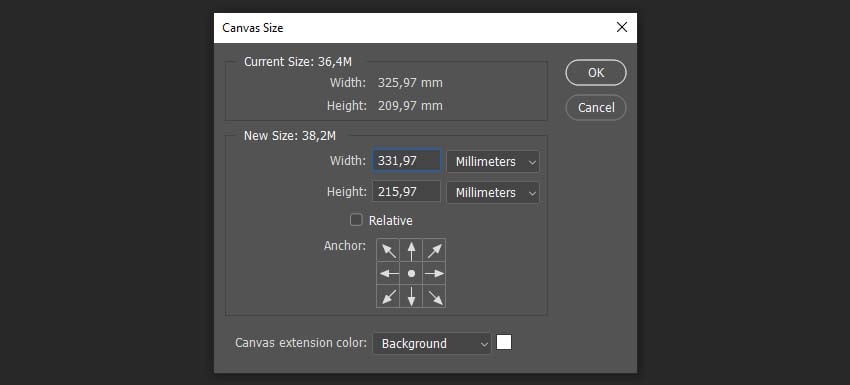
حالا باید ناحیهای به عنوان حاشیه یا کادر مشخص شود. این ناحیه لبه جلد بوده و قرار نیست چیزی در آن قسمت قرار گیرد. این کار بر اساس تکنیکهای طراحی انجام میشود. به مسیر زیر رفته و از هر سمت ۶ میلیمتر حاشیه مشخص کنید.
Image > Canvas Size
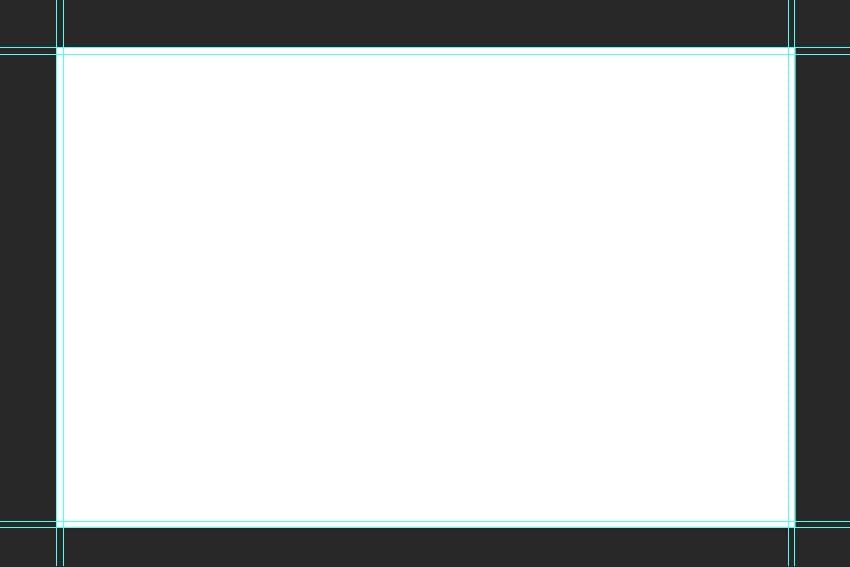
حال که لبه جلد مشخص شد باید خطوط راهنمای خود را بر اساس آنها ایجاد کنیم. مانند تصویر بعدی این کار را نیز انجام دهید.
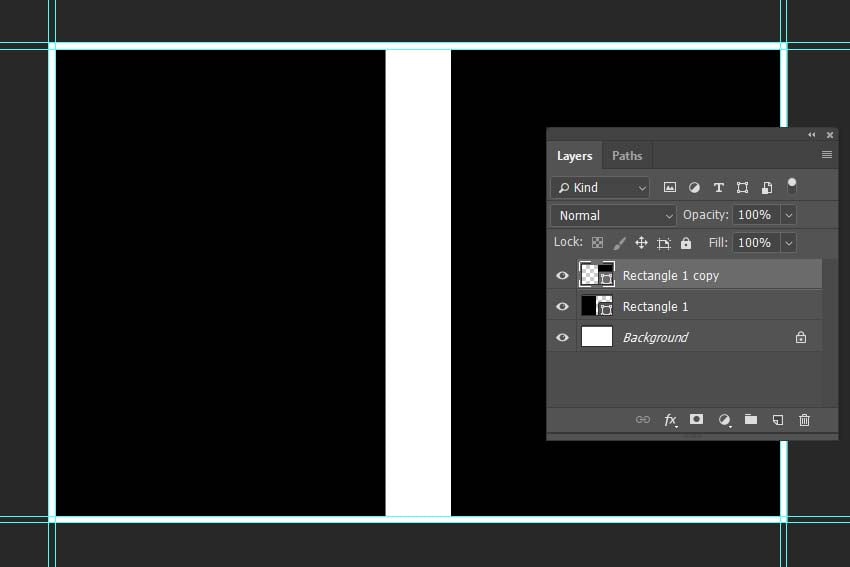
در ادامه میخواهیم جلد خود را به دو قسمت تقسیم کنیم. به این منظور دو عدد مستطیل با ابعاد ۱۴۸.۳۴ در ۲۱۰.۰۶ میلیمتر نیاز داریم. این عناصر هندسی را ساخته و با نگه داشتن Shift هر کدام را به یک سمت انتقال دهید. این اشکال در وقع سمت راست و چپ جلد هستند. دقیقاً مانند شکل زیر عمل کنید.
یک مستطیل دیگر با رنگ زرد و ابعاد ۲۹.۹۷ در ۲۱۵.۹۸ میلیمتر بسازید. این شکل را دقیقاً وسط جلد و در محل خالی و سفید رنگ قرار دهید.
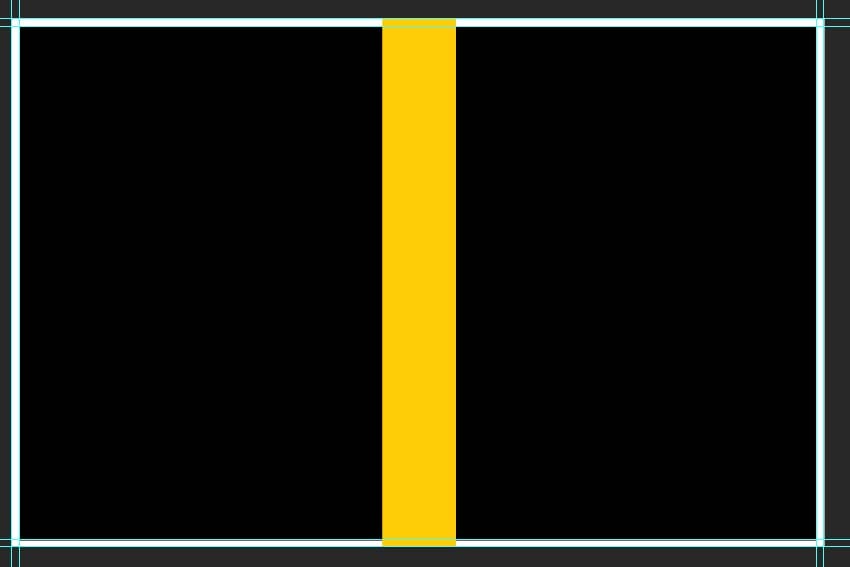
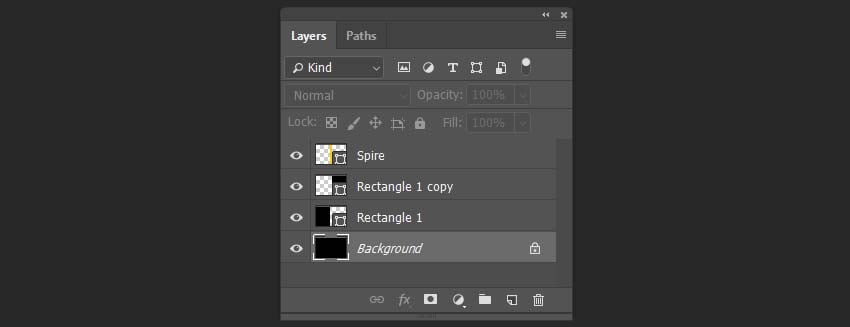
لایه پس زمینه را انتخاب و Ctrl + i را بزنید تا به رنگ مشکی در آید. در واقع رنگ معکوس شده و از سفید به مشکی تبدیل میشود. با این کار حاشیه سفید رنگ را از بین رفته و کل جلد و حاشیه مشکی خواهد بود. در نتیجه بدون این که مخاطب متوجه شود اصول طراحی را رعایت کردیم.
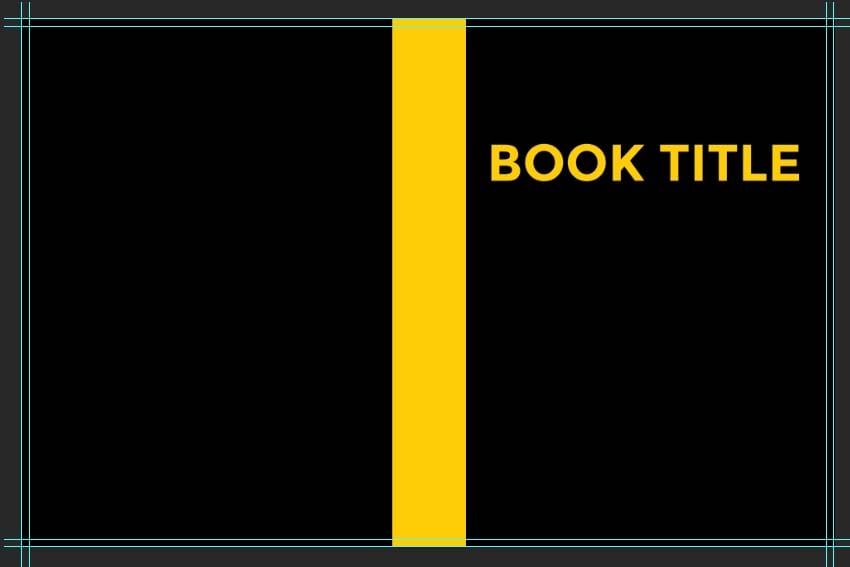
یک لایه متنی ایجاد کرده و با فونت Montserrat Bold و سایز ۶۰ pt عنوان کتاب «BOOL TITLE» را بنویسید.
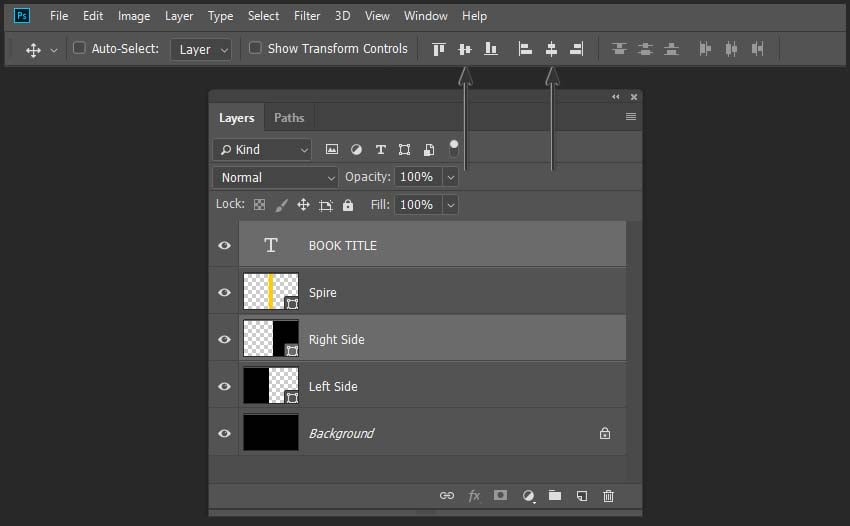
در ادامه قصد داریم متن را در وسط لایه مستطیل سمت راست تراز کنیم. پس باید کلید Ctrl را نگه داشته و نوشته و لایه مستطیل را به حالت انتخاب در بیاوریم. سپس مانند تصویر بعدی روی گزینههای Align Horizontal Center و Align Vertical Center کلیک کنید. با این کار متن ما از دو جهت افقی و عمودی در وسط قرار میگیرد. یعنی دقیقاً مرکز شکل.
حال نوبت به نام نویسنده میرسد که باید زیر عنوان سمت راست جلد درج شود. قطعاً این نوع طراحی را در بسیاری از کتابهای موجود در بازار دیدید. یک لایه متنی با فونت Cardo و سایز ۲۴ pt ایجاد و نام نویسنده را در آن درج کنید. این نوشته را به صورت افقی تراز کنید تا آماده مرحله بعدی شود.

به آدرس View > New Guide رفته و تنظیمات زیر را اعمال کنید:
- Orientation: Horizontal
- Position: 195 mm
یک خط افقی در پوزیشن مشخص شده ایجاد میشود. کلید Shift را گرفته و نام نویسنده را روی این خط انتقال دهید. هدف از استفاده از کلید شیفت، حفظ پوزیشن افقی نوشته در طول جابهجایی است.
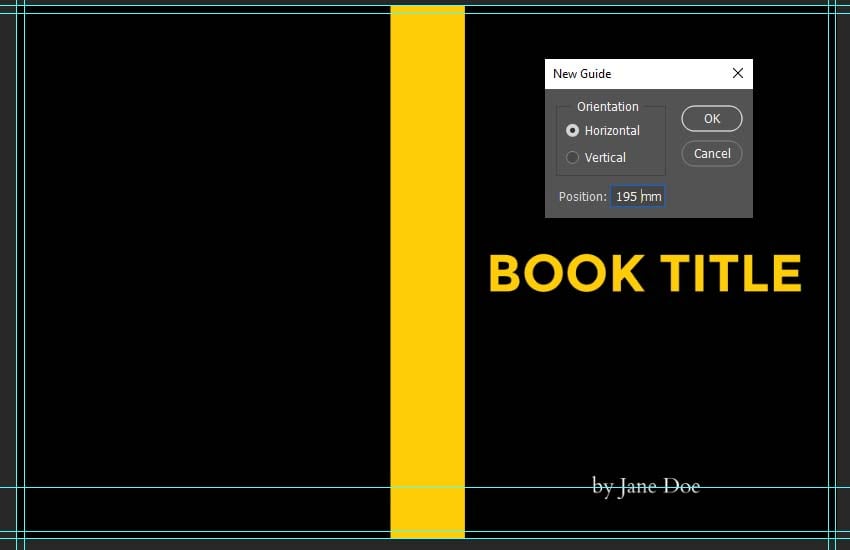
کار سمت راست جلد به اتمام رسید. برای شروع طراحی سمت چپ بیایید آدرس سایت را روی همان خط در سمت چپ جلد اضافه کنیم. یک لایه متنی با فونت Montserrat Bold، سایز ۱۴ pt و به رنگ زرد ایجاد کرده، آدرس سایت را نوشته و روی خط انتقال دهید.
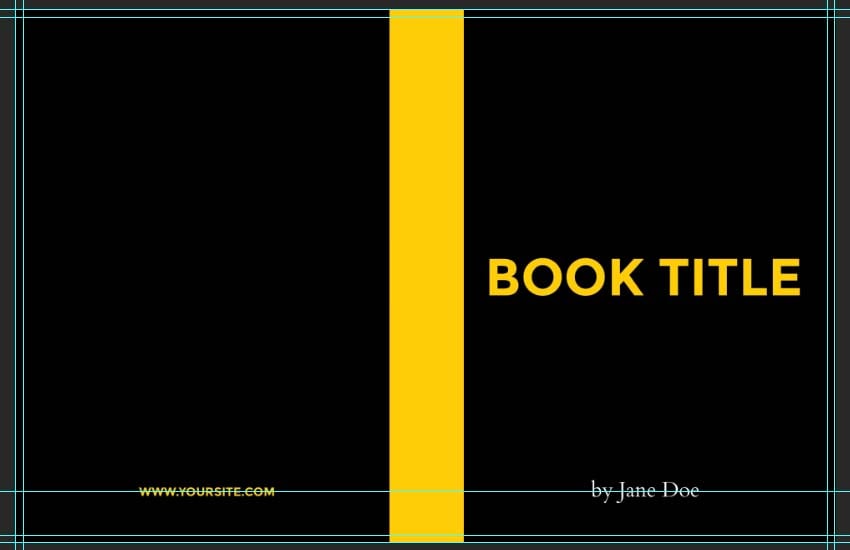
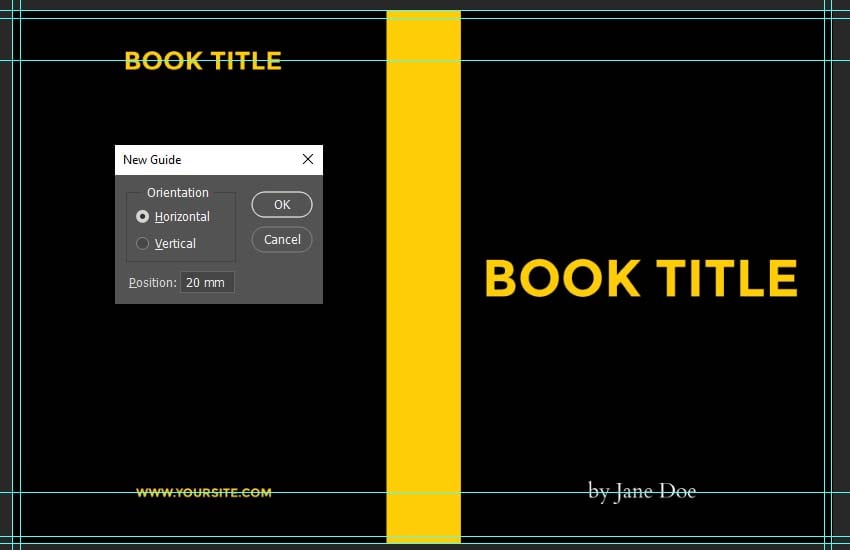
یک خط راهنمای دیگر در بالای جلد نیاز است تا بتوانیم عنوان کتاب را در این قسمت هم درج کنیم. این کار خیلی رایج نیست. اما طراحی ما بر این اساس بوده است. پس برای ایجاد یک خط راهنما در این بخش مانند قبل عمل کنید. با این تفاوت که اطلاعات باید به شکل زیر درج شوند.
- Orientation: Horizontal
- Position: 20 mm
سپس عنوان کتاب را با فونت Montserrat Bold و سایز ۳۰ pt روی آن اضافه کنید.
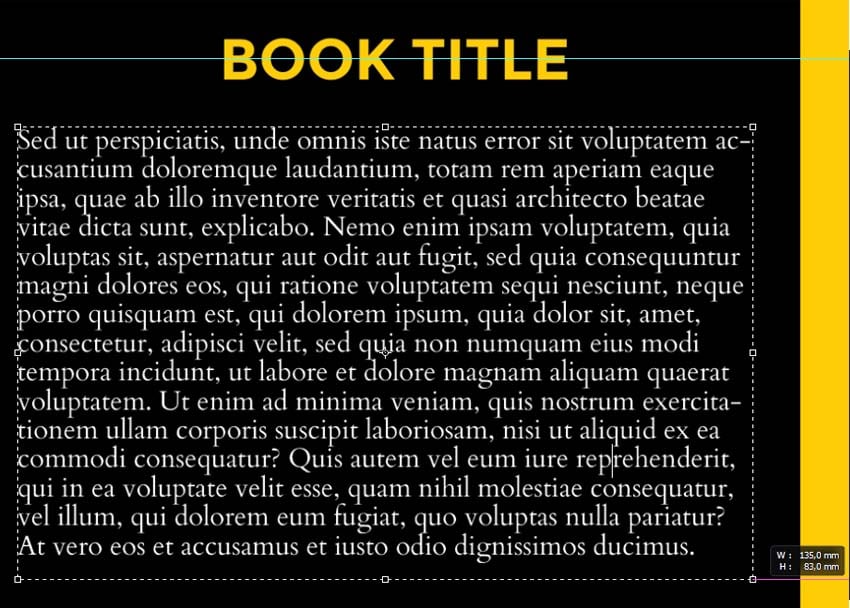
حالا باید توضیحات کتاب پشت آن درج شود. یک لایه متنی باز کرده متن توضیحات را وارد کنید. این لایه باید فونت Cardo Regular، رنگ سفید و سایز ۱۴ pt داشته باشد. سایز کادر لایه متنی را به ۱۳۵ در ۸۳ میلیمتر تغییر دهید. کادر متنی خود را با فاصله ۱۰ میلیمتر از عنوان جاگذاری کنید.
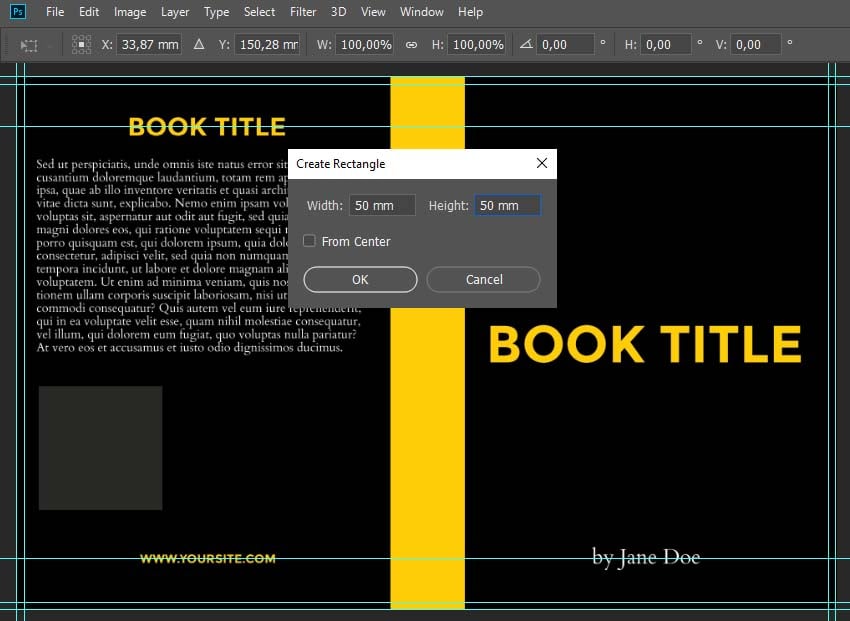
یک مربع با ابعاد ۵۰ در ۵۰ میلیمتر بسازید. سپس Ctrl + T را بزنید تا عناصر مربوط به جابهجایی و تغییر ساز آن ظاهر شود. بعد آن را به مختصات زیر ببرید.
- X: 33.87 mm
- Y: 150.28 mm
این مربع محل قرار دادن عکس نویسنده است.
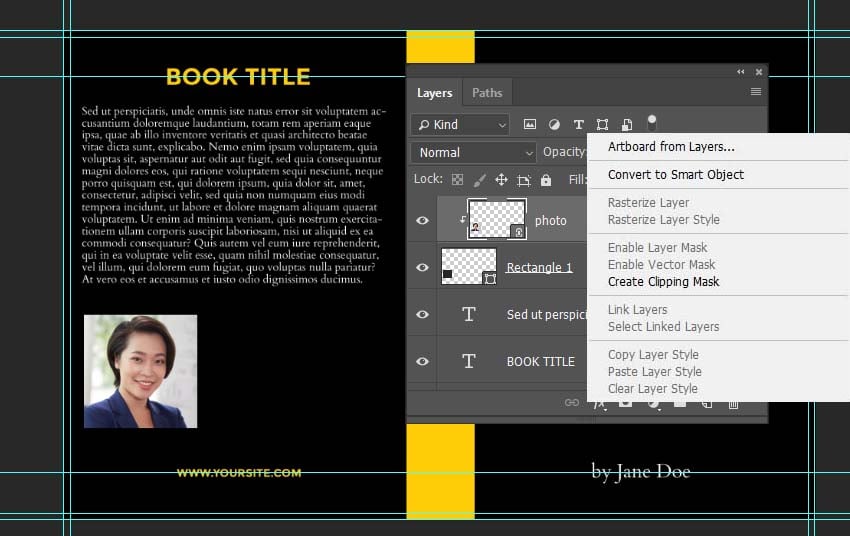
به آدرس File > Place رفته و پرتره مورد نظر خود را انتخاب کرده و آن را مانند تصویر بعدی بالای لایه شکل مربعی که ساختید قرار دهید. روی این لایه کلیک راست کرده و گزینه Create a Clipping mask را بزنید.
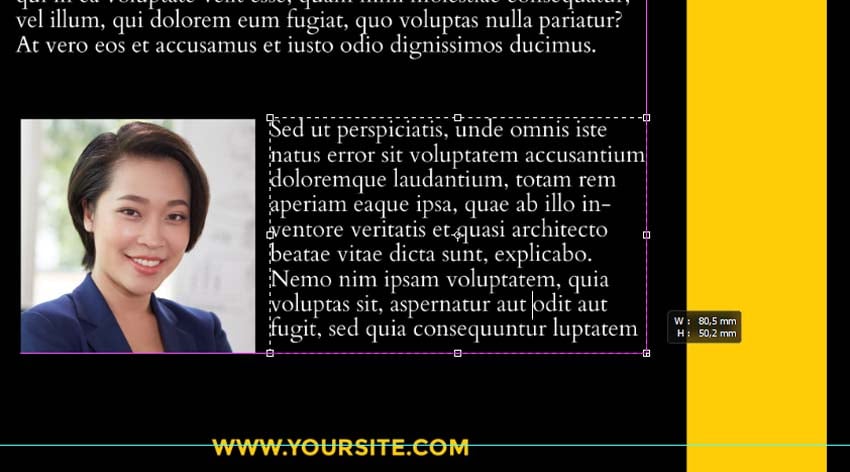
برای آشنایی مخاطب با نویسنده کتاب باید یک کادر متنی دیگر برای معرفی او ایجاد کنید. کادر مورد نظر را ایجاد و تنظیمات آن را به فونت Cardo Regular، سایز ۱۴ pt و ابعاد ۸۰ در ۵۰ میلیمتر تغییر دهید. این لایه را با فاصله ۳ میلیمتر از عکس «از سمت چپ» و ۱۳ میلیمتر از کادر متنی بالایی «دقیقاً روبروی عکس» جاگذاری کنید.
برای تکمیل کار طراحی جلد با فتوشاپ یک عنوان به مستطیل عمودی وسط جلد اضافه خواهیم کرد. لایه متنی مورد نیاز برای این کار را ایجاد کرده و از فونت Montserrat Bold استفاده کنید. سایز متن را به ۲۴ pt و رنگ متن را برای بهتر دیده شدن به مشکی تغییر دهید.
متن باید به صورت عمودی قرار گیرد. Ctrl + T را زده و با نگهداری دکمه Shift آن را ۹۰ درجه بچرخانید. در انتها کافیست متن خود را در مرکز مستطیل زرد «به صورت افقی و عمودی» تراز کنید.
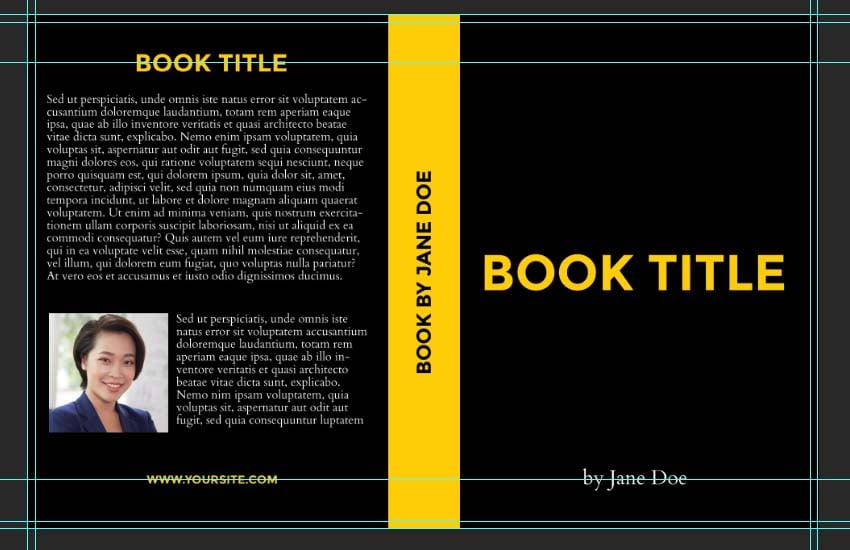
تمام. به همین راحتی یک جلد شیک و زیبا برای جلد کتاب ساختیم. بقیه مراحل و ایدهها طراحی جلد کتاب خلاقانه به قوه تخیل و تجربه شما بستگی دارد. مبحث ساخت جلد کتاب را با پایان رساندیم. احتمالاً به هدف خود رسیده باشید و بخواهید این صفحه را ترک کنید. اما عجله نداشته باشید. اگر دوست دارید بقیه صفحات کتابتان را هم با دستان خودتان طراحی کنید ادامه آموزش را همراه ما بمانید. البته توصیه میکنم یک تنفس کوتاه به خود بدهید تا مطالب جا افتاده و برای ادامه آمادهتر شوید.

۲. طراحی صفحات کتاب در فتوشاپ
قسمت سخت و طولانی کار فتوشاپ طراحی جلد کتاب بود. در این مرحله بسیاری از تنظیمات را میدانید و نیاز به توضیحات اضافی نیست. پس بدون معطلی یک سند جدید با تنظیمات زیر ایجاد کنید.
- Width: 148 mm
- Height: 210 mm
- CMYK colors
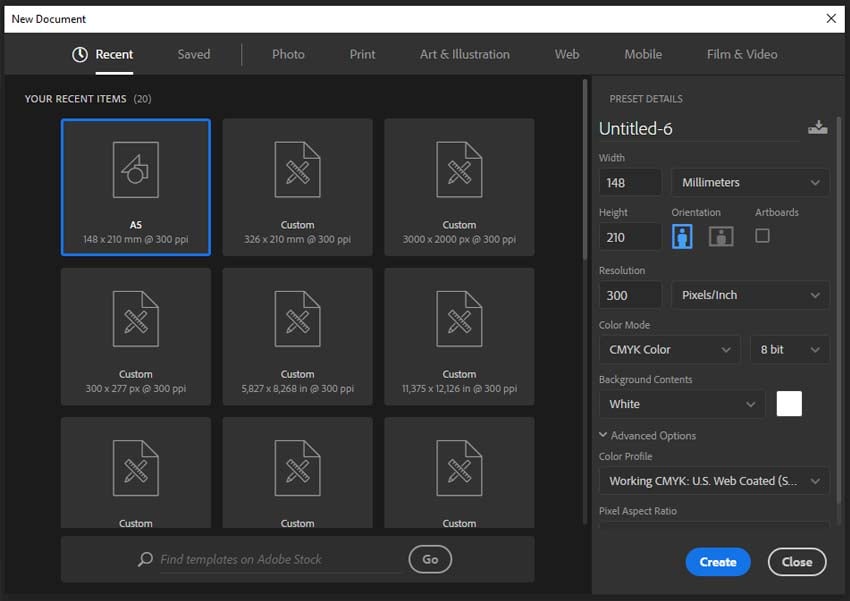
سپس چهار خط راهنمای برای حاشیه کل صفحه و چهار خط راهنما با ۶ میلیمتر فاصله به سمت داخل صفحه ایجاد کنید. دقیقاً مشابه مبحث قبلی.
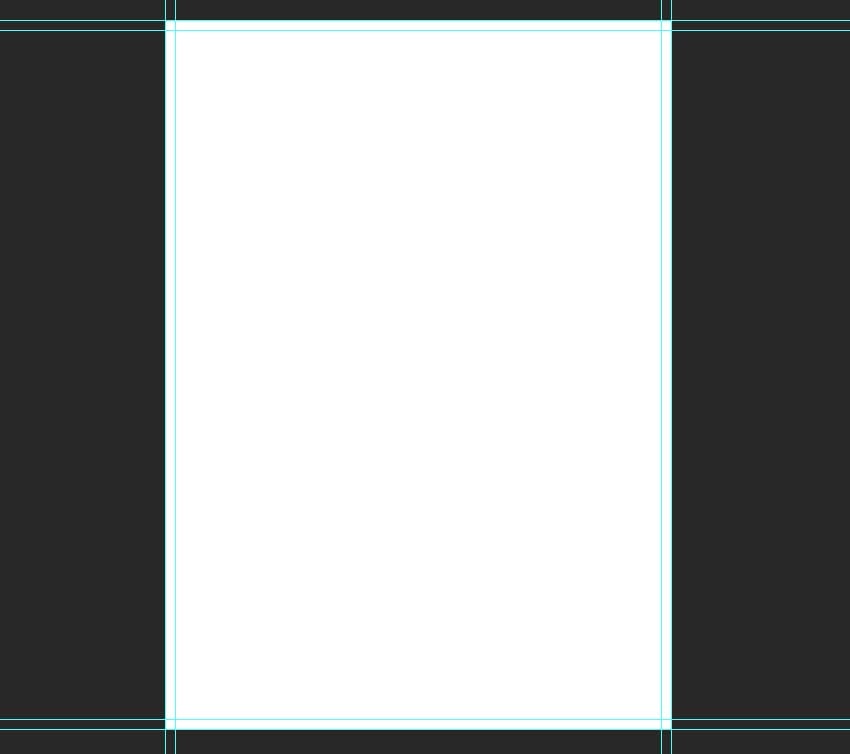
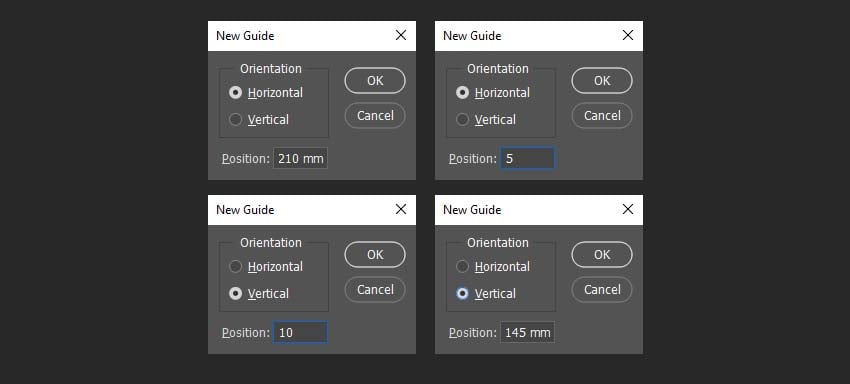
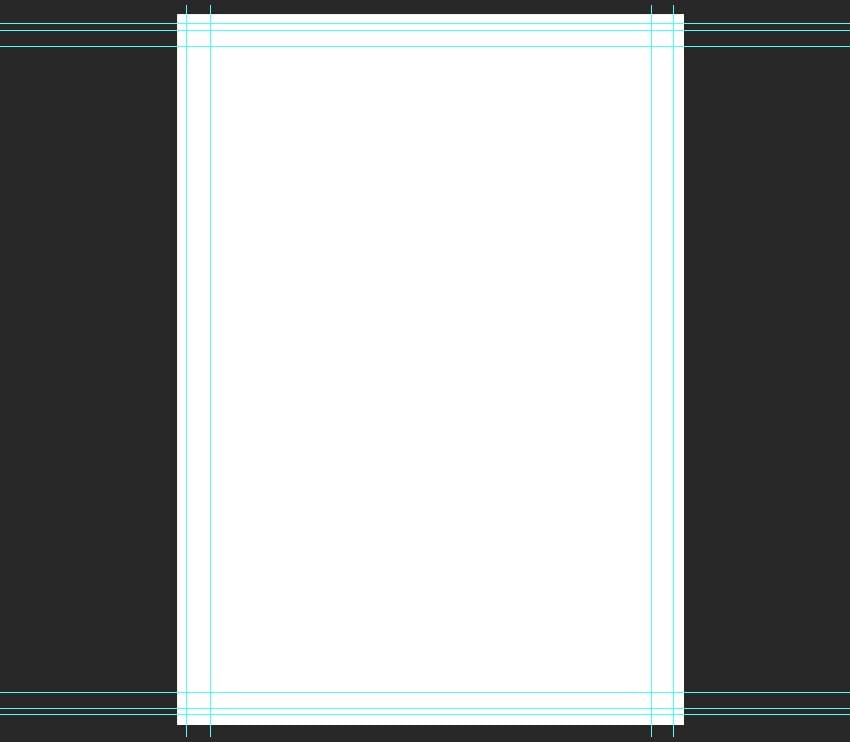
چهار خط راهنمای دیگر برای مشخص کردن محدوده شروع متن و محتوای داخل هر صفحه نیاز داریم. پس مانند تصویر زیر این خطوط را هم مشخص کنید.
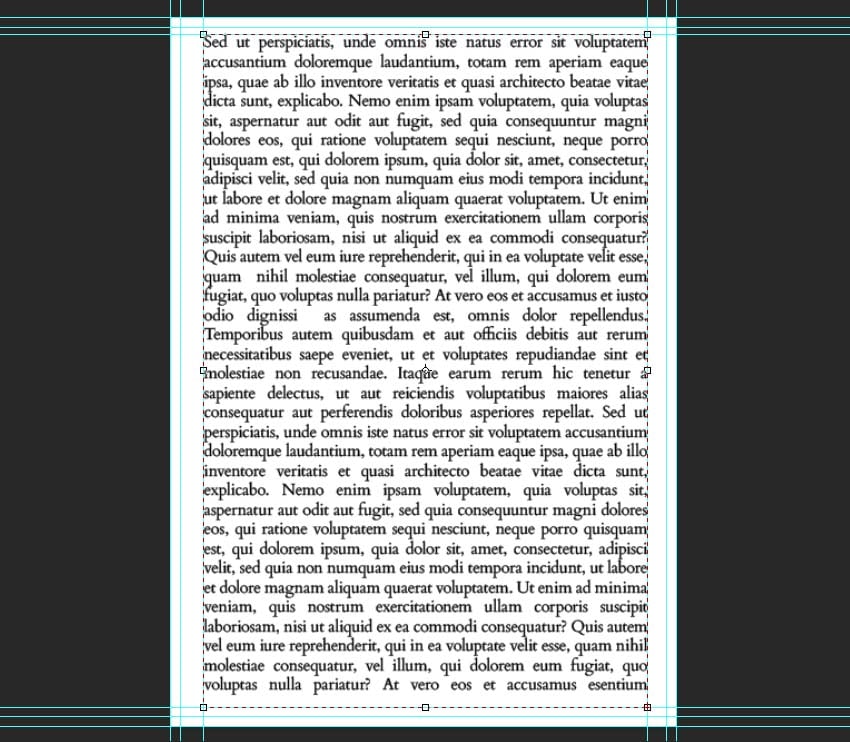
ابزار تایپ را برداشته و یک کادر متنی با فونت Cardo Regular و سایز ۱۴ pt ایجاد کرده و در نهایت متن خود را به آن اضافه کنید. حال لازم است ابعاد این کادر متنی بر اساس داخلیترین خطوط راهنما تنظیم شود. با انجام این کار طراحی شما تکمیل است.
طراحی و ساخت صفحات داخلی کتاب را هم یاد گرفتید. در ادامه به عنوان آخرین موضوع طراحی و ساخت صفحه فهرست را داریم. کمی بیشتر صبر کنید تا یک کتاب کامل را به کمک هم طراحی کنیم.
۳. ساخت صفحه فهرست کتاب در فتوشاپ
برای صرفهجویی در زمان و انرژی شما از توضیحات مربوط به ساخت فایل اولیه و تنظیمات آن صرف نظر میکنیم؛ چرا که تمام تنظیمات اولیه مانند دیگر صفحات کتاب هستند. با این تفاوت که این بار چهار خط راهنمای دیگر با تنظیمات زیر اضافه میشود.
- Guide: Vertical; Position: ۱۰ mm
- Guide: Vertical; Position: ۱۴۵ mm
- Guide: Horizontal; Position: ۱۰ mm
- Guide: Horizontal; Position: ۲۰۵ mm
در ادامه مانند همیشه کادر متنی نیاز داریم. در ابتدای این کادر کلمه Contents «فهرست» را با فونت Montserrat Bold و سایز ۴ pt بنویسید. برای ایجاد فهرست نیز از فونت Cardo Italic با اندازه ۱۶ pt استفاده کنید. به دلیل این که این مبحث برای کتاب انگلیسی است فهرست را چپ چین کردیم. همانطور که میدانید برای متن فارسی باید راست چین باشد.
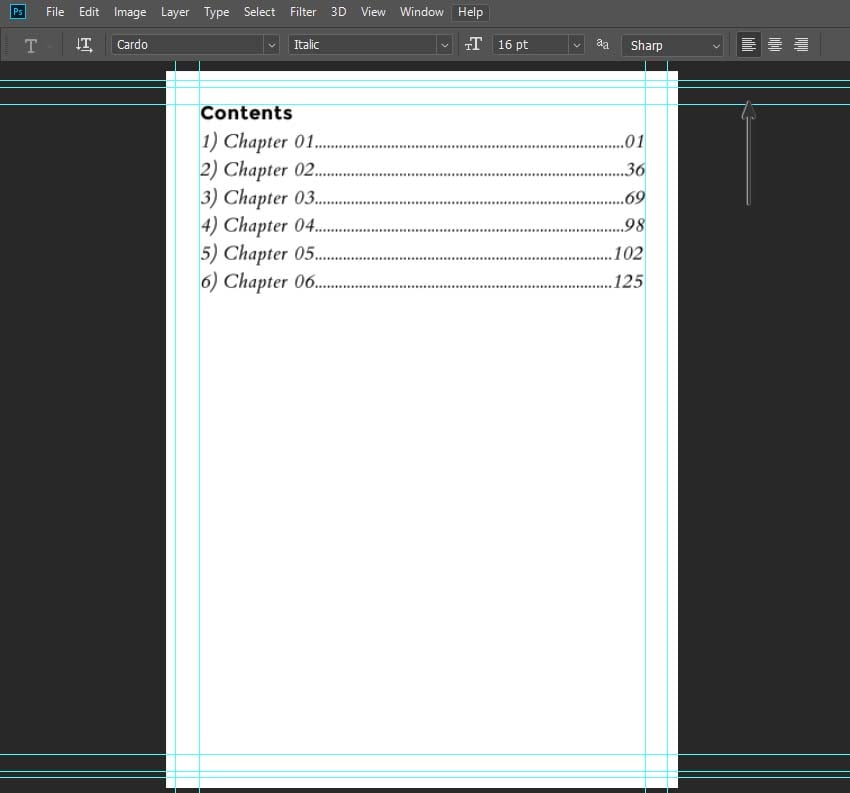
طراحی صفحه فهرست هم به همین سادگی بود. توصیه میشود برای کسب مهارت و تجربه بیشتر کمی بیشتر با تنظیماتی که گفتیم کار کنید. سعی کنید با تغییر هر بخش نتیجه حاصل را ببینید و مورد بررسی قرار دهید. تنها در این صورت فتوشاپ تبدیل به یک رفیق همیشگی برای طراحی جلد، صفحات و فهرست کتاب برای شما خواهد شد.
مبحث طراحی جلد کتاب با ایندیزاین
در این مطلب با نرمافزار فتوشاپ کار کردیم. جالب است بدانید شرکت ادوبی که سازنده فتوشاپ است ابزاری به نام ایندیزاین برای طراحی جلد و صفحه آرایی دارد. پیشنهاد میکنیم در کنار یادگیری فتوشاپ این نرمافزار را هم در برنامه خود داشته باشید.

فضای کاری و رابط کاربری هر دو نرمافزار بسیار ساده و شبیه به هم است. در نتیجه اگر فتوشاپ را بلد باشید کار با ایندیزاین هم دشواری چندانی برای شما نخواهد بداشت.
طراحی جلد کتاب با هوش مصنوعی
طراحی جلد کتاب به صورت آنلاین به کمک پلتفرمهای هوش مصنوعی این روزها طرفداران زیادی پیدا کرده است. هوش مصنوعی پیشرفتهای زیادی کرده و با گذر هر لحظه از تولدش اغلب کارها را برای ما آسان و سریع میکند. میتوانید از این ابزار برای طراحی جلد کتاب استفاده کنید. اما به نظر میرسد هنوز زود است که انتظار جدی و بالایی از هوش مصنوعی برای یک کار هنری و خلاقانه داشته باشیم.

جمعبندی و نکات تکمیلی
فتوشاپ از نرمافزارهای محبوب در صنعت چاپ کتاب است. این پلتفرم تکنیکها و ابزارهای بسیار متنوعی برای صفحه آرایی و طراحی جلد دارد. در این مبحث یکی از سادهترین راهکاریهای ساخت جلد کتاب با کمک این نرمافزار گرافیکی را مورد بررسی قرار دادیم. این رویکرد بسیار سریع بوده و باعث میشود در کمترین زمان ممکن بتوانید با قابلیتهای فتوشاپ برای این حوزه آشنا شوید.
در این مطلب تلاش بر این بود که یک راهنمای جامع را به صورت گامبهگام در اختیار کاربران خود قرار دهیم. با وجود این اگر باز هم ابهامی در مطلب مشاهده کردید یا موضوعی هست که به آن اشاره نکردیم میتوانید سؤال خود را از طریق بخش نظرات با ما در میان بگذارید.
یادگیری فتوشاپ با مکتب خونه
فتوشاپ یکی از پرکاربردترین نرمافزارهای گرافیکی در تمام صنایع فعال در جهان است. از این رو تیم برنامهریزی و تقویم محتوایی مکتب خونه آموزش آن را همواره جزو اولویتهای بالا قرار میدهند. در این نوشته تنها یکی از هزاران کاربرد فتوشاپ را مورد بررسی قرار دادیم.
در صورتی که در صنعتی غیر از موضوع بحث ما فعالیت دارید و میخواهید یادگیری این نرمافزار قدرتمند را بر اساس آن صنعت شروع کنید وقت را از دست ندهید. همین الان وارد سایت مکتب خونه شده و یادگیری خود را در آموزش فتوشاپ آغاز کنید. شک نکنید حتماً دوره متناسب با خود را پیدا خواهید کرد؛ چرا که تنوع دورهها بسیار بالا و گسترده است.