نامپای (NumPy) برگرفته از عبارت Numerical Python به معنای «پایتون عددی» است. این کتابخانه متنباز از آرایهها و ماتریسهای بزرگ چندبعدی پشتیبانی میکند و مجموعه بزرگی از توابع ریاضی سطح بالا را برای محاسبات علمی در اختیار برنامهنویسان میگذارد. بسته NumPy در سال ۲۰۰۵ میلادی (۱۳۸۴ خورشیدی) توسط Travis Oliphant با ترکیب ویژگیهای دو کتابخانه Numeric و NumArray ساخته شد.
کاربرد گسترده زبان برنامهنویسی پایتون در علم داده، هوش مصنوعی و مهندسی، تا حد زیادی به کتابخانهها و ماژولهای محاسباتی آن وابسته است. چون ماژول NumPy بهصورت پیشفرض روی پایتون نصب نیست، یادگیری نحوه افزودن آن به سیستم گامی ضروری در مسیر یادگیری برنامهنویسی و ورود به محاسبات علمی است.
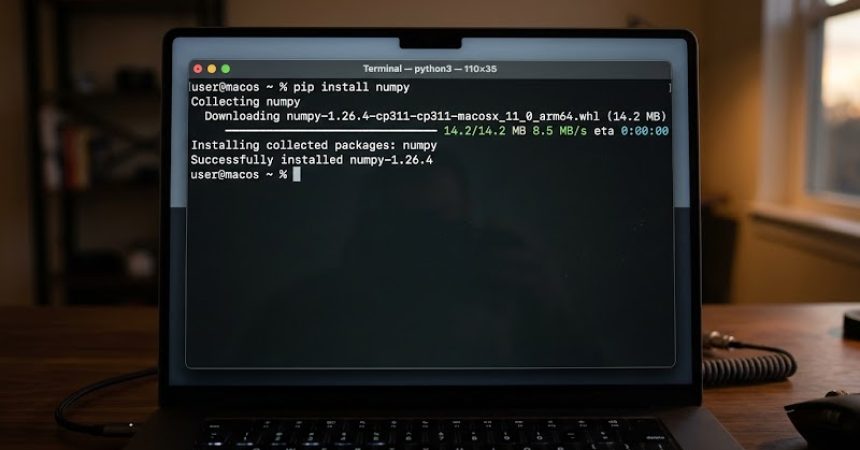
اگر پایتون و مدیر بسته PIP را از قبل روی سیستم خود نصب دارید و در مسیر آموزش پایتون فقط به دنبال دستور سریع نصب کتابخانه numpy در پایتون هستید، دستور زیر را در خط فرمان سیستمعامل خود (CMD یا Terminal) اجرا کنید:
pip install numpyپیشنیازهای نصب کتابخانه NumPy در پایتون
پیش از اجرای دستورهای نصب، بررسی کنید که سیستم آماده است و ابزارهای پایه روی آن وجود دارند.
بررسی نسخه پایتون نصبشده روی سیستم
تنها پیشنیاز نصب numpy، وجود خود زبان پایتون روی سیستم است. پایتون روی بیشتر سیستمعاملها بهجز ویندوز از پیش نصب شده است. اگر از ویندوز استفاده میکنید، ابتدا فایل اجرایی را از سایت رسمی پایتون دانلود کنید و مطابق مراحل آموزش نصب پایتون آن را روی سیستم خود راهاندازی کنید.
دستورهای نصب در نسخههای ۲ و ۳ پایتون کمی تفاوت دارند. به همین دلیل، بهتر است ابتدا نسخه پایتون نصبشده را در خط فرمان (Command Prompt در ویندوز یا Terminal در مک و لینوکس) بررسی کنید. وقتی با تایپ دستور python یا python3 وارد محیط اعلان پایتون میشوید، شماره نسخه (مثلاً ۳.۷.۴) در همان خط اول خروجی نمایش داده میشود.

بررسی و نصب مدیر بسته PIP (در ویندوز و لینوکس)
PIP یک سیستم مدیریت بسته است که به زبان پایتون نوشته شده است. بنیاد نرمافزاری پایتون استفاده از این ابزار را برای نصب برنامهها و وابستگیها توصیه میکند. برای بررسی نصب بودن PIP، وارد خط فرمان شوید و بسته به نسخه پایتون خود، یکی از دستورهای زیر را اجرا کنید:
برای پایتون ۲:
pip -Vبرای پایتون ۳:
pip3 -Vاگر این ابزار روی سیستم وجود داشته باشد، محل نصب و شماره نسخه آن در خروجی نمایش داده میشود. در غیر این صورت، مطابق سیستمعامل خود عمل کنید:
- نصب در ویندوز: هنگام نصب پایتون از طریق فایل اجرایی، گزینهای برای نصب این مدیر بسته وجود دارد. تیک کنار آن را فعال کنید. برای نصب از طریق خط فرمان نیز کلیدهای Win + R را فشار دهید، عبارت cmd را تایپ و تأیید کنید. پس از اجرای دستورهای نصب pip در این محیط، پیغام Successfully installed pip… نمایش داده میشود.
- نصب در لینوکس: اگر pip روی سیستم لینوکسی شما وجود ندارد، با توجه به نسخه پایتون خود (پایتون ۲ یا پایتون ۳)، دستور نصب مربوط به آن را در ترمینال اجرا کنید تا این مدیر بسته دانلود و در کنار پایتون نصب شود.
اگر هنوز در ابتدای مسیر هستید و با مفاهیم پایه این زبان آشنایی ندارید، یادگیری اصول اولیه به شما کمک میکند پیشنیازهای کدنویسی را یاد بگیرید.
روشهای استاندارد نصب NumPy (انتخاب گردش کار مناسب)
روش پیشنهادی نصب numpy در پایتون به گردش کار (Workflow) مورد نظر شما بستگی دارد. در مستندات رسمی، این روشها به دو دسته اصلی «محیطمحور» (Environment-based) و «پروژهمحور» (Project-based) تقسیم میشوند.
نصب با PIP و محیط مجازی (venv)
در روش محیطمحور، برای مدیریت بهتر وابستگیها توصیه میشود پیش از نصب بستهها از محیط مجازی استفاده کنید. برای ساخت و فعالسازی یک محیط مجازی و سپس اجرای دستور pip install numpy، مراحل زیر را در خط فرمان انجام دهید.

ابتدا محیط مجازی را بسازید:
python -m venv my-envدر سیستمعامل مک یا لینوکس، محیط را با دستور زیر فعال کنید:
source my-env/bin/activateدر سیستمعامل ویندوز، برای فعالسازی محیط از این دستور استفاده کنید:
my-env\Scripts\activateپس از فعالسازی محیط، کتابخانه را داخل آن نصب کنید:
pip install numpyنصب با Anaconda و دستور Conda (تفاوت pip و conda)
اگر هنوز پایتون را نصب نکردهاید و برای شروع به دنبال روشی سرراست هستید، استفاده از توزیع آناکوندا (Anaconda Distribution) پیشنهاد میشود؛ زیرا علاوه بر خود پایتون، کتابخانه NumPy و سایر بستههای پرکاربرد برای آموزش علم داده و محاسبات علمی را بهصورت از پیش نصبشده در اختیار شما میگذارد.

pip و conda دو ابزار اصلی مدیریت بستهها در روش محیطمحور هستند. عملکرد آنها تا حدی همپوشانی دارد و میتوانند در کنار هم کار کنند، اما سه تفاوت اساسی دارند:
- پشتیبانی از زبانها و ابزارها: conda چندزبانه است و میتواند خود پایتون، کتابخانهها و ابزارهای غیرپایتونی مانند کامپایلرها، CUDA و HDF5 را نصب کند. در مقابل، pip برای یک پایتون خاص روی سیستم نصب میشود و فقط بستههای پایتونی را روی همان نسخه نصب میکند.
- مخزن بستهها: pip بستهها را از مخزن PyPI، بزرگترین مجموعه بستههای پایتون، دریافت میکند. conda بستهها را از کانالهای اختصاصی خود، معمولاً defaults یا conda-forge، نصب میکند؛ تمام بستههای محبوب در این کانالها نیز موجود است.
- مدیریت محیط و وابستگی: conda بستهها، وابستگیها و محیطها را بهصورت یکپارچه و همزمان مدیریت میکند. هنگام کار با pip، برای مدیریت محیطها یا وابستگیهای پیچیده به ابزارهای کمکی دیگر نیاز خواهید داشت.
برای ساخت محیط و نصب نامپای با conda، دستورهای زیر را به ترتیب اجرا کنید:
conda create -n my-env
conda activate my-env
conda install numpy
توزیع آناکوندا و کتابخانه نامپای از ابزارهای پایه پیادهسازی الگوریتمهای هوش مصنوعی هستند. به همین دلیل، پس از راهاندازی این محیط میتوانید پروژههای عملی خود را آغاز کنید.

ابزارهای مدیریت بسته پروژهمحور (uv و pixi)
روش پروژهمحور برای کاربران جدیدی توصیه میشود که به دنبال یک گردش کار ساده هستند:
- uv یک مدیر بسته مدرن برای پایتون است که با هدف سرعت و سادگی طراحی شده است. دستور نصب در این ابزار بهصورت زیر است:
uv pip install numpy- pixi یک مدیر بسته چندسکویی (Cross-platform) برای پایتون و سایر زبانها است. برای افزودن نامپای با این ابزار از دستور زیر استفاده کنید:
pixi add numpyآموزش نصب NumPy در پایتون به تفکیک سیستمعامل
در این بخش، مراحل نصب ماژول نامپای در پایتون را بهطور مستقیم از طریق خط فرمان سیستمعاملهای مختلف بررسی میکنیم.
نصب NumPy در ویندوز
برای نصب نامپای در ویندوز، عبارت cmd را در منوی استارت جستجو کنید و برنامه Command Prompt را باز کنید. سپس دستور زیر را در خط فرمان تایپ و اجرا کنید:
pip install numpyنصب NumPy در لینوکس
برای نصب numpy در لینوکس، پنجره ترمینال (Terminal) را باز کنید. در مسیر آموزش لینوکس و کار با این سیستمعامل، پس از اطمینان از نصب بودن pip، دستور نصب را با توجه به نسخه پایتون خود اجرا کنید:
برای پایتون ۲:
pip install numpyبرای پایتون ۳:
pip3 install numpyپس از دانلود و پایان عملیات نصب، پیغام Successfully installed Numpy… همراه با شماره نسخه نصبشده در ترمینال نمایش داده میشود.
نصب NumPy در مک (macOS)
برای نصب numpy در مک، ابتدا کلیدهای ترکیبی ⌘ + Space Bar را فشار دهید تا پنل جستجوی Spotlight باز شود. عبارت Terminal را تایپ کنید و کلید Enter را بزنید. در محیط ترمینال، برای پایتون نسخه ۲ از دستور زیر استفاده کنید:
pip install numpyاگر با پایتون ۳ کار میکنید، دستور pip3 را به شکل زیر اجرا کنید:
pip3 install numpyنصب از طریق مدیر بسته سیستمعامل (Homebrew، APT و Chocolatey)
استفاده از مدیر بسته خود سیستمعامل برای بیشتر کاربران توصیه نمیشود، اما این روش نیز برای راحتی در دسترس است:
- در مک (Homebrew):
brew install numpy- در لینوکس (APT):
sudo apt install python3-numpy- در ویندوز (Chocolatey):
choco install numpyروش دیگری به نام ساخت از روی سورس (Building from source) نیز وجود دارد. این فرایند پیچیده است و فقط برای کاربران پیشرفته و توسعهدهندگانی کاربرد دارد که میخواهند NumPy را سفارشیسازی یا دیباگ کنند. بنابراین، پیشنهاد میشود از فایلهای باینری در روشهای معرفیشده بالا استفاده کنید.
نحوه فراخوانی (Import) و تست نصب NumPy
پس از پایان مراحل نصب در خط فرمان سیستمعامل، برای استفاده از کتابخانه باید وارد محیط پایتون شوید.
وارد کردن ماژول با نام مستعار (np) و اجرای اولین کد
در ترمینال یا خط فرمان سیستم خود، بسته به نسخه پایتون، دستور python یا python3 را اجرا کنید تا وارد حالت «اعلان پایتون» (Python shell) شوید. در این محیط یا داخل فایل اسکریپت خود، میتوانید با استفاده از قابلیت import در پایتون، ماژول را به برنامه اضافه کنید:
import numpy
arr = numpy.array([1, 2, 3, 4, 5])
print(arr)
در پایتون، نام مستعار (alias) نامی جایگزین برای اشاره راحتتر به ماژولها است تا نیازی به نوشتن نام کامل بسته در تمام خطوط کد نباشد. برای تعریف نام مستعار هنگام وارد کردن numpy در پایتون، از کلیدواژه as استفاده میشود. برنامهنویسان معمولاً نام مستعار np را برای این کتابخانه انتخاب میکنند، هرچند انتخاب نامهای دلخواه دیگر مانند mny نیز امکانپذیر است:
import numpy as np
arr = np.array([1, 2, 3, 4, 5])
print(arr)
بررسی نسخه نصبشده و ارتقای NumPy
برای بررسی صحت نصب، مشاهده نسخه و بهروزرسانی بسته، سه روش کاربردی وجود دارد:

۱. بررسی نسخه داخل کد پایتون: با استفاده از ویژگی __version__ در محیط پایتون، نسخه نصبشده چاپ میشود:
import numpy as np
print(np.__version__)
۲. بررسی اطلاعات بسته در خط فرمان: پیش از ورود به محیط پایتون، در همان خط فرمان سیستمعامل میتوانید از دستور show در ابزار pip (یا pip3) استفاده کنید. در صورت نصب صحیح، این دستور شماره نسخه و مسیر نصب ماژول روی سیستم را نمایش میدهد.
۳. ارتقا به آخرین نسخه: اگر نامپای را از قبل روی سیستم دارید، میتوانید با دستور ارتقا (Upgrade) در ابزار pip، آن را به آخرین نسخه موجود بهروزرسانی کنید.
اکنون که کتابخانه را نصب و اولین آرایه خود را ایجاد کردید، میتوانید کار با توابع ریاضی و ماتریسهای چندبعدی را یاد بگیرید.

نکات تکمیلی: محیط PyCharm و رفع خطای رایج نصب
اگر برای کدنویسی از محیطهای توسعه یکپارچه استفاده میکنید، پس از نصب پایچارم میتوانید بسته NumPy را مستقیماً از داخل محیط PyCharm نیز به پروژه خود اضافه کنید.
اگر اجرای دستور pip install numpy روی سیستم شما با شکست مواجه شد، پیشنهاد میشود از توزیعهای پایتون مانند Anaconda یا Spyder استفاده کنید که ماژول NumPy را بهطور پیشفرض در خود دارند. همچنین اگر پس از نصب، هنگام فراخوانی کتابخانه با پیغام خطای زیر روبهرو شدید، این خطا به دلایل مختلفی رخ میدهد که اغلب به مشکلات تنظیمات محیط (setup) سیستم شما مربوط هستند:
Importing the numpy c-extensions failed.سوالات متداول
۱. مراحل نصب NumPy در پایتون چگونه است؟
پس از اطمینان از نصب بودن پایتون و مدیر بسته pip، خط فرمان سیستمعامل (CMD در ویندوز یا Terminal در مک و لینوکس) را باز کنید و دستور pip install numpy (یا pip3 install numpy برای پایتون ۳) را اجرا کنید.
۲. پیشنیاز نصب NumPy در پایتون چیست؟
تنها پیشنیاز، نصب بودن خود زبان پایتون روی سیستم است. برای نصب از طریق خط فرمان نیز به ابزار مدیریت بسته مانند PIP یا Conda نیاز دارید.
۳. دلیل نصب NumPy در پایتون چیست؟
پایتون بهطور پیشفرض این کتابخانه را ندارد. برای پشتیبانی از آرایهها و ماتریسهای بزرگ چندبعدی و استفاده از توابع ریاضی سطح بالا در آموزش محاسبات عددی و علم داده، باید آن را نصب کرد.
۴. آیا استفاده از NumPy در پایتون سخت است؟
خیر؛ پس از نصب، تنها با نوشتن دستور import numpy as np در کد خود میتوانید به توابع و قابلیتهای آرایهای این ماژول دسترسی داشته باشید.